
월간 근무 스케줄표
매장·병원·사무실처럼 교대 패턴이 없는 곳에 맞는 근무표예요. 칸마다 드롭다운으로 근무 종류를 고르면 집계가 저절로 돼요.
월간 근무 스케줄표, 집계 칸이 세는 방법
이럴 때 써요
카페나 편의점처럼 직원마다 쉬는 요일이 다르고, 오픈·마감 담당이 날마다 바뀌는 곳은 한 달 근무표를 짜는 데만 반나절이 걸리기도 해요. 종이 달력에 이름을 적으면 누가 이번 달에 며칠 일했는지, 특정 날에 사람이 비지 않는지 다시 세어 봐야 하죠. 이 표는 칸마다 근무 종류를 고르기만 하면 사람별 근무일·근무시간과 날짜별 인원이 저절로 집계되도록 만든 양식이에요.
병원 접수 데스크, 학원 상담실, 사무실 재택·출근 순번처럼 정해진 교대 패턴 없이 사람마다 일정을 짜는 곳이라면 어디든 맞아요.
사용 방법
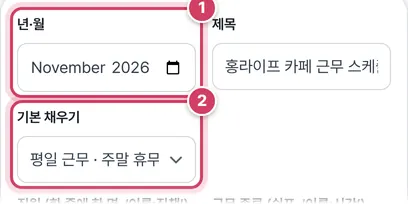
1단계달과 기본 채우기 고르기
- 1① 이번 달이 미리 들어가 있어요. 그달 1일부터 말일까지 날짜 열이 만들어져요.
- 2② ‘평일 근무·주말 휴무’는 토·일과 공휴일을 휴무로, 나머지를 첫 번째 근무 종류로 채워요. 비워 두거나 매일 근무로 채울 수도 있어요.
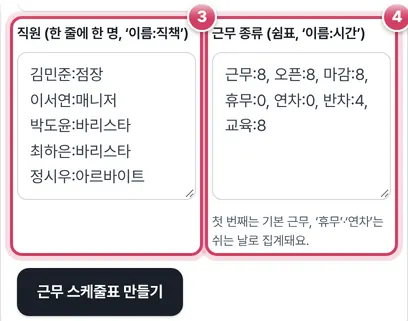
2단계직원과 근무 종류 적기
- 3③ ‘이름:직책’으로 한 줄에 한 명씩 적어요.
- 4④ ‘이름:시간’을 쉼표로 이어 적어요. 첫 번째가 기본 근무이고, 여기 적은 이름이 칸마다 뜨는 드롭다운이 돼요. 아래 ‘근무 스케줄표 만들기’를 누르면 파일이 저장돼요.
오른쪽 네 칸의 계산
| 칸 | 계산 |
|---|---|
| 근무일 | 채워진 칸 수 − ‘휴무’ 칸 − ‘연차’ 칸 |
| 쉬는날 | ‘휴무’ 칸 수 |
| 연차 | ‘연차’ 칸 + ‘반차’ 칸 × 0.5 |
| 근무시간 | 근무 종류마다 (칸 수 × 그 종류의 시간)의 합 |
2026년 11월을 기본 채우기로 만들면 평일 21일이 ‘근무’, 주말 9일이 ‘휴무’라서 근무일 21, 쉬는날 9, 근무시간 168이에요. 여기서 하루를 ‘연차’, 하루를 ‘반차’로 바꾸면 근무일은 20(반차는 근무일로 셈), 연차 1.5, 근무시간은 근무 19일 × 8 + 반차 4 = 156시간이 돼요.
아래쪽 날짜별 인원
휴무·연차를 뺀 근무 종류마다 한 줄씩 ‘○○ 인원’이 생겨 그날 그 종류를 고른 사람 수를 세요. 오픈 인원이 0인 날이 있다면 바로 눈에 띄어요. 토·일·공휴일의 날짜 머리글은 빨간 바탕이고, 칸은 휴무 회색, 연차 주황, 반차 노랑으로 칠해져요.
| 시트 | 내용 |
|---|---|
| 근무표 | 이름·직책, 날짜 칸, 오른쪽 집계, 아래 날짜별 인원 |
| 근무종류 | 종류 이름과 하루 근무시간 (드롭다운 목록의 원본) |
근무표를 짜는 순서
- 기본 채우기로 만든 뒤, 먼저 미리 신청받은 연차와 고정 휴무일부터 칸을 바꿔요.
- 아래쪽 ‘오픈 인원’, ‘마감 인원’ 줄을 보며 비는 날에 사람을 채워 넣어요.
- 오른쪽 근무시간이 사람마다 크게 차이 나지 않는지 확인하고 마지막으로 조정해요.
화면은 이름·직책 열까지 고정돼 있어서 말일 쪽으로 넘겨도 누구 줄인지 보이고, 인쇄는 A4 가로로 잡혀 있어요.
주의할 점
- 근무종류 시트에는 처음 적은 종류 아래로 빈 줄 10개가 함께 잡혀 있어요. 빈 줄에 ‘야간:9’처럼 이름과 시간을 적으면 드롭다운에 나타나고 근무시간에도 바로 더해져요.
- 쉬는 날인지는 근무종류 시트의 ‘집계’ 칸으로 정해요. 휴무·연차·휴가가 들어간 이름은 처음부터 ‘쉬는 날’로 적혀 있고, 새로 더한 종류를 쉬는 날로 세려면 그 줄 집계 칸에 ‘쉬는 날’이라고 적으세요.
- 같은 사람이 하루에 두 종류를 할 수는 없어요. 오픈 후 마감까지 하는 날은 ‘오픈마감:12’ 같은 종류를 따로 만들어 쓰세요.
더 궁금한 점
직원이 중간에 들어왔어요.
근무표 아래쪽에 줄을 삽입해 이름을 적고 위 사람의 집계 칸 네 개를 복사해 붙여요. 날짜별 인원 수식 범위 안에 들어가도록 마지막 직원 줄 위에 삽입하는 게 요령이에요.
아르바이트생의 주간 근무시간도 알 수 있나요?
오른쪽 근무시간은 한 달 합계예요. 주 단위로 보려면 그 주 날짜 칸만 선택해 개수를 세거나, 실제 출퇴근 시각을 적는 별도 기록표와 함께 쓰는 편이 정확해요.
다음 달 근무표는 어떻게 만드나요?
년·월만 바꿔 새로 만들어요. 요일과 공휴일이 달라서 지난달 파일을 복사해 쓰는 것보다 정확해요.
월간 근무 스케줄표 만드는 법
직원 이름과 연·월을 넣으면 1일부터 말일까지 칸이 있는 근무표가 만들어져요. 각 칸에는 드롭다운이 있어 근무·오픈·마감·휴무·연차·반차 같은 근무 종류를 고르기만 하면 돼요. 오른쪽에는 사람별 근무일, 쉬는 날, 연차 사용, 근무시간 합계가, 아래에는 날짜별 근무 인원이 COUNTIF 수식으로 자동 계산돼요.
이런 곳에 맞아요
- 카페·편의점·식당처럼 요일마다 근무자가 바뀌는 매장
- 병원·약국·학원처럼 사람별로 휴무일을 정하는 곳
- 사무실 재택·출근 일정표, 당직표
정해진 순환 패턴(주주야야비비)이 있다면 교대 근무표가 더 편해요.
쓰는 법
- 근무 종류와 하루 근무시간을 정해요. 여기서 정한 이름이 드롭다운 목록이 돼요.
- ‘평일 근무·주말 휴무’로 기본값을 채우면 공휴일(2025~2030년)도 휴무로 들어가요. 그다음 사람별로 바꾸면 돼요.
- 파일을 열어 칸을 고치면 집계가 바로 바뀌어요. 휴무는 회색, 연차는 주황색, 반차는 노란색으로 표시돼요.
근무시간 집계
근무시간은 ‘근무종류’ 시트의 시간표를 기준으로 SUMPRODUCT 수식으로 계산해요. 실제 출퇴근 시각으로 시간을 관리하려면 직원 출퇴근 기록부를 함께 쓰세요. 주 52시간(연장 포함) 한도와 휴게시간은 근로기준법을 따르세요.
자주 묻는 질문
근무 종류를 더 넣고 싶어요.
‘근무종류’ 시트의 빈칸에 이름과 시간을 적으면 드롭다운에 바로 나타나요.
반차는 어떻게 세나요?
연차 칸에 0.5일로 세고, 근무일에는 1일로 들어가요. 근무시간은 반차 시간(기본 4시간)으로 더해요.
인쇄하면 잘려요.
A4 가로 한 장에 맞추는 설정이 들어 있어요. 직원이 많으면 엑셀 ‘페이지 레이아웃 → 너비 1페이지’로 조정하세요.