
교대 근무표 만들기
패턴과 기준일만 정하면 몇 달이 지나도 순서가 어긋나지 않는 근무표가 만들어져요. 엑셀에서 연·월만 바꾸면 다음 달 근무표가 돼요.
미리보기
교대 근무표, 날짜마다 근무가 정해지는 계산
이럴 때 써요
공장 생산라인, 요양원, 경비·보안, 병동처럼 24시간 돌아가는 일터는 조마다 ‘주간 이틀, 야간 이틀, 비번 이틀’ 같은 순서가 끝없이 반복돼요. 이 순서를 달력에 손으로 옮기다 보면 달이 바뀌는 날이나 31일이 있는 달에서 한 칸씩 밀리기 쉽죠. 이 도구는 패턴과 기준일만 정하면 어느 날짜든 같은 규칙으로 근무를 계산해서, 몇 달 뒤 근무표를 만들어도 순서가 이어져요.
근무자 입장에서는 조별 달력 시트를 휴대전화로 찍어 두면 다음 달 휴무일을 미리 알고 약속을 잡을 수 있어요.
사용 방법
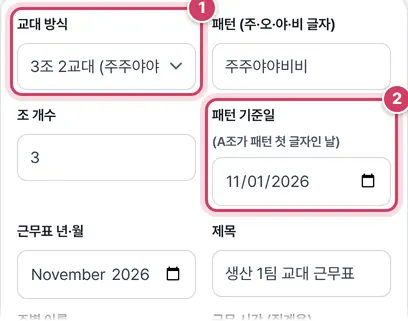
1단계교대 방식과 기준일 정하기
- 1① 3조 2교대, 4조 3교대, 4조 2교대, 주야비, 2조 2교대 중에서 고르면 패턴 글자와 조 개수가 함께 채워져요. 회사 패턴이 다르면 ‘직접 입력’을 골라 주·오·야·비 글자로 써요.
- 2② A조가 패턴 첫 글자를 시작한 날이에요. 이번 달 1일이 미리 들어가 있으니 실제 날짜로 바꿔요.
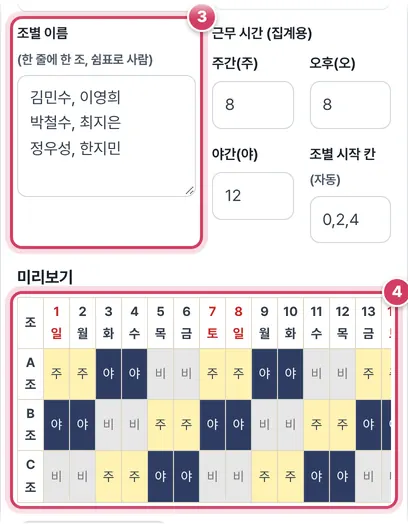
2단계조별 이름 넣고 미리보기 확인하기
- 3③ 한 줄에 한 조씩, 같은 조 사람은 쉼표로 이어 적어요. 사람마다 근무표에 한 줄씩 생겨요.
- 4④ 조별로 그달 1일부터 말일까지의 근무 글자와 주·오·야·비 일수가 색으로 보여요. 아래 버튼으로 엑셀을 받아요.
근무가 정해지는 계산
날짜마다 (그날 − 기준일 + 그 조의 시작 칸)을 패턴 글자 수로 나눈 나머지를 구해, 패턴에서 그 순번의 글자를 가져와요. 시작 칸(오프셋)은 패턴 길이를 조 수로 고르게 나눠 자동으로 정해져요.
| 3조 2교대 (주주야야비비) | 기준일 | +1일 | +2일 | +3일 | +4일 | +5일 |
|---|---|---|---|---|---|---|
| A조 (시작 칸 0) | 주 | 주 | 야 | 야 | 비 | 비 |
| B조 (시작 칸 2) | 야 | 야 | 비 | 비 | 주 | 주 |
| C조 (시작 칸 4) | 비 | 비 | 주 | 주 | 야 | 야 |
날마다 주간·야간·비번에 한 조씩 들어가서 빈 시간이 없어요. 기준일이 지난 날짜든 앞선 날짜든 같은 규칙이 적용돼요.
| 30일 달, 3조 2교대, 기본 근무시간 | 주 | 야 | 비 | 근무시간 |
|---|---|---|---|---|
| 한 사람 | 10일 | 10일 | 10일 | 10 × 8 + 10 × 12 = 200시간 |
미리 넣어 둔 다섯 가지 방식
| 방식 | 패턴 길이 | 조 | 하루에 일하는 조 | 조별 시작 칸 |
|---|---|---|---|---|
| 3조 2교대 (주주야야비비) | 6일 | 3 | 주간 1 · 야간 1 | 0, 2, 4 |
| 4조 3교대 (주주오오야야비비) | 8일 | 4 | 주간 1 · 오후 1 · 야간 1 | 0, 2, 4, 6 |
| 4조 2교대 (주주야야비비비비) | 8일 | 4 | 주간 1 · 야간 1 | 0, 2, 4, 6 |
| 3조 2교대 (주야비) | 3일 | 3 | 주간 1 · 야간 1 | 0, 1, 2 |
| 2조 2교대 (1주씩) | 14일 | 2 | 주간 1 · 야간 1 | 0, 7 |
4조 2교대는 한 사람이 8일 중 4일을 쉬어서, 같은 30일 달이라도 3조 2교대보다 비번이 많고 근무 일수는 적어요. 방식을 바꾸면 미리보기의 일수 열에서 바로 비교할 수 있어요.
엑셀 파일 구성
| 시트 | 내용 |
|---|---|
| 근무표 | 사람별 1~31일 근무 글자, 주·오·야·비 일수, 근무시간, 아래쪽 날짜별 주·오·야 인원 |
| ○조 달력 | 조마다 한 장, 달력 모양에 큰 글씨로 근무 표시 (A4 가로) |
| 설정 | 연도·월·패턴·기준일, 코드별 근무시간, 조별 시작 칸 |
| 공휴일 | 주말과 함께 머리글을 빨갛게 칠할 날짜 목록 |
설정 시트의 월만 바꾸면 근무표와 달력 시트가 모두 그달로 다시 계산돼요.
주의할 점
- 색칠과 일수 집계는 주·오·야·비 네 글자만 알아봐요. 직접 입력에서 다른 글자를 쓰면 근무표에는 보이지만 일수와 근무시간에는 들어가지 않아요.
- 하루만 바뀐 근무를 칸에 덮어쓰면 그 칸의 수식이 지워져요. 설정 시트로 월을 바꿔 다음 달을 볼 때 그 칸만 옛 글자가 남으니 지워 주세요.
- 근무시간은 코드별 하루 시간을 곱한 값이에요. 휴게시간을 뺀 실근무 시간을 넣어야 집계가 맞아요.
더 궁금한 점
한 사람만 다른 조와 순서를 맞추고 싶어요.
근무표 C열의 오프셋 숫자를 그 사람만 바꾸면 패턴에서 시작하는 칸이 옮겨져요.
조가 다섯 개인데 패턴은 6일짜리예요.
시작 칸이 0, 1, 2, 4, 5처럼 반올림으로 나뉘어 어떤 날은 같은 근무에 두 조가 겹칠 수 있어요. 조별 시작 칸 칸에서 직접 고쳐요.
교대 근무표, 패턴 하나로 끝까지 맞게
교대 근무표를 손으로 만들면 달이 바뀔 때 순서가 어긋나기 쉬워요. 이 도구는 교대 패턴(예: 주주야야비비)과 기준일을 정해 두고, 날짜마다 ‘기준일로부터 며칠째인지’를 패턴 길이로 나눈 나머지로 근무를 정해요. 엑셀 안에도 같은 수식(MID·MOD)이 들어가 있어서 설정 시트의 연·월만 바꾸면 다음 달, 내년 근무표가 저절로 이어져요.
교대 방식별 패턴
| 방식 | 패턴 | 설명 |
|---|---|---|
| 3조 2교대 | 주주야야비비 | 주간 2일, 야간 2일, 비번 2일. 매일 1개 조씩 주간·야간·비번 |
| 4조 3교대 | 주주오오야야비비 | 주간·오후·야간 각 2일 후 2일 휴무. 24시간 3교대 사업장 |
| 4조 2교대 | 주주야야비비비비 | 12시간 주·야 근무 후 4일 휴무 |
| 2조 2교대 | 주 7일·야 7일 | 1주 단위로 주간·야간 교대 |
회사 패턴이 다르면 ‘직접 입력’에서 주·오·야·비 글자로 패턴을 쓰세요. 조별 시작 칸(오프셋)은 패턴 길이를 조 수로 나눠 자동으로 정해요.
만들어지는 시트
- 근무표 — 조·사람별 1~31일 근무 코드(색 구분), 주·오·야·비 일수와 근무시간, 일별 근무 인원. 주말·공휴일은 머리글이 빨간색이에요.
- 조별 달력 — 벽에 붙이기 좋은 달력 모양 근무표(A4 가로 한 장)
- 설정·공휴일 — 연·월, 패턴, 기준일, 근무시간, 2025~2030 공휴일
주의할 점
연차나 대체근무로 하루만 바뀌는 날은 그 칸에 글자를 직접 덮어쓰면 돼요(수식이 지워지니 다음 달 파일에서는 다시 원래 패턴으로 나와요). 근무시간 집계는 휴게시간을 뺀 실근무 시간을 넣어야 정확해요. 야간·휴일 가산수당 계산은 회사 규정과 근로기준법을 따라 따로 하세요.
자주 묻는 질문
기준일은 어떻게 정하나요?
A조가 패턴의 첫 글자(예: 첫 주간 근무)를 시작한 날을 넣으세요. 과거 날짜여도 괜찮아요. 그날부터 패턴이 반복된다고 보고 계산해요.
다음 달 근무표는 어떻게 만드나요?
엑셀 ‘설정’ 시트의 월을 바꾸면 근무표와 달력이 모두 다시 계산돼요. 이 페이지에서 새로 만들어도 같은 결과예요.
사람마다 근무가 다르면요?
같은 조 사람은 같은 패턴이에요. 개인별로 다르게 하려면 근무표의 ‘오프셋’ 칸(C열)을 사람마다 바꾸면 돼요.