
가계부 엑셀 양식
분류와 예산만 정하면 수식·드롭다운·그래프가 들어간 가계부 파일이 만들어져요. 매달 새로 받아 쓰세요.
월별 가계부, 예산과 사용액이 맞춰지는 방식
이럴 때 시작해 보세요
월급날에서 2주쯤 지나면 통장이 비어 가는데 어디에 썼는지 떠오르지 않을 때, 가계부 앱을 여러 번 깔았다가 지운 적이 있을 때, 한 달 단위로 예산을 정해 놓고 넘었는지만 확인하고 싶을 때 맞는 양식이에요. 카드사 앱의 소비 분석은 내가 정한 분류와 예산을 반영하지 않지만, 이 파일은 내 분류와 내 예산으로 남은 돈을 보여 줘요.
한 달에 한 파일이라 부담이 적어요. 이번 달이 끝나면 다음 달 파일을 새로 받아 지난달 누적 잔액만 옮겨 적으면 이어서 쓸 수 있어요.
사용 방법
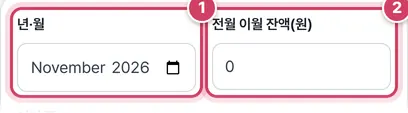
1단계달과 이월 잔액 정하기
- 1① 이번 달이 미리 들어가 있어요. 가계부 날짜 칸은 이 달의 날짜만 받도록 제한돼요.
- 2② 지난달에서 넘어온 돈이에요. 요약 시트의 ‘누적 잔액’ 계산에 들어가요.
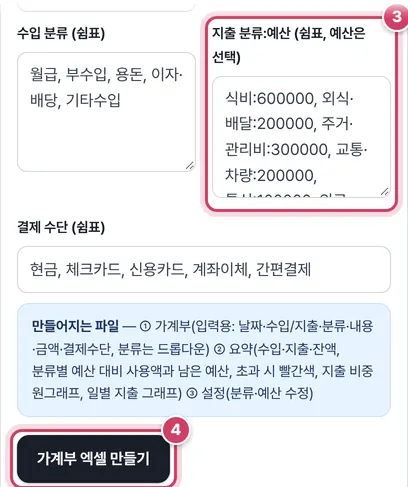
2단계분류와 예산 적고 받기
- 3③ ‘분류:예산’을 쉼표로 이어 적어요. 예산을 빼고 분류만 적어도 되고, 그 분류의 예산은 0으로 들어가요.
- 4④ 가계부·요약·설정 세 시트가 든 ‘가계부_연도년월월.xlsx’가 저장돼요.
요약 시트의 계산
| 칸 | 계산 |
|---|---|
| 수입·지출 합계 | 구분이 수입·지출인 줄의 금액 합 |
| 이번 달 잔액 | 수입 − 지출 |
| 누적 잔액 | 전월 이월 + 이번 달 잔액 |
| 저축률 | 이번 달 잔액 ÷ 수입 |
| 분류별 사용액 | 구분이 지출이고 분류가 같은 줄의 합 |
| 남은 예산 / 사용률 | 예산 − 사용액 / 사용액 ÷ 예산 |
예를 들어 식비 예산 600,000원에 이번 달 식비 기록이 642,300원이면 남은 예산은 −42,300원으로 빨갛게 바뀌고, 사용률은 107.1%로 막대가 꽉 찬 채 보여요. 예산을 0으로 둔 분류는 사용률이 비어 있어요.
| 그래프 | 그리는 것 |
|---|---|
| 지출 비중 원그래프 | 분류별 사용액의 비율 |
| 일별 지출 막대 | 그달 1일부터 말일까지 날마다의 지출 합 |
분류 칸이 바뀌는 드롭다운
가계부 시트의 분류 칸은 같은 줄 구분 칸을 보고 목록을 바꿔요. 구분을 ‘수입’으로 고르면 월급·부수입 같은 수입 분류가, ‘지출’로 고르면 식비·통신 같은 지출 분류가 떠요. 그래서 구분을 먼저 고르고 분류를 고르는 순서로 적으면 편해요. 수입 줄은 글자가 파란색으로 보여 지출 줄과 섞여도 구별돼요.
설정 시트로 다음 달을 준비하기
설정 시트에는 지출 분류와 월 예산 40줄, 수입 분류 20줄, 결제 수단 12줄이 들어갈 자리가 있어요. 한 달을 써 보고 예산이 매번 넘는 분류가 있다면, 다음 달 파일을 만들 때 그 분류의 예산을 현실에 맞게 고치거나 분류를 둘로 나눠 보세요. 예를 들어 식비가 늘 넘친다면 ‘장보기’와 ‘간식·커피’로 나누면 어디서 새는지 보여요. 이번 달 파일의 설정 시트를 열어 둔 채 화면의 지출 분류 칸을 같은 내용으로 맞춰 새 파일을 만들면 분류가 그대로 이어져요.
| 시트 | 직접 적는 곳 |
|---|---|
| 가계부 | 날짜, 구분, 분류, 내용, 금액, 결제수단, 메모 |
| 요약 | 전월 이월 (B7) |
| 설정 | 분류 이름, 월 예산, 결제 수단 |
주의할 점
- 원그래프는 파일을 만들 때 적은 분류 개수만큼만 그려요. 설정 시트에 나중에 분류를 더하면 요약 표에는 생기지만 원그래프에는 빠지니, 그래프 데이터 범위를 늘려 주세요.
- 일별 지출은 날짜 칸이 날짜 값이어야 잡혀요. 입력 제한이 있어 이 달이 아닌 날짜는 들어가지 않아요.
- 줄 수(100·200·400)를 넘겨 아래에 적은 기록은 요약 수식 범위 밖이라 합계에 들어가지 않아요.
더 궁금한 점
예산을 중간에 바꿔도 되나요?
설정 시트 B열의 예산을 고치면 요약의 남은 예산과 사용률이 바로 다시 계산돼요. 이미 쓴 기록은 그대로예요.
가계부 시트 맨 위 한 줄은 무엇인가요?
요약 시트의 수입 합계·지출 합계·이번 달 잔액을 문장으로 옮겨 온 줄이에요. 기록을 적는 동안 시트를 오가지 않아도 이번 달 형편이 보여요.
이월 잔액을 나중에 알게 됐어요.
요약 시트 B7 칸이 전월 이월이에요. 그 칸만 고치면 누적 잔액이 따라 바뀌어요.
수식이 들어간 가계부, 이렇게 써요
이 가계부는 ‘가계부’ 시트에 한 줄씩 기록만 하면 나머지는 엑셀 수식이 계산해요. 날짜를 넣으면 요일이 자동으로 나오고, ‘구분’에서 수입·지출을 고르면 ‘분류’ 칸에 해당 분류만 드롭다운으로 떠요. ‘요약’ 시트에서는 SUMIFS 함수로 분류별 사용액을 모아 예산과 비교하고, 예산을 넘은 분류는 빨간색으로 표시해요.
시트 구성
- 가계부 — 날짜, 요일(자동), 구분, 분류, 내용, 금액, 결제수단, 메모. 맨 위에 이번 달 수입·지출·잔액이 한 줄로 보여요. 필터가 걸려 있어 분류나 결제수단별로 모아 볼 수 있어요.
- 요약 — 수입·지출 합계, 잔액, 전월 이월, 누적 잔액, 저축률, 분류별 예산·사용액·남은 예산·사용률(막대), 지출 비중 원그래프, 일별 지출 막대그래프
- 설정 — 지출 분류와 예산, 수입 분류, 결제 수단. 여기서 고치면 드롭다운과 요약이 함께 바뀌어요.
잘 쓰는 팁
- 카드값은 결제일이 아니라 쓴 날에 기록하면 소비 습관이 잘 보여요. 카드 대금이 빠져나가는 날 다시 적으면 이중으로 잡히니 주의하세요.
- 저축·투자도 ‘지출’ 분류로 넣으면 ‘이번 달 쓸 수 있는 돈’을 관리하기 쉬워요.
- 매달 새 파일을 만들고 ‘전월 이월 잔액’에 지난달 누적 잔액을 넣으면 이어져요. 1년치를 한 파일로 쓰고 싶다면 연간 가계부를 쓰세요.
자주 하는 실수
날짜를 ‘11/5’처럼 글자로 넣으면 일별 그래프에 잡히지 않아요. 엑셀이 날짜로 인식하도록 ‘2026-11-05’ 형식으로 넣으세요. 다른 달 날짜를 넣으면 입력 제한 경고가 떠요. 금액 칸에는 숫자만 쓰고 ‘원’은 붙이지 마세요.
자주 묻는 질문
구글 스프레드시트에서도 쓸 수 있나요?
네. 구글 드라이브에 올려 스프레드시트로 열면 수식과 드롭다운이 대부분 그대로 동작해요. 그래프 모양은 조금 달라질 수 있어요.
분류를 나중에 바꾸고 싶어요.
‘설정’ 시트에서 분류 이름과 예산을 고치거나 빈칸에 추가하세요. 이미 입력한 기록의 분류 이름은 직접 바꿔야 요약에 반영돼요.
휴대폰 엑셀 앱에서도 되나요?
엑셀 앱과 구글 시트 앱에서 열 수 있어요. 드롭다운은 칸을 두 번 누르면 나와요.