
텍스트 자르기 수식
미리보기 칸에 내 데이터 한 줄을 넣고 예시를 누르면, 실제로 어떻게 잘리는지 바로 보여 줘요.
자주 쓰는 예시
LEFT·MID·RIGHT, 기준 글자를 찾아 자르는 방법
텍스트 자르기는 언제 쓰나요
한 칸에 여러 정보가 붙어 있는 데이터를 받았을 때 가장 먼저 필요한 게 자르기 수식이에요. 이메일 주소에서 회사 도메인만 모아 거래처별로 묶거나, ‘노트북(15인치)’ 같은 상품명에서 괄호 안 규격만 따로 빼거나, 20261109처럼 숫자로 붙은 날짜를 진짜 날짜로 바꿀 때 써요. 손으로 지우고 고치면 원본이 망가지지만, 수식은 옆 칸에 결과만 만들기 때문에 원본을 그대로 둔 채 몇천 줄도 한 번에 처리할 수 있어요.
사용 방법
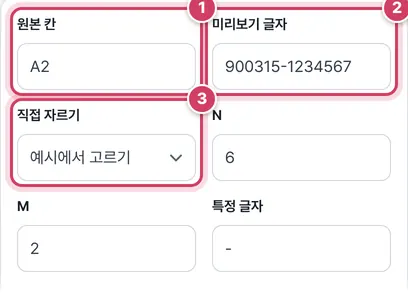
1단계원본 칸과 미리보기 글자 넣기
- 1① 자를 글자가 들어 있는 칸 주소를 적어요. 결과 수식이 모두 이 주소로 만들어져요.
- 2② 내 데이터 한 줄을 그대로 붙여 넣어요. 결과 상자가 이 글자로 실제 결과를 보여 줘요.
- 3③ 예시에 없는 모양이면 ‘앞에서 N글자’, ‘특정 글자 뒤부터’ 같은 직접 자르기를 골라 N·M·특정 글자 칸을 채워요.
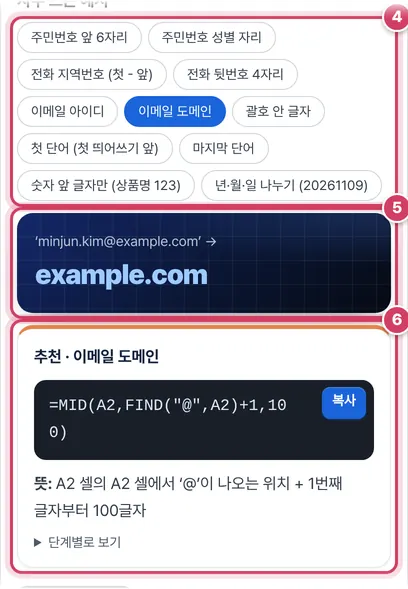
2단계예시 고르고 결과 확인하기
- 4④ 예시 단추를 누르면 미리보기 글자도 그 예시의 견본으로 바뀌어요. 그림은 ‘이메일 도메인’을 고른 모습이에요.
- 5⑤ minjun.kim@example.com에서 example.com이 잘려 나와요.
- 6⑥ 카드의 수식을 복사해 결과를 넣을 칸에 붙여요.
자리 번호 대신 기준 글자로 자르기
주민번호처럼 길이가 정해진 값은 LEFT(칸,6)처럼 글자 수만 주면 끝나요. 하지만 이메일 아이디나 전화 지역번호는 사람마다 길이가 달라서, FIND로 @나 - 같은 기준 글자의 위치를 먼저 찾고 그 앞이나 뒤를 잘라요. 마지막 단어를 꺼내는 예시는 조금 더 영리한 방법을 써요. 띄어쓰기를 100칸짜리 공백으로 늘려 단어 사이를 멀리 벌린 뒤 오른쪽 100글자를 가져오면, 그 안에는 마지막 단어와 공백만 남아요. TRIM으로 공백을 걷어 내면 마지막 단어가 돼요.
| 예시 단추 | 기준 | 견본 → 결과 |
|---|---|---|
| 주민번호 성별 자리 | 8번째 1글자 | 900315-1234567 → 1 |
| 전화 지역번호 | 첫 - 앞 | 031-123-4567 → 031 |
| 괄호 안 글자 | ( 와 ) 사이 | 노트북(15인치) → 15인치 |
| 첫 단어 | 첫 띄어쓰기 앞 | 서울특별시 강남구 … → 서울특별시 |
| 년·월·일 나누기 | 4·2·2글자 | 20261109 → 2026-11-09 날짜 |
여러 기준이 겹칠 때
괄호 안 글자 예시처럼 FIND를 두 번 써서 시작과 끝 위치를 모두 찾으면 가운데 부분만 꺼낼 수 있어요. ‘서울시 강남구 역삼동’에서 두 번째 단어를 꺼내려면 첫 띄어쓰기 위치를 찾고, 그 다음 칸부터 다시 띄어쓰기를 찾는 식으로 FIND의 세 번째 칸(찾기 시작 위치)을 쓰면 돼요. 수식이 길어진다면 주소 나누기처럼 목적에 맞는 도구가 더 편할 수 있어요.
주의할 점
- ‘숫자 앞 글자만’의 끝 공백 — ‘사과 3kg’에서 숫자 앞까지 자르면 ‘사과 ’처럼 끝에 띄어쓰기가 붙어 나와요. 결과를 다른 표와 비교할 거라면 TRIM으로 한 번 더 감싸세요.
- 기준 글자가 없는 행 — FIND가 기준 글자를 못 찾으면 #VALUE!가 나요. 미리 보기 상자도 같은 경우 #VALUE!와 안내 문장을 띄워 줘요. 첫 단어 예시는 이 경우를 대비해 IFERROR로 원래 값을 돌려주게 만들어져 있어요.
- 날짜 결과의 서식 — 년·월·일 예시는 DATE 함수로 진짜 날짜를 만들어서, 칸 서식이 일반이면 46335 같은 숫자로 보여요. 서식을 날짜로 바꾸면 돼요.
더 궁금한 점
‘특정 글자 뒤부터’에서 1000은 무슨 뜻인가요?
MID에 가져올 글자 수로 넉넉한 1000을 넣어 기준 글자 뒤를 끝까지 가져오게 한 거예요. 실제 글자가 더 짧으면 있는 만큼만 가져와서 문제가 없어요.
기준 글자가 두 글자 이상이어도 되나요?
돼요. ‘특정 글자’ 칸에 ‘구 ’처럼 여러 글자를 적으면 FIND 위치에 그 글자 수만큼 더해 바로 뒤부터 잘라요.
LEFT·MID·RIGHT, 그리고 FIND
엑셀에서 글자 일부를 뽑는 기본 함수는 세 개예요. LEFT(글자, n)은 앞에서 n글자, RIGHT(글자, n)은 뒤에서 n글자, MID(글자, 시작, 개수)는 시작 위치부터 개수만큼 꺼내요. 한글도 한 글자를 1로 세요.
자를 위치가 줄마다 다르면 FIND(찾을 글자, 글자)로 위치를 먼저 찾아요. 02-123-4567과 031-123-4567처럼 지역번호 길이가 달라도 =LEFT(A2,FIND("-",A2)-1)은 첫 하이픈 앞까지 정확히 잘라요. FIND는 대소문자를 구분하고, SEARCH는 구분하지 않으며 와일드카드도 써요.
예시에 쓰인 요령
- 괄호 안 글자 — 여는 괄호 위치 다음부터, 닫는 괄호와 여는 괄호 사이의 길이만큼 MID로 꺼내요.
- 마지막 단어 — 띄어쓰기를 공백 100개로 늘린 뒤 오른쪽 100글자를 잘라 TRIM으로 공백을 지우는 방법이에요. 단어 수가 달라도 마지막 단어만 남아요.
- 숫자 앞 글자 — 0~9 중 가장 먼저 나오는 숫자의 위치를 찾아 그 앞까지 잘라요.
- 20261109 → 날짜 — 연·월·일을 잘라 DATE에 넣으면 진짜 날짜가 돼요.
결과가 숫자처럼 보여도 글자예요
LEFT·MID·RIGHT의 결과는 항상 글자예요. 뽑은 숫자로 계산하려면 =VALUE(LEFT(A2,4))처럼 VALUE로 감싸거나 --LEFT(A2,4)처럼 앞에 --를 붙이세요. 반대로 0으로 시작하는 코드(0012)는 글자로 두어야 앞의 0이 사라지지 않아요.
엑셀 365에서는 TEXTBEFORE·TEXTAFTER 함수로 ‘특정 글자 앞·뒤’를 더 간단히 자를 수 있지만, 위 수식은 모든 버전에서 동작해요.
자주 묻는 질문
#VALUE! 오류가 나요.
FIND가 찾는 글자(-, @, 괄호)가 그 칸에 없을 때 나요. =IFERROR(수식,"")로 감싸 빈칸으로 바꾸세요.
주민번호에 하이픈이 없으면요?
하이픈이 없으면 성별 자리는 7번째예요. MID(A2,7,1)로 바꾸세요. 하이픈이 섞여 있다면 SUBSTITUTE(A2,"-","")로 먼저 지우고 자르면 돼요.
여러 칸에 한 번에 나누고 싶어요.
쉼표나 띄어쓰기로 나뉜 글자라면 데이터 탭의 ‘텍스트 나누기’가 더 빨라요. 수식은 원본이 바뀔 때 자동으로 따라 바뀌는 장점이 있어요.