
말로 쓰면 엑셀 수식
열 문자(A열, B2:B100)와 하고 싶은 계산(합계·개수·평균·찾기·이면·날짜 차이)을 함께 적으면 가장 정확해요.
열 이름 알려 주기 (선택) — ‘지역=B, 금액=G’처럼 적으면 ‘지역이 서울인 금액 합계’도 알아들어요
이렇게 써 보세요 (누르면 입력돼요)
말로 수식 만들기, 문장에서 무엇을 읽어 내는지
말로 수식을 만들고 싶을 때
‘서울 지점 노트북 매출만 더하고 싶은데 SUMIFS 순서가 기억나지 않을 때’, ‘입사일로 근속 연수를 구하고 싶은데 함수 이름부터 모를 때’처럼 하고 싶은 일은 분명한데 수식이 떠오르지 않는 순간이 있어요. 이 도구는 ‘B열이 서울이고 D열이 노트북인 G열 합계’처럼 평소 말투로 적은 문장에서 열 위치, 조건, 계산 종류를 골라내 수식을 만들어 줘요. 한 가지 답만 주지 않고 쓰는 엑셀 버전에 맞춰 고를 수 있게 여러 수식을 함께 보여 줘요.
사용 방법
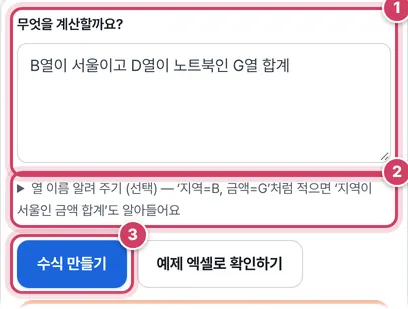
1단계문장 적고 만들기
- 1① 열 문자와 하고 싶은 계산을 함께 적어요. Enter를 누르면 바로 만들어지고, 줄을 바꾸려면 Shift+Enter를 눌러요.
- 2② 열 이름으로 말하고 싶다면 ‘지역=B, 담당자=C’처럼 이름과 열을 짝지어 적어요.
- 3③ 수식 만들기를 누르면 아래에 결과 카드가 나와요.
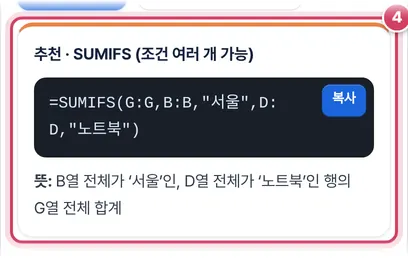
2단계결과 카드 고르기
- 4④ 맨 위가 추천 수식이고, 아래로 같은 일을 하는 다른 함수 수식이 최대 다섯 개까지 이어져요. 카드마다 뜻 풀이가 붙어요.
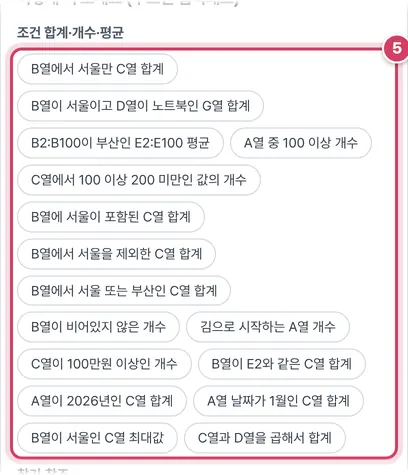
3단계예시 문장으로 시작하기
- 5⑤ 아래 예시 문장 53개는 일곱 분야로 나뉘어 있어요. 누르면 문장이 입력되고 바로 수식이 만들어져요.
문장에서 읽어 내는 것
도구는 문장에서 먼저 A2, B2:B100, F:H, ‘C열’ 같은 위치 표현을 찾아요. 남은 부분에서 ‘100 이상’, ‘서울이 포함된’, ‘2026년’, ‘이번 달’, ‘비어 있지 않은’ 같은 조건을 찾고, 합계·개수·평균·최대·찾기·이면·날짜 차이 같은 계산 낱말을 보고 함수를 정해요. 숫자 뒤 ‘만·천·억’ 단위와 %도 숫자로 바꿔 읽어서 ‘100만원 이상’은 >=1000000이 돼요.
| 적은 문장 | 첫 번째 수식 |
|---|---|
| B열이 서울이고 D열이 노트북인 G열 합계 | =SUMIFS(G:G,B:B,"서울",D:D,"노트북") |
| C열이 100만원 이상인 개수 | =COUNTIF(C:C,">=1000000") |
| A2를 F:H 표에서 찾아 3번째 열 값, 없으면 빈칸 | =IFERROR(VLOOKUP(A2,$F:$H,3,FALSE),"") |
| B열에서 서울 또는 부산인 C열 합계 | =SUMPRODUCT(((B2:B1000="서울")+(B2:B1000="부산")>0)*C2:C1000) |
문장에 ‘없으면 빈칸’, ‘오류면’ 같은 말이 있으면 만든 수식을 IFERROR로 감싸요. ‘또는’ 조건은 SUMIFS 하나로 표현할 수 없어서 SUMPRODUCT나 배열 상수 수식이 앞에 나와요.
주의할 점
- 가정한 부분 확인 — 계산할 열을 문장에서 찾지 못하면 ‘계산할 값을 A열로 가정했어요’ 같은 안내가 위에 떠요. 이런 안내가 보이면 문장에 열 문자를 더 적어 주세요.
- ‘금액’, ‘매출’ 같은 이름 — 금액·매출은 계산 낱말로도 쓰여서 문장만으로는 열 이름인지 알기 어려워요. 열 이름 알려 주기에 ‘금액=G’처럼 적어 두면 ‘지역이 서울인 금액 합계’에서도 G열을 더할 값으로 잡아요. 문장 안에 ‘금액(G열)’처럼 괄호로 적어도 같아요.
- 열 전체 참조 — SUMIFS 카드는 G:G처럼 열 전체를, SUMPRODUCT·FILTER 카드는 2~1000행 범위를 써요. 데이터가 1000행을 넘으면 SUMPRODUCT 범위를 늘려 주세요.
더 궁금한 점
예제 엑셀로 확인하기에는 무엇이 들어 있나요?
날짜·지역·담당자·제품·수량·단가·금액 10행짜리 연습 데이터와 찾기용 표 옆에, 방금 만든 수식들이 결과와 함께 들어가요. 문장의 열 문자를 연습 데이터 열에 맞춰 적으면 결과를 바로 확인할 수 있어요.
한 문장에 계산을 두 개 적으면요?
문장 하나에서 계산 하나를 골라 수식을 만들어요. 합계와 평균이 모두 필요하면 문장을 나눠 따로 만드세요.
문장을 수식으로 바꾸는 방식
이 도구는 인공지능이 아니라 규칙 기반 엔진이에요. 문장에서 ① 열·셀 주소(A열, B2:B100, F:H, A2), ② 계산 종류(합계·개수·평균·최대·찾기·이면·날짜 차이·반올림·글자 자르기 등), ③ 조건(서울만, 100 이상, 비어 있지 않은, ~로 시작하는, 2026년, 1월, 오늘 이후)을 찾아 엑셀 함수로 조립해요. 그래서 입력한 문장은 서버로 전송되지 않고, 같은 문장에는 늘 같은 결과가 나와요.
잘 알아듣는 문장 쓰는 법
- 열 문자를 함께 쓰세요 — “지역이 서울인 매출 합계”보다 “B열이 서울인 G열 합계”가 정확해요. 열 이름으로 쓰고 싶으면 ‘열 이름 알려 주기’에 ‘지역=B, 매출=G’를 적으세요.
- 조건은 열 바로 뒤에 — “B열이 서울이고 D열이 노트북인”처럼 열과 조건을 붙여 쓰면 어떤 열의 조건인지 헷갈리지 않아요.
- 범위를 정하면 그대로 써요 — B2:B100처럼 쓰면 모든 범위를 같은 행 수로 맞춰 줘요. 열만 쓰면 B:B처럼 열 전체를 써요.
여러 개의 답을 보여 주는 이유
같은 계산도 엑셀 버전과 상황에 따라 좋은 수식이 달라요. 맨 위 추천 수식은 대부분의 엑셀에서 동작하는 것이고, 아래에 SUMPRODUCT(모든 버전, 복잡한 조건), FILTER·XLOOKUP(엑셀 2021·365), IFERROR로 감싼 버전 등을 함께 보여 줘요. 수식마다 ‘뜻’과 단계별 풀이가 붙어 있어 맞는지 직접 확인할 수 있어요.
자주 하는 실수
SUMIF와 SUMIFS는 인수 순서가 달라요(SUMIFS는 합계 범위가 맨 앞). VLOOKUP은 마지막 인수 FALSE를 빼면 엉뚱한 값을 찾을 수 있어요. 수식을 아래로 복사할 표 범위는 $로 고정해야 해요(이 도구는 찾기 표에 자동으로 $를 붙여요). ‘예제 엑셀로 확인하기’를 누르면 예제 데이터에 수식을 넣은 파일로 결과를 바로 확인할 수 있어요.
자주 묻는 질문
문장을 이해하지 못했다고 나와요.
계산 종류(합계, 개수, 평균, 찾아, 이면, 개월 수 등)와 열 문자를 함께 적어 보세요. 아래 예시 문장을 눌러 보고 비슷하게 고치면 쉬워요.
구글 스프레드시트에서도 되나요?
대부분 그대로 동작해요. NUMBERSTRING은 한국어 엑셀 전용이고, 배열 상수·FILTER 같은 일부 수식은 동작 방식이 조금 다를 수 있어요.
입력한 문장이 저장되나요?
아니요. 수식 생성은 이 브라우저 안의 규칙 엔진이 처리하고, 문장을 서버로 보내지 않아요.
결과가 #NAME?으로 나와요.
XLOOKUP·FILTER·UNIQUE·IFS 같은 함수는 예전 엑셀에 없어서 #NAME? 오류가 나요. 추천 수식이나 ‘모든 버전’ 표시가 있는 수식을 쓰세요.