
VLOOKUP 수식 만들기
표 범위를 넣고 ‘가져올 열’을 열 문자로 고르면 열 번호는 자동으로 계산돼요.
VLOOKUP, 열 번호와 FALSE를 제대로 쓰는 법
VLOOKUP은 언제 쓰나요
VLOOKUP은 한 표에 있는 값을 기준으로 다른 표에서 짝이 되는 정보를 끌어오는 함수예요. 주문 목록의 제품명 옆에 단가표의 가격을 붙일 때, 사번만 적힌 명단에 인사 자료의 부서를 채울 때, 학생 번호로 성적표에서 점수를 가져올 때처럼 ‘두 표를 공통 열로 이어 붙이는’ 일에 가장 먼저 떠올리는 함수예요. 손으로 하나씩 찾아 옮겨 적으면 수백 줄에서 꼭 한두 개가 틀리는데, 수식으로 걸어 두면 원본 표가 바뀔 때 결과도 함께 바뀌어요.
사용 방법
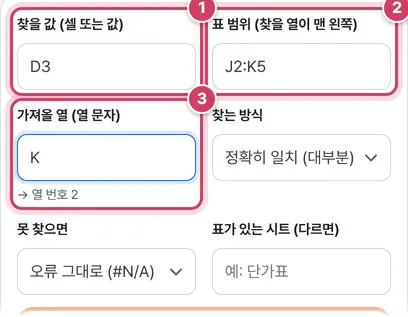
1단계찾을 값과 표 범위 넣기
- 1① 찾을 값에는 보통 같은 행의 셀 주소를 넣어요. 셀 주소나 숫자가 아닌 글자를 적으면 큰따옴표로 감싸서 넣어 줘요.
- 2② 표 범위는 J2:K5처럼 적거나 J:K처럼 열만 적어도 돼요. $ 기호는 적지 않아도 수식에서 저절로 붙어요.
- 3③ 가져올 열을 문자로 적으면 아래에 ‘→ 열 번호 2’처럼 계산된 번호가 바로 보여요.
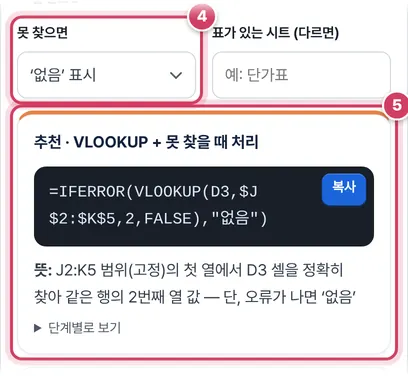
2단계못 찾을 때 처리 고르고 복사하기
- 4④ ‘없음’ 표시를 고르면 수식이 IFERROR로 한 번 감싸져요.
- 5⑤ 맨 위 카드의 복사 버튼을 눌러 엑셀 셀에 붙여 넣어요. 아래 카드에는 같은 일을 하는 XLOOKUP과 INDEX·MATCH 수식이 함께 나와요.
찾는 방향과 열 번호의 원리
VLOOKUP은 표 범위의 맨 왼쪽 열만 위에서 아래로 훑어요. 찾을 값과 같은 칸을 처음 만나면 그 행에서 오른쪽으로 열 번호만큼 간 칸을 돌려줘요. 그래서 가져올 열이 찾는 열보다 왼쪽에 있으면 아예 계산할 수 없고, 이 도구도 그럴 때는 VLOOKUP 카드 대신 다른 함수를 쓰라는 안내를 띄워요.
네 번째 인수는 찾는 방식을 정해요. FALSE는 똑같은 값만 인정하고, TRUE는 ‘찾을 값보다 작거나 같은 값 중 가장 큰 것’을 골라요. 이 도구의 예제 파일에 들어가는 =VLOOKUP(85,$M$2:$N$6,2,TRUE)는 0·60·70·80·90 구간표에서 80을 골라 B를 돌려줘요.
| 상황 | 네 번째 인수 | 표 정렬 |
|---|---|---|
| 제품명·사번·코드로 찾기 | FALSE (정확히) | 필요 없음 |
| 점수 구간 → 등급 | TRUE (근사치) | 첫 열 오름차순 필수 |
| 금액 구간 → 수수료율 | TRUE (근사치) | 첫 열 오름차순 필수 |
주의할 점
- 열 번호는 표 범위 기준이에요 — 시트의 K열이 11번째라도 J:K 범위에서는 2번이에요. 범위를 I:K로 넓히면 같은 K열이 3번이 되니, 범위를 바꿨다면 열 번호도 다시 확인하세요.
- 범위 밖 열은 표를 넓혀요 — 가져올 열이 표 범위 오른쪽 끝을 넘으면 그대로는 번호가 표 너비보다 커져 #REF! 오류가 나요. 도구는 이때 VLOOKUP의 표 범위를 그 열까지 넓혀 주고, 열 번호 옆에 넓혔다고 알려 줘요.
- 중복 값은 첫 번째만 — 같은 제품명이 여러 번 있으면 맨 위 행 값만 가져와요. 기준 열에 중복이 없는지 중복 찾기로 먼저 살펴보면 안전해요.
더 궁금한 점
열을 하나 끼워 넣었더니 엉뚱한 값이 나와요.
수식 속 열 번호는 숫자로 고정돼 있어서 표 가운데에 열이 생겨도 따라 바뀌지 않아요. 표 구조가 자주 바뀐다면 같은 카드 아래의 INDEX·MATCH나 XLOOKUP 수식을 쓰세요.
근사치로 찾는데 일부 행만 #N/A가 나와요.
찾을 값이 표 첫 열의 가장 작은 값보다 작으면 ‘그보다 작거나 같은 값’이 없어서 #N/A가 돼요. 등급표라면 맨 위에 0점 행을 두고, 음수가 들어올 수 있다면 더 작은 기준값을 첫 행에 넣어 두세요.
시트 이름에 괄호가 있으면 어떻게 되나요?
영문·숫자·한글·밑줄 말고 다른 글자가 들어 있으면 도구가 시트 이름을 작은따옴표로 감싸 줘요. ‘단가(2026)’은 '단가(2026)'!$J$2:$K$5처럼 바뀌어요.
VLOOKUP, 네 칸만 기억하세요
=VLOOKUP(찾을 값, 표 범위, 열 번호, FALSE)
- 찾을 값 — 제품명, 사번처럼 표에서 찾을 기준이에요. 보통 같은 행의 셀(D2)을 넣어요.
- 표 범위 — 찾을 값이 들어 있는 열이 맨 왼쪽에 오도록 잡아요. 아래로 복사할 거라면 $로 고정해요($J$2:$K$5).
- 열 번호 — 표 범위의 맨 왼쪽 열을 1로 셌을 때 가져올 열의 번호예요. 이 도구는 가져올 열 문자를 넣으면 번호를 계산해 줘요.
- FALSE — 정확히 일치하는 값만 찾아요. 빼먹으면 근사치로 찾아 엉뚱한 값이 나와요.
근사치(TRUE)는 언제 쓰나요?
점수 구간별 등급(0→F, 60→D, 70→C …), 금액 구간별 요율처럼 ‘이 값 이하에서 가장 큰 기준’을 찾을 때 써요. 표의 첫 열이 오름차순으로 정렬돼 있어야 해요.
XLOOKUP과 INDEX/MATCH
- XLOOKUP — 찾을 열과 가져올 열을 따로 지정해서 열 번호를 셀 필요가 없고, 왼쪽 열도 가져오고, 못 찾을 때 값을 바로 정할 수 있어요. 엑셀 2021·365 전용이에요.
- INDEX/MATCH — 모든 버전에서 되고, 표 중간에 열을 넣어도 깨지지 않아요.
#N/A가 날 때
찾을 값이 정말 없거나, 숫자와 글자(1001과 "1001")가 섞였거나, 앞뒤 공백이 있거나, 표 범위가 $ 없이 아래로 밀린 경우가 대부분이에요. 엑셀 오류 원인 찾기 도구에 자세히 정리했어요.
자주 묻는 질문
다른 시트의 표를 쓰려면요?
‘표가 있는 시트’에 시트 이름을 넣으면 단가표!$A$2:$C$100처럼 시트 이름을 붙여 줘요. 시트 이름에 띄어쓰기가 있으면 작은따옴표로 감싸요.
같은 값이 여러 개면 무엇을 가져오나요?
VLOOKUP과 MATCH는 위에서부터 처음 찾은 값을 가져와요. 마지막 값을 원하면 XLOOKUP의 검색 방향을 -1로 쓰세요.
여러 조건으로 찾고 싶어요.
엑셀 365라면 =XLOOKUP(1,(A2:A100=값1)*(B2:B100=값2),C2:C100), 예전 엑셀이라면 두 열을 이어 붙인 보조 열을 만들어 VLOOKUP하세요.