
엑셀 수식 해석기
선임이 만든 수식, 인터넷에서 찾은 수식이 무슨 뜻인지 모를 때 붙여 넣어 보세요.
수식 해석기, 긴 수식을 안쪽부터 쪼개 읽기
수식 해석이 필요한 순간
전임자가 남긴 정산 파일의 수식이 한 줄을 넘게 길 때, 인터넷 게시글에서 찾은 수식을 내 표에 맞게 고쳐야 할 때, 결과가 이상한데 수식 어디가 문제인지 모를 때 수식을 한 단계씩 풀어 보면 길이 보여요. 엑셀의 ‘수식 계산’ 기능도 있지만 함수 이름과 인수의 뜻까지 설명해 주지는 않아요. 이 도구는 수식을 붙여 넣으면 한 문장 요약, 안쪽부터 단계별 풀이, 확인해 볼 점, 쓰인 함수 설명을 차례로 보여 줘요.
사용 방법
1단계수식 붙여 넣고 풀이하기
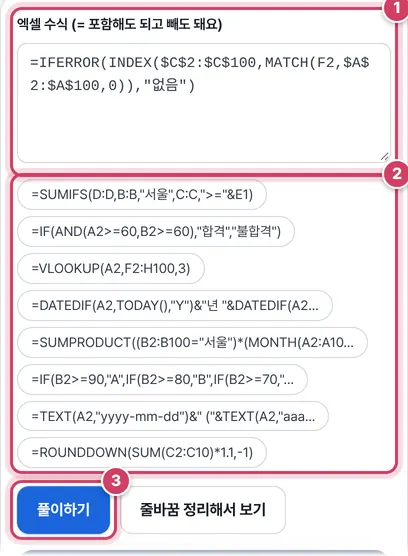
- 1① 수식을 붙여 넣어요. 맨 앞의 =는 있어도 없어도 돼요.
- 2② 예시 단추를 누르면 SUMIFS, IF 중첩, SUMPRODUCT 같은 수식이 들어가 바로 풀이돼요.
- 3③ 풀이하기를 누르면 결과가 아래에 나와요. ‘줄바꿈 정리해서 보기’는 괄호 단계마다 줄을 바꾸고 들여 써서 수식 구조를 보여 줘요.
2단계풀이 읽기
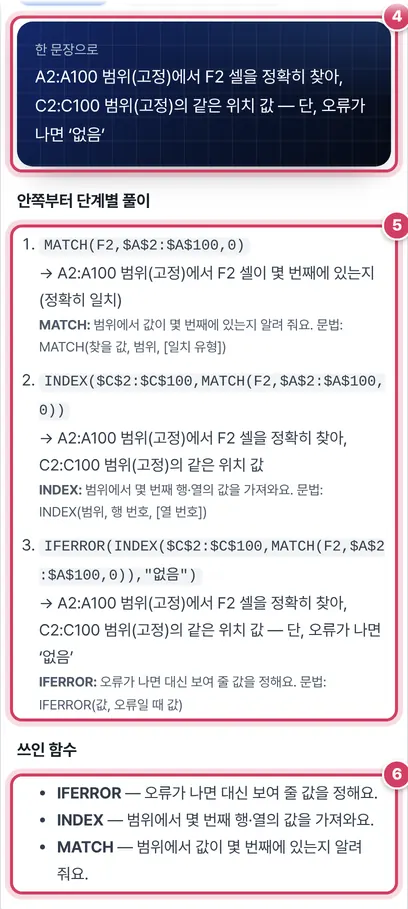
- 4④ 수식 전체가 하는 일을 한 문장으로 알려 줘요.
- 5⑤ 가장 안쪽 함수부터 바깥쪽으로 한 단계씩, 그 부분만 떼어 낸 수식과 뜻이 나와요. 함수 사전에 있는 함수는 설명과 문법도 붙어요.
- 6⑥ 수식에 쓰인 함수를 중복 없이 모아 짧은 설명을 달아요.
안쪽부터 읽는 이유
엑셀은 괄호 가장 안쪽을 먼저 계산하고 그 결과를 바깥 함수에 넘겨요. 그래서 사람도 안쪽부터 읽으면 각 단계가 무엇을 넘겨주는지 따라갈 수 있어요. 처음 들어 있는 수식을 예로 들면 이렇게 풀려요.
| 단계 | 떼어 낸 부분 | 뜻 |
|---|---|---|
| 1 | MATCH(F2,$A$2:$A$100,0) | A열에서 F2가 몇 번째에 있는지 정확히 찾음 |
| 2 | INDEX($C$2:$C$100, 1단계 결과) | C열의 같은 위치 값 |
| 3 | IFERROR(2단계 결과,"없음") | 못 찾아 오류가 나면 ‘없음’ |
‘줄바꿈 정리해서 보기’로 같은 수식을 보면 IFERROR 아래에 INDEX가, 그 아래에 MATCH가 한 칸씩 들여 써져서 괄호 짝을 눈으로 맞출 수 있어요.
확인해 볼 점에 나오는 것
풀이 아래 주황 상자에는 수식 모양에서 보이는 위험 신호가 나와요. VLOOKUP 마지막 인수 누락, VLOOKUP 표 범위의 $ 누락, SUMIF·AVERAGEIF 범위 크기 차이, IF 네 단계 이상 중첩, 배열 계산의 열 전체 참조, 새 버전 전용 함수, 휘발성 함수가 대상이에요. 예를 들어 예시 단추의 =VLOOKUP(A2,F2:H100,3)을 풀면 ‘근사치로 찾는다’는 풀이와 함께 마지막 인수와 $ 고정 두 가지를 알려 줘요.
예시 단추로 연습하기
수식 입력 칸 아래 여덟 개의 예시 단추는 실무에서 자주 만나는 모양을 골라 둔 거예요. 조건 두 개짜리 SUMIFS, AND가 들어간 IF, 마지막 인수가 빠진 VLOOKUP, DATEDIF로 만든 ‘○년 ○개월’, 월 조건 SUMPRODUCT, 네 단계 IF 중첩, TEXT로 붙인 날짜와 요일, 10원 단위 절사까지 있어요. 하나씩 눌러 보며 한 문장 요약과 단계별 풀이를 비교하면, 낯선 수식을 만났을 때 어디부터 읽어야 할지 감이 잡혀요.
주의할 점
- 계산 결과는 보여 주지 않아요 — 칸의 실제 값을 모르기 때문에 뜻만 풀어요. 결과 숫자가 궁금하면 엑셀의 수식 탭 → 수식 계산을 함께 쓰세요.
- 사전에 없는 함수 — 쓰인 함수 목록에서 ‘사전에 없는 함수예요’로 나오는 함수는 이름만 표시돼요. 함수 사전에 있는 함수만 설명이 붙어요.
더 궁금한 점
해석할 수 없다고 나오면요?
괄호나 따옴표 짝이 맞지 않으면 구조를 읽지 못해 안내 문장을 띄워요. 엑셀 칸에서 수식을 복사할 때 앞뒤가 잘리지 않았는지 확인해 보세요.
풀이를 수식 작성에도 쓸 수 있나요?
반대 방향이 필요하다면 하고 싶은 일을 말로 적어 수식을 만드는 수식 만들기 도구를 쓰고, 만든 수식을 다시 여기에 넣어 뜻이 맞는지 확인하면 좋아요.
수식은 안쪽 괄호부터 읽어요
엑셀은 수식을 계산할 때 가장 안쪽 괄호의 함수부터 차례로 계산해요. 예를 들어 =IFERROR(INDEX(C2:C100,MATCH(F2,A2:A100,0)),"없음")은 ① MATCH가 A열에서 F2가 몇 번째인지 찾고, ② INDEX가 C열의 그 번째 값을 가져오고, ③ IFERROR가 못 찾았을 때 ‘없음’을 보여 줘요. 이 해석기는 수식을 토큰(함수·셀 주소·연산자·글자)으로 나누고 구문 트리를 만든 뒤, 같은 순서로 한 단계씩 한국어로 풀어 줘요.
함께 알려 주는 것
- 한 문장 요약 — 수식 전체가 무슨 일을 하는지
- 단계별 풀이 — 함수마다 계산 결과가 무엇인지, 함수 문법
- 확인해 볼 점 — VLOOKUP 마지막 인수(FALSE) 누락, 표 범위 $ 고정 누락, IF 4단계 이상 중첩, 휘발성 함수(OFFSET·INDIRECT·TODAY), 엑셀 365 전용 함수, 배열 계산에 열 전체 사용
- 줄바꿈 정리 — 긴 수식을 함수별로 들여쓰기해서 보여 줘요. 괄호 짝을 찾기 쉬워요.
수식 읽는 기본
A1은 셀,A1:B10은 범위,A:A는 열 전체,$A$1은 복사해도 바뀌지 않는 고정 주소예요.&는 글자 이어 붙이기,"<>"는 ‘비어 있지 않음’,"*서울*"은 ‘서울 포함’ 조건이에요.">="&E1처럼 조건과 셀을 &로 이으면 ‘E1 값 이상’이라는 뜻이에요.
괄호 짝이 안 맞거나 쉼표가 빠진 수식은 어디서 문제가 생겼는지 알려 줘요. 수식은 서버로 보내지 않아요.
자주 묻는 질문
영어가 아닌 한국어 함수 이름도 되나요?
엑셀 함수 이름은 한국어 엑셀에서도 영어(SUM, VLOOKUP)를 써서 그대로 붙여 넣으면 돼요.
시트 이름이 들어간 수식도 되나요?
네. Sheet2!A1, '매출 표'!B2처럼 시트 이름과 작은따옴표도 해석해요.
계산 결과도 보여 주나요?
데이터가 없어서 결괏값은 계산하지 않아요. 뜻과 순서를 풀어 줘요. 결과를 보려면 수식 만들기 도구의 ‘예제 엑셀로 확인하기’를 써 보세요.
함께 쓰면 좋은 도구
- 말로 쓰면 엑셀 수식 만들기“B열에서 서울만 C열 합계” 같은 문장 → 수식과 설명
- 엑셀 함수 사전 (예제 파일 포함)자주 쓰는 함수 110개 설명·문법·예제, 예제 엑셀 다운로드
- 엑셀 오류 원인 찾기#N/A·#VALUE!·#REF!·#DIV/0!·#NAME? 등 오류별 원인과 해결
- SUMIF·SUMIFS 수식 만들기조건 1~3개 고르면 조건부 합계 수식 생성
- COUNTIF·COUNTIFS 수식 만들기조건별 개수 세기 수식 생성
- VLOOKUP 수식 만들기찾을 값·표 범위·열 번호 고르면 수식 생성 (XLOOKUP·INDEX/MATCH 대안)