
엑셀 함수 사전
함수 이름이나 하고 싶은 일(예: 합계, 찾기, 날짜)로 찾아보세요. ‘예제 받기’를 누르면 바로 열어 볼 수 있는 엑셀이 만들어져요.
함수 사전, 찾고 바로 예제로 확인하기
함수 사전은 언제 쓰나요
‘합계는 SUM인데 조건 붙은 합계는 뭐였지?’, ‘날짜에 3개월을 더하는 함수가 있었던 것 같은데’처럼 함수 이름이 가물가물할 때, 처음 보는 함수가 수식에 들어 있어 뜻을 알고 싶을 때 사전을 펼쳐요. 엑셀 도움말은 함수 이름을 알아야 찾을 수 있지만, 이 사전은 ‘합계’, ‘찾기’, ‘날짜’처럼 하고 싶은 일로도 찾을 수 있어요. 함수마다 예제 수식이 붙어 있고, 그 수식이 실제로 계산되는 엑셀 파일을 바로 받아 열어 볼 수 있어요.
사용 방법
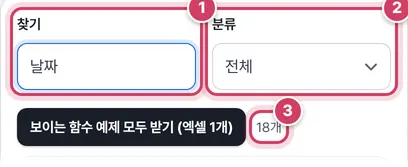
1단계이름이나 하고 싶은 일로 찾기
- 1① 함수 이름(VLOOKUP)이나 우리말 낱말(합계, 날짜)을 적어요. 대소문자는 가리지 않아요.
- 2② 분류 목록은 열 가지이고, 하나를 고르면 찾기 결과도 그 안으로 좁혀져요.
- 3③ 지금 보이는 함수 수가 나와요. 그림은 ‘날짜’로 찾은 모습이에요.
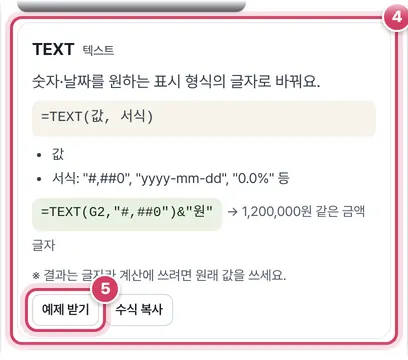
2단계함수 카드 읽고 예제 받기
- 4④ 카드에는 한 줄 설명, 문법, 인수 설명, 예제 수식과 그 결과의 뜻, 주의 사항이 차례로 있어요.
- 5⑤ ‘예제 받기’를 누르면 연습 데이터와 그 예제 수식이 든 엑셀 파일이 만들어져요. ‘수식 복사’로 예제 수식만 가져갈 수도 있어요.
찾기가 넓게 걸리는 방식
찾기 칸에 적은 말은 함수 이름, 설명, 분류, 문법 어디에든 들어 있으면 걸려요. 여기에 자주 쓰는 우리말 열 가지는 관련 함수 묶음으로 넓혀서 찾아요. 그래서 ‘찾기’라고만 적어도 설명에 그 낱말이 없는 MATCH·INDEX까지 함께 나와요.
| 적은 말 | 함께 보여 주는 함수 |
|---|---|
| 합계 | SUM, SUMIF, SUMIFS, SUMPRODUCT, SUBTOTAL |
| 개수 | COUNT, COUNTA, COUNTIF, COUNTIFS, COUNTBLANK |
| 찾기 | VLOOKUP, XLOOKUP, INDEX, MATCH, HLOOKUP, LOOKUP, XMATCH |
| 날짜 | TODAY, DATE, DATEDIF, EDATE, EOMONTH, NETWORKDAYS, WORKDAY 등 |
| 반올림 | ROUND, ROUNDUP, ROUNDDOWN, TRUNC, INT, CEILING, FLOOR |
| 오류 | IFERROR, IFNA, ISERROR, ISNA |
| 대출 | PMT, RATE, NPER, FV, PV |
사전에는 모두 113개 함수가 들어 있고, 분류별로는 텍스트 18개, 수학·합계와 날짜·시간 각 17개, 찾기·참조 14개, 통계 13개, 조건 집계와 논리 각 8개, 동적 배열 7개, 정보·오류 6개, 금융 5개예요.
예제 파일로 확인하는 이유
예제 수식은 함수 사전 전체가 함께 쓰는 연습 데이터(날짜·지역·담당자·제품·수량·단가·금액 10행, 제품 분류표, 점수 등급표)를 기준으로 짜여 있어요. 받은 파일에서 연습 데이터 값을 바꾸면 결과 칸이 바로 다시 계산돼서, 함수가 무엇에 반응하는지 손으로 확인할 수 있어요. ‘보이는 함수 예제 모두 받기’를 누르면 지금 목록에 보이는 함수 예제를 한 파일에 줄줄이 모아 줘요.
주의할 점
- 동적 배열 분류 — FILTER, UNIQUE, SORT처럼 동적 배열 분류의 함수는 엑셀 2021·365에서만 계산돼요. 옛 버전에서 예제 파일을 열면 그 칸만 #NAME?이 보여요.
- 찾기 칸과 주소 — 페이지 주소 끝에 #fn-VLOOKUP처럼 함수 이름을 붙여 열면 찾기 칸에 그 이름이 채워진 채로 열려요. 동료에게 특정 함수 설명을 보낼 때 편해요.
더 궁금한 점
사전에 없는 함수는 어떻게 찾나요?
결과가 0개로 나오면 사전에 없는 함수예요. 다른 우리말 낱말로 찾아보거나, 말로 수식 만들기에 하고 싶은 일을 문장으로 적어 보세요.
예제 파일의 결과 칸은 어디에 있나요?
연습 데이터 오른쪽 P열에 수식 글자, Q열에 계산 결과, R열에 설명이 있어요.
함수 사전 활용법
함수 이름을 알면 이름으로, 모르면 하고 싶은 일(합계, 개수, 찾기, 날짜, 글자, 반올림, 중복, 오류, 대출)로 검색해 보세요. 각 함수에는 한 줄 설명, 문법, 인수별 뜻, 예제 수식과 결과, 자주 하는 실수를 정리했어요.
예제 파일로 직접 확인하기
‘예제 받기’를 누르면 날짜·지역·담당자·제품·수량·단가·금액·코드로 이뤄진 10줄짜리 예제 데이터와 함께, 그 함수의 예제 수식이 들어간 엑셀 파일이 만들어져요. 데이터를 바꿔 보면서 결과가 어떻게 달라지는지 보면 함수가 금방 손에 익어요. ‘보이는 함수 예제 모두 받기’는 검색 결과 전체를 한 파일에 모아 줘요.
버전별로 쓸 수 있는 함수
- 모든 버전 — SUM, SUMIF(S), COUNTIF(S), VLOOKUP, INDEX, MATCH, IF, IFERROR, DATEDIF, NETWORKDAYS, TEXT, ROUND 등
- 엑셀 2019 이상 — IFS, SWITCH, MAXIFS, MINIFS, TEXTJOIN, CONCAT
- 엑셀 2021·마이크로소프트 365 — XLOOKUP, XMATCH, FILTER, UNIQUE, SORT, SORTBY, SEQUENCE, LET (결과가 여러 칸으로 펼쳐지는 ‘동적 배열’ 함수)
회사 PC의 엑셀 버전이 낮으면 365 함수가 #NAME? 오류를 내요. 다른 사람과 파일을 주고받는다면 모든 버전 함수로 만드는 게 안전해요.
함수 공부 순서 추천
① SUM·AVERAGE·COUNT → ② IF → ③ SUMIFS·COUNTIFS → ④ VLOOKUP(또는 XLOOKUP) → ⑤ IFERROR → ⑥ TEXT·DATEDIF → ⑦ INDEX·MATCH 순서로 익히면 사무 업무 대부분을 처리할 수 있어요.
자주 묻는 질문
한국어 엑셀에서도 함수 이름이 영어인가요?
네. 한국어판 엑셀도 함수 이름은 영어 그대로 써요. 인수 설명만 한국어로 나와요.
예제 파일에서 #NAME? 오류가 나요.
그 함수가 내 엑셀 버전에 없는 경우예요(예: XLOOKUP은 2021·365 전용). 구글 스프레드시트에서는 대부분 동작해요.
DATEDIF가 함수 목록에 안 보여요.
DATEDIF는 호환성 때문에 남아 있는 숨은 함수라 자동 완성 목록에 안 나와요. 직접 입력하면 모든 버전에서 동작해요.