
SUMIF·SUMIFS 수식 만들기
조건이 하나면 SUMIF, 둘 이상이면 SUMIFS를 써요. 아래 칸을 채우면 수식이 바로 만들어져요.
SUMIF·SUMIFS, 조건 합계가 계산되는 과정
조건부 합계가 필요한 순간
월말에 매출표를 펼쳐 놓고 ‘서울 지점 노트북 매출만’, ‘3월 이후 거래만’, ‘수량 3개 이상 주문만’ 더하고 싶을 때 SUMIF와 SUMIFS를 써요. 필터를 걸고 화면 아래 합계를 읽어 옮겨 적는 방법도 있지만, 조건이 바뀔 때마다 다시 걸어야 하고 보고서에 남지도 않아요. 수식으로 만들어 두면 원본에 행이 추가돼도 합계가 따라서 바뀌고, 지역 이름만 바꿔 다른 지점 합계를 바로 볼 수 있어요.
사용 방법
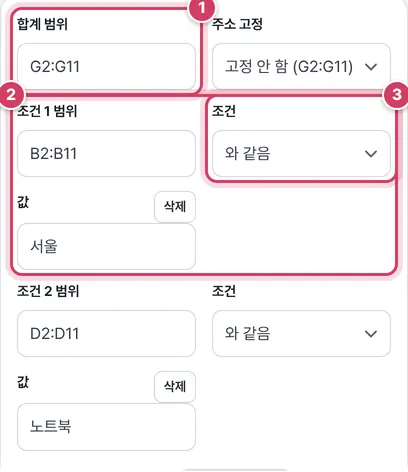
1단계합계 범위와 조건 넣기
- 1① 더할 숫자가 있는 열을 적어요. 예시는 금액이 든 G2:G11이에요.
- 2② 조건 한 줄은 ‘범위 · 조건 종류 · 값’ 세 칸으로 이뤄져요. 처음에는 지역=서울, 제품=노트북 두 줄이 들어 있어요.
- 3③ 조건 종류는 같음·포함·이상·날짜 이후 등 16가지예요. 고르면 따옴표와 & 연결이 규칙대로 들어가요.
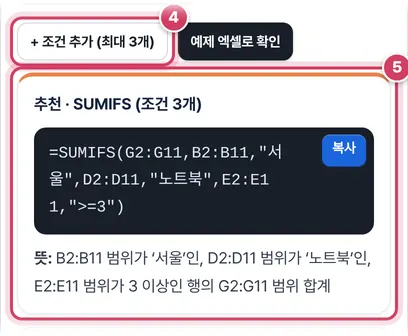
2단계조건 늘리고 수식 고르기
- 4④ 조건은 세 줄까지 늘릴 수 있어요. 새 줄은 ‘수량 E2:E11이 3 이상’으로 시작하니 값만 고쳐 쓰면 돼요.
- 5⑤ 맨 위 카드가 SUMIFS예요. 아래로 SUMPRODUCT와 FILTER+SUM 대안이 이어져요.
행을 하나씩 걸러 더하는 원리
SUMIFS는 조건 범위를 한 행씩 내려가며 모든 조건이 참인 행만 골라 같은 행의 합계 범위 값을 더해요. 예제 데이터 10행에 서울·노트북 조건을 걸면 2행과 9행이 남아 2,400,000 + 3,450,000 = 5,850,000이 돼요. 여기에 수량 3 이상을 더하면 수량이 2인 2행이 빠져 3,450,000만 남아요.
같은 결과를 내는 수식이 여러 개인 건 쓰임새가 달라서예요.
| 수식 | 버전 | 잘하는 일 |
|---|---|---|
| SUMIF | 모든 버전 | 조건 하나, 가장 짧은 식 (조건이 1개일 때만 나와요) |
| SUMIFS | 2007 이후 | 조건 여러 개, 계산이 빠름 |
| SUMPRODUCT | 모든 버전 | 조건 속에 SEARCH·LEFT 같은 함수가 필요할 때 |
| FILTER + SUM | 365·2021 | 조건식이 눈에 잘 읽힘, 맞는 행이 없으면 0 |
조건 칸을 셀로 빼 두면 좋은 점
보고서용 표라면 조건 값을 수식 안에 "서울"처럼 적기보다 K1 같은 칸에 적고 ‘셀 값과 같음’을 고르는 편이 오래 쓰기 좋아요. 지역을 바꿀 때 수식을 열어 고칠 필요가 없고, K1 옆에 부산·대구를 아래로 적어 수식을 복사하면 지역별 합계표가 한 번에 생겨요. ‘셀 값 이상·이하’를 고르면 ">="&K1처럼 비교 기호와 셀을 이어 붙이는 모양까지 도구가 맞춰 줘요. 기간 합계는 시작일과 종료일 칸 두 개를 만들어 ‘셀 값 이상’과 ‘셀 값 이하’ 조건을 같은 날짜 범위에 한 번씩 걸면 돼요.
주의할 점
- 숫자 조건의 쉼표 — 값 칸에 1,000처럼 쉼표를 넣어도 도구가 쉼표를 빼고 1000으로 비교해요. 반대로 ‘같음’에 숫자를 적으면 따옴표 없이 숫자 그대로 들어가요.
- $ 고정은 선택 — ‘$ 고정’을 고르면 합계 범위와 조건 범위 모두에 $가 붙어요. 지역 이름이 적힌 칸을 조건으로 쓰는 표를 만들 때는 범위는 고정하고 조건 칸(K1)은 상대 주소로 두는 편이 편해요.
- 날짜 조건 — ‘날짜 이후·이전’ 값 칸에 2026-03-01처럼 적으면 ">="&DATE(2026,3,1) 모양으로 바뀌어요. 날짜를 읽지 못하면 2026년 1월 1일로 채워지니 결과 수식의 DATE 안 숫자를 꼭 확인하세요.
더 궁금한 점
‘포함’ 조건에서 대소문자도 구분하나요?
구분하지 않아요. SUMIFS의 *값* 와일드카드도, SUMPRODUCT 대안이 쓰는 SEARCH 함수도 대소문자를 같게 봐요. 구분이 꼭 필요하면 SEARCH를 FIND로 바꿔 쓰세요.
조건을 모두 지우면 어떻게 되나요?
조건 줄의 ‘삭제’를 눌러 하나도 남지 않으면 단순 합계 =SUM(G2:G11)만 보여 줘요. 예제 데이터 전체 합계는 12,335,000이에요.
SUMIF와 SUMIFS, 순서가 달라요
- SUMIF(조건 범위, 조건, 합계 범위) — 조건이 하나일 때. 합계 범위가 맨 뒤예요.
- SUMIFS(합계 범위, 조건 범위1, 조건1, 조건 범위2, 조건2, …) — 조건이 여러 개일 때. 합계 범위가 맨 앞이에요. 조건이 하나여도 쓸 수 있어서, 처음부터 SUMIFS로 익히면 헷갈리지 않아요.
조건 쓰는 법
| 원하는 조건 | 조건 칸에 쓰는 값 |
|---|---|
| 서울과 같음 | "서울" |
| 서울이 아님 | "<>서울" |
| ‘서울’이 들어감 | "*서울*" |
| 100 이상 | ">=100" |
| 비어 있지 않음 | "<>" |
| K1 칸 값 이상 | ">="&K1 |
| 2026년 1월 1일 이후 | ">="&DATE(2026,1,1) |
비교 기호는 반드시 따옴표 안에 넣고, 셀이나 함수와 함께 쓸 때는 &로 이어 붙여요. 이 도구는 조건 종류만 고르면 이 규칙대로 조건을 만들어 줘요.
자주 하는 실수
- 조건 범위와 합계 범위의 행 수가 다르면 엉뚱한 결과가 나와요(SUMIFS는 #VALUE!). B2:B11이면 G2:G11처럼 맞추세요.
- 수식을 다른 칸으로 복사할 땐 ‘$ 고정’을 골라 범위가 밀리지 않게 하세요.
- ‘같음’ 조건은 대소문자를 구분하지 않고, 앞뒤 공백은 구분해요. 원본에 공백이 섞였다면 TRIM으로 정리하세요.
- 날짜를 "2026-01-01"처럼 글자로 비교하면 지역 설정에 따라 틀릴 수 있어요. DATE 함수를 쓰세요.
‘또는(OR)’ 조건은 SUMIFS 하나로 안 돼요. =SUM(SUMIFS(G:G,B:B,{"서울","부산"}))처럼 배열을 쓰거나 SUMPRODUCT 대안을 쓰세요.
자주 묻는 질문
조건을 4개 이상 쓰고 싶어요.
SUMIFS는 조건을 127쌍까지 받을 수 있어요. 이 도구에서 3개로 만든 뒤 같은 모양으로 “,범위,조건”을 이어 붙이면 돼요.
SUMPRODUCT는 언제 쓰나요?
월만 비교(MONTH)하거나 여러 열을 곱해서 더하는 것처럼 SUMIFS로 표현하기 어려운 조건에 써요. 대신 범위를 A2:A1000처럼 제한하세요. 열 전체는 느려요.
결과가 0이 나와요.
합계 범위의 숫자가 글자로 저장돼 있거나, 조건 값에 공백이 섞인 경우가 많아요. 엑셀 오류 원인 찾기 도구를 참고하세요.