
COUNTIF·COUNTIFS 수식 만들기
조건 하나면 COUNTIF, 둘 이상이면 COUNTIFS예요. 모든 조건을 동시에 만족하는 행만 세요.
자주 쓰는 개수 수식
COUNTIF·COUNTIFS, 개수 세기의 모든 모양
개수를 세야 하는 순간
출석부에서 ‘출석’이라 적힌 칸 수, 고객 명단에서 서울 거주자 수, 설문 결과에서 ‘매우 만족’ 응답 수, 재고표에서 수량이 5개 미만인 품목 수처럼 ‘조건에 맞는 것이 몇 개인가’를 묻는 일은 생각보다 자주 생겨요. 눈으로 세면 백 줄만 넘어도 틀리기 쉽고, 필터로 세면 기록이 남지 않아요. COUNTIF 계열 함수는 조건을 바꿔 가며 몇 번이고 다시 셀 수 있게 해 줘요.
사용 방법
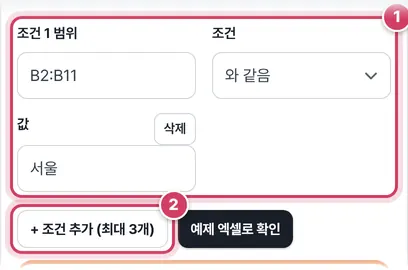
1단계조건 줄 채우기
- 1① 처음에는 ‘B2:B11이 서울과 같음’ 한 줄이 들어 있어요. 범위, 조건 종류, 값을 내 표에 맞게 고쳐요.
- 2② 조건을 더하면 COUNTIFS로 바뀌고 세 줄까지 늘어나요. 새 줄은 ‘수량 E2:E11이 5 이상’으로 시작해요.
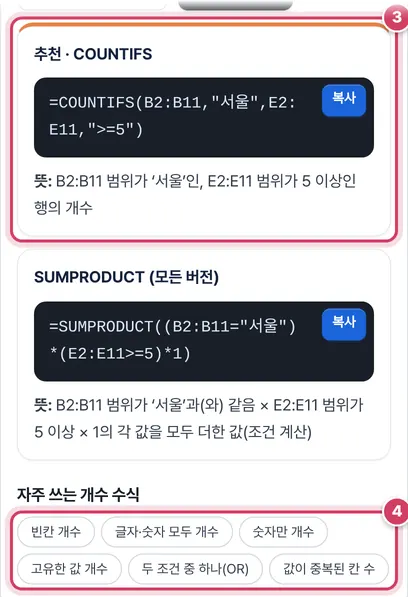
2단계결과 카드와 바로 쓰는 수식
- 3③ 카드의 수식을 복사해 붙여 넣어요. 예제 데이터로는 서울이면서 수량 5 이상인 행이 2개예요.
- 4④ 아래 단추는 빈칸 개수, 고유 값 개수, 중복 칸 수처럼 조건 칸으로 만들기 어려운 수식을 바로 보여 줘요.
고유 값 개수 수식은 어떻게 셀까
단추 중 가장 신기하게 보이는 것이 =SUMPRODUCT(1/COUNTIF(B2:B11,B2:B11))이에요. COUNTIF에 범위 전체를 조건으로 넣으면 행마다 ‘이 값이 모두 몇 번 나오나’를 돌려줘요. 서울은 4번 나오니 서울 행마다 1/4이 되고, 네 행을 더하면 딱 1이에요. 그래서 모든 행의 1/개수를 더하면 서로 다른 값의 수가 나와요.
| 지역 | 나온 횟수 | 행마다 1/횟수 | 그 지역 합 |
|---|---|---|---|
| 서울 | 4 | 0.25 | 1 |
| 부산 | 3 | 0.333… | 1 |
| 대구 | 2 | 0.5 | 1 |
| 광주 | 1 | 1 | 1 |
| 합계 | 10행 | 4개 |
같은 원리로 ‘값이 중복된 칸 수’ 단추는 횟수가 1보다 큰 행만 세요. 담당자 열에서는 김민준 2칸, 이서연 2칸이라 4가 나와요.
조건 종류별로 들어가는 모양
| 고른 조건 | COUNTIFS 조건 칸 | SUMPRODUCT 대안 |
|---|---|---|
| 와 같음 | "서울" (숫자는 따옴표 없이) | (B2:B11="서울") |
| 을 포함 | "*서울*" | ISNUMBER(SEARCH("서울",B2:B11)) |
| 로 시작 | "서울*" | (LEFT(B2:B11,2)="서울") |
| 빈칸 | "" | (B2:B11="") |
출석부에 적용해 보기
B열에 ‘출석·지각·결석’을 적은 30명 출석부라면 =COUNTIF(B2:B31,"출석")으로 출석 인원을, 조건을 ‘이 아님’으로 바꿔 출석이 아닌 인원을 셀 수 있어요. 아직 아무것도 적지 않은 학생 수는 ‘빈칸’ 조건이나 단추의 COUNTBLANK로 확인해요. 반별로 나누어 세려면 반 이름이 든 열을 조건 2로 추가하면 되고, 결과 칸 옆에 =출석 수/COUNTA(이름 범위)를 두면 출석률까지 이어서 구할 수 있어요.
주의할 점
- 고유 값 수식과 빈칸 — 범위에 빈칸이 하나라도 있으면 COUNTIF가 0을 돌려주는 행이 생겨 1/0, 곧 #DIV/0!이 나요. 데이터가 꽉 찬 범위만 넣으세요.
- ‘이 아님’은 빈칸도 셉니다 — "<>서울"은 비어 있는 칸도 서울이 아니라고 보고 세요. 빈 행이 섞인 표라면 ‘비어 있지 않음’ 조건을 한 줄 더 붙이세요.
더 궁금한 점
셀 값과 같음 조건은 어떻게 쓰나요?
값 칸에 K1처럼 주소를 적으면 도구가 대문자 주소 그대로 조건에 넣어요. K1에 지역 이름을 바꿔 적으면 수식은 그대로 두고 결과만 달라져요.
숫자 범위, 예를 들어 5 이상 10 이하는 어떻게 세나요?
같은 범위로 조건을 두 줄 만들어 첫 줄은 ‘이상 5’, 둘째 줄은 ‘이하 10’으로 고르면 COUNTIFS가 두 조건을 모두 만족하는 칸만 세요. 예제 수량 열에서는 5, 10, 7 세 칸이에요.
조건을 모두 지우면 무엇이 나오나요?
조건이 없으면 =COUNTA(B2:B11)로 비어 있지 않은 칸 수를 보여 줘요. 범위는 B2:B11로 고정돼 있으니 복사한 뒤 내 범위로 고쳐 쓰세요.
COUNTIF·COUNTIFS로 개수 세기
COUNTIF(범위, 조건)은 범위에서 조건에 맞는 칸의 개수를, COUNTIFS(범위1, 조건1, 범위2, 조건2, …)는 모든 조건을 동시에 만족하는 행의 개수를 세요. 출석 인원, 지역별 고객 수, 기준 이상 판매 건수, 미입력 칸 수 같은 집계에 가장 많이 쓰는 함수예요.
조건 예시
- "서울" — 서울과 같은 칸
- "<>서울" — 서울이 아닌 칸 (빈칸도 포함돼요)
- "*서울*" — 서울이 들어간 칸
- ">=5" — 5 이상
- "<>" — 비어 있지 않은 칸, "" — 빈칸
- K1 — K1 칸 값과 같은 칸, ">="&K1 — K1 값 이상
개수 함수 고르기
| 세고 싶은 것 | 함수 |
|---|---|
| 숫자가 든 칸 | COUNT |
| 무엇이든 입력된 칸 | COUNTA |
| 빈칸 | COUNTBLANK |
| 조건에 맞는 칸 | COUNTIF / COUNTIFS |
| ‘또는’ 조건, 함수가 들어간 조건 | SUMPRODUCT |
자주 하는 실수
COUNTIFS의 범위들은 크기가 같아야 해요. 글자 15자를 넘는 숫자(카드 번호 등)는 앞 15자리만 비교해서 다른 값도 같다고 셀 수 있어요. 수식 결과가 ""인 칸은 COUNTA에서는 세고 COUNTBLANK에서도 세는 점도 기억하세요.
자주 묻는 질문
‘서울 또는 부산’ 개수는요?
=SUM(COUNTIF(B2:B11,{"서울","부산"}))처럼 배열 상수를 쓰거나 COUNTIF를 두 번 더하세요.
대소문자를 구분하고 싶어요.
COUNTIF는 구분하지 않아요. =SUMPRODUCT(--EXACT(A2:A100,"Seoul"))를 쓰세요.
날짜 기간의 개수는요?
=COUNTIFS(A2:A100,">="&DATE(2026,1,1),A2:A100,"<="&DATE(2026,1,31))처럼 같은 범위에 조건을 두 번 주면 돼요.