
중복 찾기 수식
수식은 첫 데이터 행에 넣고 아래로 채우세요. 범위는 $로 고정돼 있어요.
목록 붙여 넣고 바로 찾기
중복 찾기, COUNTIF가 세는 범위에 따라 달라지는 결과
중복 찾기는 언제 쓰나요
신청자 명단에 같은 사람이 두 번 접수했는지, 거래처 목록에 같은 사업자가 겹쳐 있는지, 재고표에 같은 품번이 두 줄로 들어갔는지 확인할 때 중복 찾기를 해요. 엑셀의 ‘중복된 항목 제거’ 메뉴는 바로 지워 버려서 무엇이 겹쳤는지 남지 않지만, 수식으로 표시해 두면 어떤 행이 몇 번 겹쳤는지 보고 나서 지울지 합칠지 판단할 수 있어요. 이 도구는 열 이름과 행 범위만 넣으면 표시용 수식 다섯 가지와 조건부 서식 규칙을 함께 만들어 줘요.
사용 방법
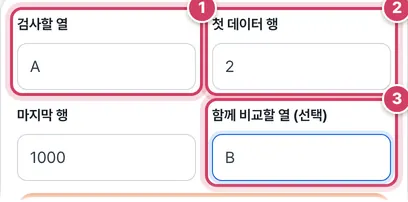
1단계검사할 열과 행 범위 넣기
- 1① 중복을 찾을 열 문자를 적어요. 예시는 A열이에요.
- 2② 첫 데이터 행(보통 2)과 마지막 행을 적어요. 기본 마지막 행은 1000이라 그보다 긴 표라면 늘려 주세요.
- 3③ 이름과 생년월일처럼 두 열이 모두 같아야 중복으로 볼 때는 두 번째 열을 적어요. 그 조건의 COUNTIFS 카드가 맨 위에 하나 더 생겨요.
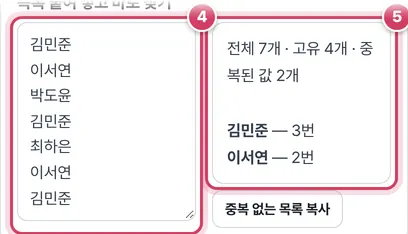
2단계목록 붙여 넣어 바로 세기
- 4④ 파일 없이 빨리 확인하려면 값을 한 줄에 하나씩 붙여 넣어요. 앞뒤 공백은 지우고 세요.
- 5⑤ 전체·고유·중복된 값 개수와 값마다 몇 번 나왔는지가 바로 나와요. 아래 버튼으로 중복을 뺀 목록을 복사할 수 있어요.
범위를 어디까지 세느냐의 차이
첫째 카드는 열 전체($A$2:$A$1000)를 세서 같은 값이 둘 이상이면 모든 행에 ‘중복’을 붙여요. 둘째 카드는 범위의 시작만 고정하고 끝은 지금 행까지만 세요($A$2:A2). 그래서 처음 나온 값은 1번이라 비워 두고, 두 번째로 나온 행부터 ‘중복’을 붙여요. 지울 행만 골라낼 때는 둘째 카드가 맞아요.
| 붙여 넣은 기본 목록 | 나온 횟수 | 열 전체 기준 | 지금 행까지 기준 |
|---|---|---|---|
| 김민준 (1·4·7번째) | 3 | 세 행 모두 중복 | 4·7번째만 중복 |
| 이서연 (2·6번째) | 2 | 두 행 모두 중복 | 6번째만 중복 |
| 박도윤, 최하은 | 1 | 표시 없음 | 표시 없음 |
기본 목록 7개는 고유 4개, 중복된 값 2개(김민준 3번, 이서연 2번)로 세어져요.
두 열을 함께 비교할 때
같은 이름이 둘이어도 생년월일이 다르면 다른 사람이에요. ‘함께 비교할 열’에 B를 적으면 COUNTIFS로 A열과 B열이 모두 같은 행만 세는 카드가 맨 위에 생겨요. 주문 번호와 품목, 사번과 날짜처럼 둘이 짝을 이뤄야 같은 기록인 경우에도 이 방식을 써요. 셋 이상의 열을 비교하려면 결과 수식의 COUNTIFS 안에 ‘범위, 칸’ 한 쌍을 더 이어 붙이면 돼요.
주의할 점
- 별표와 물음표 — COUNTIF는 조건 속 *와 ?를 와일드카드로 읽어요. ‘A*’ 같은 품번은 A로 시작하는 다른 값까지 같은 것으로 세니, 기호가 든 코드는 붙여 넣기 목록으로 한 번 더 확인하세요.
- 고유 개수 수식의 &"" — 고유 값 개수 카드는 COUNTIF 조건 뒤에 &""를 붙여 빈칸도 0이 아닌 개수로 세게 해요. 그래서 범위 안에 빈 행이 있어도 0으로 나누는 오류 없이 빈칸을 뺀 고유 개수가 나와요.
- 붙여 넣기 목록의 비교 기준 — 목록 상자는 대소문자와 가운데 공백을 그대로 구분해요. 엑셀 COUNTIF는 대소문자를 구분하지 않아서 두 결과가 다를 수 있어요.
더 궁금한 점
중복 행에 색을 칠하려면 어떻게 하나요?
결과 카드 아래 안내 상자에 조건부 서식에 넣을 수식이 적혀 있어요. 범위를 선택하고 ‘새 규칙 → 수식 사용’에 그대로 붙이면 둘 이상 나온 값의 칸만 색이 바뀌어요.
중복으로 표시된 행만 골라 지우려면요?
둘째 카드(두 번째부터만 ‘중복’) 결과 열에 자동 필터를 걸어 ‘중복’만 보이게 한 뒤 그 행들을 삭제하면, 처음 나온 행은 하나씩 남아요.
엑셀 365에서 중복 없는 목록만 따로 받고 싶어요.
마지막 카드의 UNIQUE(FILTER(…)) 수식을 빈 칸에 넣으면 빈칸을 뺀 고유 목록이 아래로 펼쳐져요. 정렬까지 하려면 UNIQUE 수식 도구를 쓰세요.
중복 찾기는 COUNTIF 하나면 돼요
COUNTIF(범위, 값)는 범위에서 그 값이 몇 번 나오는지 세요. 그래서 =COUNTIF($A$2:$A$1000,A2)>1이면 A2 값이 두 번 이상 나왔다는 뜻이에요. 이 도구는 이 원리로 쓰임새별 수식을 만들어 줘요.
- 모두 표시 — 중복된 값은 처음 것까지 모두 ‘중복’으로 표시해요. 어떤 값이 겹치는지 볼 때.
- 두 번째부터 표시 — 범위를
$A$2:A2처럼 ‘처음부터 지금 행까지’로 늘려 가며 세서, 처음 나온 값은 남기고 뒤에 나온 것만 표시해요. 지울 행을 고를 때 편해요. - 여러 열 비교 — 이름과 생년월일이 모두 같은 행처럼 두 열 이상이 같아야 중복인 경우 COUNTIFS를 써요.
- 고유 값 개수 / 목록 — SUMPRODUCT(1/COUNTIF) 공식이나 엑셀 365의 UNIQUE를 써요.
중복을 지우고 싶다면
엑셀 ‘데이터 → 중복된 항목 제거’ 메뉴가 가장 빨라요. 다만 원본이 바로 지워지니 먼저 복사본을 만들고, 어떤 행이 지워질지 이 도구의 ‘두 번째부터 표시’ 수식으로 확인한 뒤 지우세요.
주의할 점
‘김민준’과 ‘김민준 ’(뒤 공백)은 다른 값으로 세요. TRIM으로 정리한 보조 열을 만들어 검사하면 정확해요. 숫자와 글자 숫자(1001과 "1001")는 COUNTIF에서는 같다고 보지만 VLOOKUP에서는 다르게 봐요.
자주 묻는 질문
수식을 넣었는데 전부 ‘중복’이 떠요.
범위에 $가 빠져 아래로 복사하면서 범위가 바뀌었거나, 빈칸이 많아 빈칸끼리 중복으로 잡힌 경우예요. 빈칸 제외는 =IF(A2="","",IF(COUNTIF(…)>1,"중복",""))로 감싸세요.
다른 시트와 비교하려면요?
=IF(COUNTIF(시트2!$A:$A,A2)>0,"있음","")처럼 범위를 다른 시트로 바꾸면 돼요.
붙여 넣은 목록은 저장되나요?
아니요. 브라우저 안에서만 세고 저장하지 않아요.