
텍스트 합치기 수식
칸을 합치면 원래 칸은 그대로 두고 새 칸에 결과가 생겨요. 셀 병합과 달리 데이터가 사라지지 않아요.
텍스트 합치기, & 와 TEXTJOIN이 빈칸을 다루는 차이
칸을 합쳐야 하는 순간
성과 이름이 다른 열에 나뉜 명단에서 ‘김민준’ 한 칸을 만들 때, 시·구·도로명 열을 이어 붙여 배송 주소 한 줄을 만들 때, 담당자 여러 명을 ‘김민준, 박도윤’처럼 한 칸에 모아 보고서에 적을 때 텍스트 합치기를 써요. 셀 병합은 왼쪽 위 칸 값만 남기고 나머지를 지우지만, 합치기 수식은 원래 칸을 그대로 두고 새 칸에 이어 붙인 결과를 만들어요. 원본이 바뀌면 결과도 따라 바뀌어서 명단 관리에 특히 편해요.
사용 방법
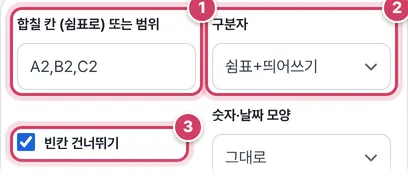
1단계합칠 칸과 구분자 고르기
- 1① A2,B2,C2처럼 쉼표로 칸을 나열하거나 A2:C2처럼 범위를 적어요. 띄어쓰기는 저절로 지워져요.
- 2② 칸 사이에 넣을 구분자를 골라요. 줄바꿈을 고르면 CHAR(10)이 들어가요.
- 3③ 빈칸 건너뛰기를 켜면 TEXTJOIN의 두 번째 칸이 TRUE가 돼요.
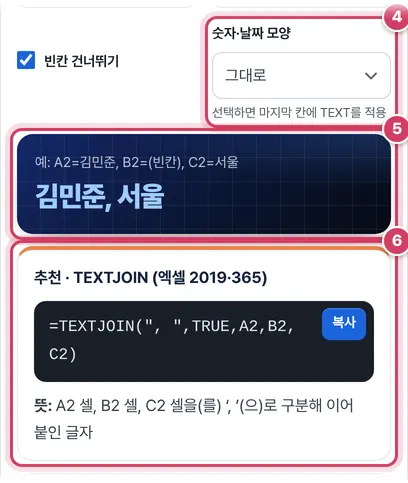
2단계미리 보기와 수식 확인하기
- 4④ 마지막 칸이 금액이나 날짜라면 모양을 골라요. 마지막 칸에만 TEXT 함수가 씌워져요.
- 5⑤ A2=김민준, B2=빈칸, C2=서울이라는 가정으로 결과를 보여 줘요.
- 6⑥ TEXTJOIN, & 연산자, CONCAT 수식이 차례로 나와요. 쓰는 엑셀 버전에 맞는 카드를 골라요.
빈칸이 있을 때 결과가 갈려요
세 함수 모두 글자를 이어 붙이지만 빈칸을 다루는 방식이 달라요. TEXTJOIN은 ‘빈칸 건너뛰기’를 TRUE로 주면 빈 칸과 그 앞의 구분자를 함께 생략해요. & 연산자는 칸을 하나씩 직접 이어 붙이는 식이라 빈칸이 있어도 구분자는 그대로 남아요.
| 수식 | 엑셀 버전 | 범위(A2:C2) 지정 | 빈칸 처리 |
|---|---|---|---|
| TEXTJOIN | 2019·365 | 됨 | 건너뛰기 선택 가능 |
| & 연산자 | 모든 버전 | 안 됨 (칸마다 적기) | 구분자가 남음 |
| CONCAT | 2019·365 | 됨 (구분자 없이만) | 구분자가 남음 |
범위를 적으면 도구는 & 카드를 만들지 않고, CONCAT 카드도 구분자 없이 범위를 통째로 붙이는 수식으로 바꿔 보여 줘요.
예시로 보는 쓰임
배송 라벨용 주소라면 시·구·도로명 칸을 띄어쓰기로 합치고, 세부 주소가 빈 행은 빈칸 건너뛰기를 켜서 끝에 공백이 붙지 않게 해요. 담당자 이름 목록처럼 여러 행을 한 칸에 모을 때는 범위를 적어 TEXTJOIN을 쓰고, 금액을 문장에 넣을 때는 숫자·날짜 모양을 ‘금액 1,234,000원’으로 골라 ‘김민준 1,234,000원’처럼 읽기 좋은 모양을 만들어요.
주의할 점
- 조건 합치기 카드의 중복 — ‘조건에 맞는 값만 합치기’ 카드는 예제 데이터의 서울 담당자를 모아 ‘김민준, 박도윤, 김민준, 이서연’처럼 같은 이름을 두 번 적어요. 엑셀 365라면 IF 부분을 UNIQUE로 감싸면 한 번씩만 남아요.
- 숫자 모양이 사라져요 — 1234000이 든 칸을 그냥 합치면 쉼표 없이 붙어요. 날짜는 46335 같은 일련번호로 바뀌어요. 숫자·날짜 모양 선택이나 TEXT 함수로 모양을 정해 주세요.
- 줄바꿈 구분자 — CHAR(10)으로 합친 칸은 ‘텍스트 줄 바꿈’ 서식을 켜야 실제로 여러 줄로 보여요. 켜지 않으면 한 줄에 붙어 보여요.
더 궁금한 점
예제 엑셀의 ‘TEXTJOIN (빈칸 건너뜀)’ 열은 어떻게 나오나요?
성·이름을 붙인 값과 지역을 쉼표로 이어요. 지역이 빈 이서연 행은 ‘이서연’만 남고, 나머지는 ‘김민준, 서울’처럼 나와요.
목록에 없는 구분자를 쓰고 싶어요.
아무 구분자로 수식을 만든 뒤 따옴표 안의 글자만 고치면 돼요. " / "나 " · "처럼 여러 글자도 되고, TEXTJOIN과 & 수식 모두 그 글자가 칸 사이에 그대로 들어가요.
합칠 칸이 수십 개면 어떻게 하나요?
& 로 하나씩 잇기보다 A2:Z2처럼 범위를 적어 TEXTJOIN 카드를 쓰는 편이 훨씬 짧아요. 범위 안의 빈칸도 건너뛰기 설정에 따라 정리돼요.
세 가지 합치기 방법
& 연산자는 =A2&" "&B2처럼 칸과 글자를 차례로 이어 붙여요. 모든 버전에서 되지만 칸이 많으면 수식이 길어져요. CONCAT(엑셀 2019부터, 예전 CONCATENATE)은 여러 칸이나 범위를 구분자 없이 합쳐요. TEXTJOIN(구분자, 빈칸 무시, 범위…)은 구분자를 한 번만 적으면 사이사이에 넣어 주고, 빈칸은 건너뛸 수 있어서 가장 편해요.
빈칸 건너뛰기가 중요한 이유
주소처럼 일부 칸이 비어 있을 때 &로 합치면 ‘서울, , 강남구’처럼 쉼표가 겹쳐요. TEXTJOIN의 두 번째 인수를 TRUE로 두면 빈칸은 아예 건너뛰어 ‘서울, 강남구’가 돼요.
날짜와 금액은 TEXT로 감싸요
날짜 칸을 그대로 합치면 46335 같은 숫자가 보이고, 금액은 쉼표가 사라져요. 엑셀이 겉모양이 아니라 실제 값을 합치기 때문이에요. =A2&" "&TEXT(B2,"yyyy-mm-dd"), TEXT(D2,"#,##0")&"원"처럼 TEXT 함수로 모양을 정해 주세요.
줄바꿈으로 합치기
구분자를 CHAR(10)으로 하면 한 칸 안에서 줄이 바뀌어요. 결과 칸에 텍스트 줄 바꿈(홈 탭)을 켜야 실제로 줄이 나뉘어 보여요. 맥 엑셀도 CHAR(10)을 써요.
조건에 맞는 값만 합치기
=TEXTJOIN(", ",TRUE,IF(B2:B11="서울",C2:C11,""))는 지역이 서울인 행의 담당자만 쉼표로 이어 줘요. 엑셀 2019에서는 수식을 입력한 뒤 Ctrl+Shift+Enter를 눌러야 하고, 365는 그냥 Enter로 돼요.
예제 파일에서 성·이름·지역·금액을 여러 방식으로 합친 결과를 나란히 비교해 보세요.
자주 묻는 질문
합친 결과를 값으로 바꾸고 싶어요.
결과 칸을 복사한 뒤 ‘선택하여 붙여넣기 → 값’으로 붙이면 수식 없이 글자만 남아요. 그다음 원래 칸을 지워도 돼요.
TEXTJOIN이 #NAME?으로 나와요.
엑셀 2016 이하에는 TEXTJOIN이 없어요. & 연산자 수식을 쓰세요.
한 칸에 최대 몇 글자까지 합칠 수 있나요?
엑셀 한 칸에는 32,767자까지 들어가요. 넘으면 #VALUE! 오류가 나요.
함께 쓰면 좋은 도구
- 텍스트 자르기 수식 (LEFT·MID·RIGHT)주민번호 앞자리, 지역번호, 이메일 아이디, 괄호 안 글자 뽑기
- 공백·특수문자 제거 수식 (TRIM·SUBSTITUTE)앞뒤 공백, 모든 공백, 하이픈·괄호, 웹 공백(CHAR 160) 지우기
- 숫자 한글 금액 표시 수식1234000 → 일금 일백이십삼만사천원정 엑셀 서식·수식
- 말로 쓰면 엑셀 수식 만들기“B열에서 서울만 C열 합계” 같은 문장 → 수식과 설명
- 엑셀 수식 해석기복잡한 수식을 붙여 넣으면 한국어로 단계별 풀이
- SUMIF·SUMIFS 수식 만들기조건 1~3개 고르면 조건부 합계 수식 생성