
숫자 한글 금액 수식
값은 숫자로 둔 채 보이는 모양만 한글로 바꾸는 ‘셀 서식’ 방식과, 글자로 만드는 ‘수식’ 방식이 있어요.
한글 금액 표시, 서식으로 할까 수식으로 할까
한글 금액이 필요한 문서
견적서·계약서·영수증·차용증에는 숫자 금액 옆에 ‘일금 일백이십삼만사천원정’처럼 한글 금액을 함께 적는 경우가 많아요. 숫자 끝에 0 하나를 덧붙이는 식의 고쳐 쓰기를 어렵게 하려는 관례예요. 엑셀 양식에 금액을 넣을 때마다 한글을 손으로 고쳐 적으면 숫자와 글자가 어긋나기 쉬운데, 금액 칸을 가리키는 수식이나 서식을 걸어 두면 숫자만 바꿔도 한글이 따라 바뀌어요.
사용 방법
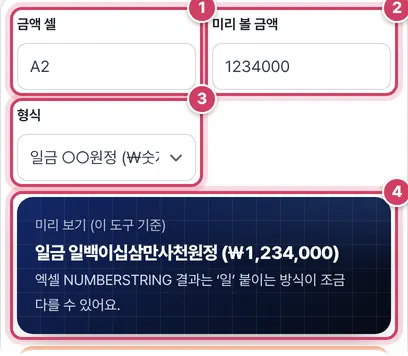
1단계금액 칸과 형식 고르기
- 1① 한글로 바꿀 금액이 들어 있는 칸 주소를 적어요.
- 2② 미리 볼 금액을 넣어요. 쉼표나 ‘원’ 같은 글자는 빼고 숫자만 읽어요.
- 3③ ‘일금 ○○원정 (₩숫자)’, ‘일금 ○○원정’, ‘금 ○○원整’, ‘한글만’ 네 형식 가운데 골라요.
- 4④ 이 도구가 계산한 한글 금액이에요. 1이 붙는 자리에도 ‘일’을 써서 일백, 일천처럼 보여 줘요.
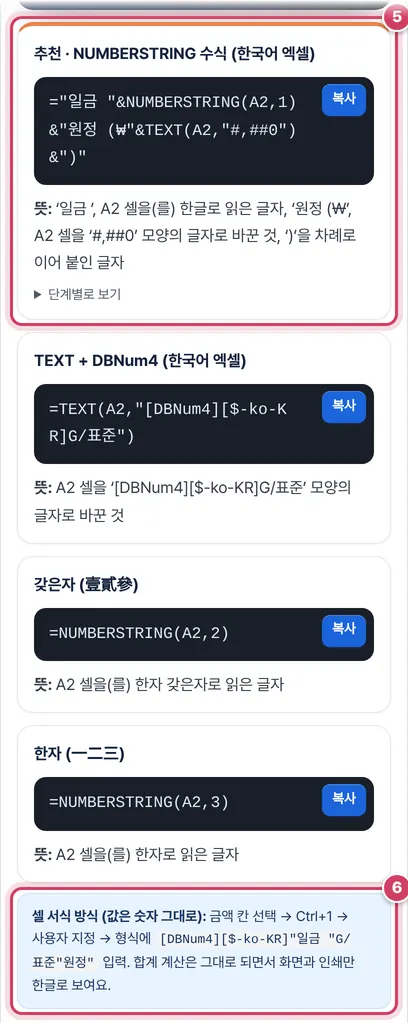
2단계수식과 서식 가져가기
- 5⑤ 첫 카드가 고른 형식의 NUMBERSTRING 수식이에요. 그 아래로 TEXT 서식 수식, 갖은자, 한자 수식이 이어져요.
- 6⑥ 맨 아래 상자의 사용자 지정 서식 코드를 복사해 금액 칸 자체에 적용할 수도 있어요.
두 방식은 결과물이 달라요
NUMBERSTRING과 TEXT 수식은 숫자를 읽어 새 칸에 ‘글자’를 만들어요. 반면 셀 서식 방식은 칸 안의 값은 숫자 1234000 그대로 두고 화면과 인쇄물에서만 한글로 보이게 해요. 겉모습은 같아도 뒤에서 할 수 있는 일이 달라져요.
| 방식 | 칸에 든 값 | 합계·부가세 계산 | 한국어 엑셀 밖에서 |
|---|---|---|---|
| NUMBERSTRING 수식 | 글자 | 안 됨 (원래 금액 칸으로 계산) | 동작하지 않음 |
| TEXT + [DBNum4] 수식 | 글자 | 안 됨 | 동작하지 않음 |
| 셀 서식 [DBNum4] | 숫자 | 그대로 됨 | 숫자로만 보일 수 있음 |
‘(₩숫자)’ 형식은 한글 뒤에 TEXT(금액,"#,##0")로 쉼표 넣은 숫자를 덧붙여서 ‘일금 일백이십삼만사천원정 (₩1,234,000)’처럼 한 줄에 둘 다 보여 줘요.
견적서 양식에 넣는 순서
금액 합계 칸 바로 아래나 옆에 한글 금액 칸을 하나 만들고, 그 칸에 NUMBERSTRING 수식을 넣어 합계 칸을 가리키게 해요. 이렇게 하면 품목을 추가해 합계가 바뀔 때 한글 금액도 저절로 바뀌어요. 합계 칸 하나만으로 숫자와 한글을 함께 보여 주고 싶다면, 합계 칸 자체에 사용자 지정 서식을 걸고 인쇄 미리 보기로 칸 너비가 충분한지 확인하세요. 긴 한글 금액은 칸 너비를 넘으면 ###처럼 보이기도 해요.
주의할 점
- 미리 보기와 엑셀 결과 — 미리 보기 상자는 이 도구의 한글 변환 결과예요. 엑셀의 NUMBERSTRING은 버전에 따라 ‘일’을 생략하는 자리가 있어서 글자가 조금 다를 수 있으니, 계약서에 쓰기 전에 엑셀에서 나온 결과를 한 번 읽어 보세요.
- 소수점 금액 — 미리 보기는 숫자가 아닌 글자를 모두 지우고 읽어서 1234.5를 12345로 봐요. 원 단위 정수 금액에만 쓰세요.
- 한국어 엑셀 전용 — NUMBERSTRING과 DBNum 서식은 한국어판 엑셀의 기능이라, 받는 사람이 다른 언어판이나 웹 기반 프로그램을 쓰면 한글이 보이지 않을 수 있어요. PDF로 저장해 보내면 안전해요.
더 궁금한 점
갖은자 카드는 언제 쓰나요?
壹·貳·參처럼 획을 더해 고쳐 쓰기 어렵게 만든 한자 숫자예요. 오래된 서식의 영수증이나 한자 표기를 요구하는 문서에서 써요.
한자 카드와 갖은자 카드는 어떻게 다른가요?
한자 카드(유형 3)는 一二三처럼 흔히 쓰는 한자 숫자이고, 갖은자 카드(유형 2)는 획이 많은 壹貳參을 써요. 고쳐 쓰기를 막는 효과는 갖은자가 더 커요.
0원이나 빈칸이면 어떻게 보여요?
미리 보기 칸을 비우면 0으로 읽어요. 엑셀 양식에서는 =IF(A2="","",수식)처럼 감싸 두면 금액을 넣기 전에는 한글 칸이 비어 있어요.
엑셀에서 금액을 한글로 쓰는 두 가지 방법
① NUMBERSTRING 함수 (글자로 만들기)
=NUMBERSTRING(금액, 유형)은 한국어판 엑셀에만 있는 숨은 함수예요. 유형 1은 한글(일백이십삼만사천), 2는 갖은자 한자(壹百貳拾參萬肆阡), 3은 한자(百二十三萬四千)예요. 앞뒤에 "일금 "과 "원정"을 &로 붙이면 계약서·견적서 금액 표기가 돼요.
② 셀 서식 [DBNum4] (보이는 모양만 바꾸기)
셀 서식의 사용자 지정에 [DBNum4][$-ko-KR]"일금 "G/표준"원정"을 넣으면 칸의 값은 숫자 1234000 그대로이고 화면에만 ‘일금 일백이십삼만사천원정’처럼 보여요. 합계·부가세 계산을 그대로 할 수 있어서 견적서 양식에 많이 써요. [DBNum1]은 한자, [DBNum2]는 갖은자 표기예요.
구글 시트·리브레오피스라면
NUMBERSTRING과 [DBNum4] 서식은 한국어 엑셀 전용이라 구글 시트에서는 동작하지 않아요. 이 경우 금액 한글 변환 도구에서 만든 글자를 붙여 넣거나, 견적서는 견적서 만들기를 쓰면 한글 금액이 자동으로 들어가요.
표기 관례
계약서·영수증 금액은 위·변조를 막기 위해 ‘일백’, ‘일십’처럼 1도 적고, 붙여 쓰는 게 관례예요. 엑셀 NUMBERSTRING은 버전에 따라 ‘백’ 앞의 ‘일’을 생략하기도 하니 결과를 꼭 확인하세요.
자주 묻는 질문
NUMBERSTRING을 입력하면 #NAME?이 나와요.
영문판 엑셀이나 맥용 일부 버전, 구글 시트에는 없는 함수예요. 셀 서식 방식도 안 되면 금액 한글 변환 도구 결과를 붙여 넣으세요.
소수점 금액은요?
NUMBERSTRING은 정수만 읽어요. ROUND로 원 단위를 정리한 뒤 쓰세요.
음수는요?
음수 앞에는 ‘마이너스’ 같은 표시가 없어요. 금액 표기에는 양수만 쓰세요.