
견적서 만들기
입력하는 동안 오른쪽에 실제 견적서 모양으로 바로 그려져요. 입력값은 이 기기에만 저장돼요.
견적 정보
공급자 (우리 쪽)
품목
견적서 금액이 계산되는 방식
언제 쓰나요
거래처가 “견적 한번 보내 주세요”라고 할 때, 같은 일을 여러 업체에 맡기기 전에 비교용 견적을 받아야 할 때, 관공서나 학교에 물품을 납품하면서 서류로 금액을 먼저 제시해야 할 때 써요. 처음 사업을 시작해 정해진 양식이 없는 1인 사업자도 공급자 정보만 한 번 채우면 같은 틀로 계속 보낼 수 있어요.
사용 방법
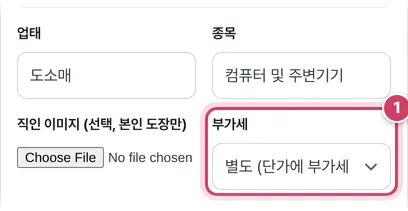
1단계부가세 방식 고르기
- 1① 단가를 부가세 빼고 적었다면 ‘별도’, 부가세까지 넣은 가격이라면 ‘포함’, 면세 품목이나 세액을 따로 적지 않는 경우라면 ‘면세·간이’를 골라요.
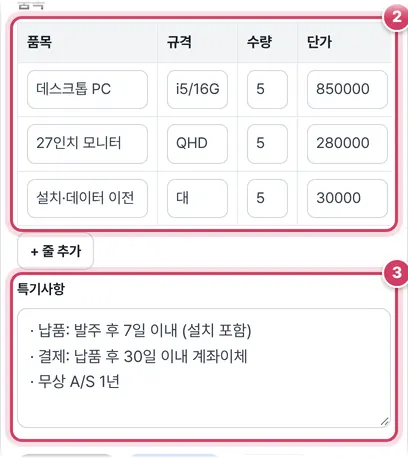
2단계품목 줄 채우기
- 2② 품목, 규격, 수량, 단가를 적으면 줄마다 공급가액과 세액이 바로 계산돼요. 줄이 모자라면 표 아래 추가 버튼을 눌러요.
- 3③ 납품 기한, 결제 조건, 무상 보증 기간처럼 금액 외에 약속하는 조건을 적어요. 견적을 받은 쪽이 가장 자주 되묻는 부분이에요.
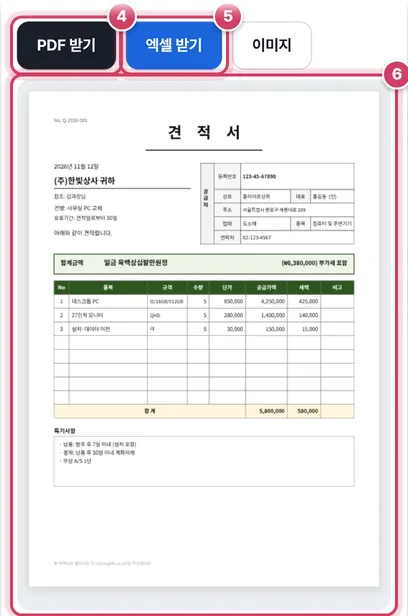
3단계파일로 받기
- 4④ 고칠 일이 없는 최종본은 PDF로 보내요. 파일 이름은 ‘견적서_받는 분_견적일’로 저장돼요.
- 5⑤ 엑셀 파일은 공급가액·세액·합계 칸이 수식으로 들어가 있어서, 받은 뒤 수량이나 단가를 고치면 합계가 따라 바뀌어요.
- 6⑥ 미리보기 위쪽 초록 띠에 ‘일금 ○○원정’과 숫자 합계가 함께 나오는지 확인해요.
줄마다 세액을 따로 계산해요
세액은 전체 합계에 한 번에 10%를 곱하지 않고, 품목 줄마다 계산해 원 단위로 반올림한 뒤 더해요. 부가세 포함 방식은 줄 금액을 1.1로 나눠 공급가액을 반올림하고, 나머지를 세액으로 둬요. 기본으로 채워진 세 품목으로 계산하면 다음과 같아요.
| 품목 | 수량 × 단가 | 별도: 공급가액 / 세액 | 포함: 공급가액 / 세액 |
|---|---|---|---|
| 데스크톱 PC | 5 × 850,000 | 4,250,000 / 425,000 | 3,863,636 / 386,364 |
| 27인치 모니터 | 5 × 280,000 | 1,400,000 / 140,000 | 1,272,727 / 127,273 |
| 설치·데이터 이전 | 5 × 30,000 | 150,000 / 15,000 | 136,364 / 13,636 |
| 합계 | 5,800,000 / 580,000 | 5,272,727 / 527,273 |
별도 방식의 총액은 6,380,000원, 포함 방식은 단가에 이미 세금이 들어 있으니 총액이 5,800,000원이에요. 같은 단가라도 방식을 잘못 고르면 총액이 58만 원 달라지니 거래처와 어느 가격으로 말했는지 먼저 맞춰 두세요.
주의할 점
- 견적일 아래에는 ‘(주)한빛상사 귀하’처럼 받는 분 이름 뒤에 ‘귀하’가 자동으로 붙어요. 칸에는 ‘귀하’를 빼고 적어야 두 번 붙지 않아요.
- 품목 표는 품목이 적어도 8줄 높이로 그려지고, 빈 줄은 칸만 남아요. 품목이 아주 많으면 특기사항 칸이 아래로 밀리니 미리보기로 한 장에 들어가는지 확인하세요.
- 직인 이미지는 공급자 표의 대표자 칸 오른쪽에 13mm 크기로 겹쳐요. 본인 사업장의 도장만 쓰세요.
- 견적서는 금액을 제안하는 문서라 세금계산서를 대신하지 않아요. 실제 거래가 끝나면 세금계산서나 거래명세서를 따로 발행해요.
더 궁금한 점
견적번호는 자동으로 올라가나요?
자동으로 바뀌지 않아요. 문서 왼쪽 위에 ‘No. Q-2026-001’처럼 적은 그대로 들어가니, 새 견적을 낼 때마다 직접 번호를 바꿔 주세요.
유효기간은 꼭 적어야 하나요?
정해진 규칙은 아니지만 자재값이 자주 바뀌는 품목이라면 언제까지의 가격인지 적어 두는 편이 서로 편해요. 칸에는 ‘견적일로부터 30일’처럼 자유롭게 적을 수 있어요.
할인 금액은 어떻게 넣나요?
할인 품목 줄을 하나 만들고 수량 1, 단가에 음수(예: -100000)를 넣으면 공급가액과 세액이 그만큼 줄어든 채로 합계가 계산돼요.
견적서, 이렇게 작성해요
견적서는 물건이나 서비스를 얼마에 제공할지 미리 알려 주는 문서예요. 법으로 정해진 양식은 없지만 받는 분, 견적일자, 유효기간, 공급자 정보(사업자등록번호·상호·대표자·주소·업태·종목), 품목·수량·단가·금액, 부가세, 합계, 결제·납품 조건이 들어가야 오해가 없어요. 이 도구는 이 항목을 모두 갖춘 A4 견적서를 만들어 줘요.
부가세 설정
- 별도 — 단가가 부가세 빼고 적힌 경우. 공급가액 × 10%를 세액으로 더해요(원 단위 반올림).
- 포함 — 단가에 부가세가 들어 있는 경우. 금액 ÷ 1.1을 공급가액으로 나눠 적어요.
- 면세·간이 — 면세 품목이거나 세금계산서를 발급하지 않는 간이과세자라면 세액을 0으로 둬요.
합계 금액은 ‘일금 ○○원정(₩…)’ 형식으로 한글과 숫자를 함께 적어 고쳐 쓰기 어렵게 해요.
PDF와 엑셀
PDF는 바로 메일로 보내거나 인쇄하기 좋고, 엑셀은 수량·단가를 고치면 공급가액·세액·합계·한글 금액(NUMBERSTRING, 한국어 엑셀)이 수식으로 다시 계산돼요. 견적이 확정되면 같은 내용으로 거래명세서를 만드세요.
직인 이미지
사업장 직인을 스캔한 PNG(배경 투명)를 넣으면 대표자 칸 옆에 찍혀요. 본인(본인 사업장) 도장만 쓰세요. 다른 사람이나 회사 명의의 도장을 쓰는 것은 위조에 해당할 수 있어요. 도장 이미지는 도장 이미지 만들기 도구로도 만들 수 있어요.
자주 묻는 질문
견적서에 법적 효력이 있나요?
견적서는 계약 전 가격 제안이라 그 자체로 계약서는 아니에요. 다만 상대가 견적대로 발주하면 계약 내용의 근거가 될 수 있어 금액과 조건을 정확히 적어야 해요.
입력한 정보는 저장되나요?
이 페이지는 입력값을 서버로 보내지 않아요. PDF·엑셀도 브라우저 안에서 만들어요.
품목이 많으면 여러 장이 되나요?
지금은 한 장에 맞추는 양식이라 품목이 15개 정도까지 보기 좋아요. 더 많으면 엑셀로 받아 행을 늘려 쓰세요.
함께 쓰면 좋은 도구
- 거래명세서 만들기 (PDF)공급자·공급받는자 양식, 2부(보관용) A4 한 장 PDF
- 청구서·인보이스 만들기 (국문·영문)국문 청구서·영문 Invoice PDF, 통화·세금·입금 정보
- 부가세 포함·제외 수식공급가액·세액·합계 엑셀 수식, 반올림 방식별 비교
- 영수증 만들기 (간이영수증)실제 거래 기록용 간이영수증 PDF, 금액 한글 자동
- 표준근로계약서 작성 (고용노동부 양식 항목)고용노동부 표준근로계약서 항목 그대로, 최저임금 확인 후 PDF
- 단시간 근로계약서 작성 (아르바이트·파트타임)근로일별 근로시간 표, 초과근로 가산임금률까지 고용노동부 양식 항목