
부가세 포함·제외 수식
부가세 포함 금액 ÷ 1.1 = 공급가액. 원 단위 처리 방식에 따라 1원 차이가 날 수 있어 방식별로 보여 줘요.
부가세 수식, 1원 차이가 생기는 자리
부가세 수식은 언제 쓰나요
견적서에 공급가액을 적고 세액과 합계를 붙일 때, 카드 영수증의 합계만 알고 공급가액을 거꾸로 구해야 할 때, 거래처 명세서와 내 장부의 세액이 1원 다를 때 부가세 수식을 다시 들여다보게 돼요. 계산은 10%를 곱하거나 1.1로 나누는 것뿐인데, 원 단위를 어떻게 정리하느냐가 회사마다 달라서 같은 금액이라도 결과가 엇갈려요. 이 도구는 방향별로 자주 쓰는 수식을 모아 금액 하나로 결과를 나란히 보여 줘요.
사용 방법
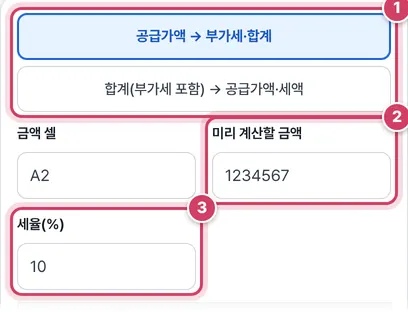
1단계계산 방향과 금액 넣기
- 1① 공급가액에서 출발할지, 부가세가 포함된 합계에서 출발할지 골라요.
- 2② 수식에 들어갈 셀 주소와, 결과를 미리 볼 금액을 넣어요.
- 3③ 세율은 기본 10%예요. 다른 세율을 넣으면 곱하는 수와 나누는 수가 함께 바뀌어요.
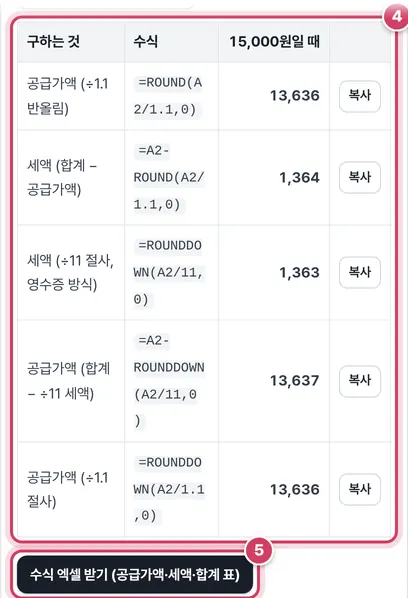
2단계방식별 결과 비교하기
- 4④ 그림은 합계 15,000원에서 출발한 모습이에요. 같은 금액을 반올림·절사·÷11 방식으로 계산한 결과가 줄마다 나와요. 거래처 숫자와 같은 줄을 찾아 그 수식을 복사해요.
- 5⑤ 공급가액 표와 합계 표가 나란히 든 계산표 파일을 받을 수 있어요. 금액만 넣으면 세액이 채워져요.
거꾸로 계산할 때 갈리는 1원
공급가액에서 세액을 구할 때는 곱셈 한 번이라 차이가 거의 없어요. 문제는 합계에서 거꾸로 갈 때예요. 합계 ÷ 1.1이 딱 떨어지지 않으면 공급가액을 먼저 반올림할지, 세액을 ÷11로 먼저 구해 버릴지에 따라 1원이 어느 쪽으로 붙을지가 달라져요.
| 합계 15,000원 | 공급가액 | 세액 |
|---|---|---|
| ÷1.1 반올림 → 나머지가 세액 | 13,636 | 1,364 |
| ÷11 절사 → 나머지가 공급가액 | 13,637 | 1,363 |
| ÷1.1 절사 (공급가액만 표시) | 13,636 | 따로 계산 |
도구 기본값 1,234,567원처럼 두 방식이 같은 금액도 많아요. 그래서 몇 건만 맞춰 보고 방식을 정하면 나중에 다른 금액에서 어긋날 수 있으니, 거래처의 계산 방식을 직접 물어보는 편이 확실해요.
공급가액에서 출발하면 차이가 거의 없는 이유
공급가액 → 세액 방향은 공급가액에 0.1을 곱한 뒤 한 번만 정리하면 돼요. 1,234,567원이면 123,456.7원이라 반올림하면 123,457원, 절사하면 123,456원으로 1원 차이가 나는 경우는 끝자리가 5 이상일 때뿐이에요. 견적서처럼 공급가액을 먼저 정하는 문서라면 이 방향으로 수식을 짜 두는 편이 거래처와 숫자를 맞추기 쉬워요.
주의할 점
- 세율을 바꿨을 때 ÷11 줄 — ÷11은 10% 세율에서만 맞는 숫자예요. 세율 칸을 바꾸면 이 두 줄도 함께 바뀌어 5%는 ÷21, 20%는 ÷6처럼 나누고, 딱 떨어지지 않는 세율은 합계×세율÷(1+세율) 꼴의 수식이 나와요.
- 합계 열의 기준 — ‘공급가액 + 부가세’ 줄은 세액을 먼저 반올림해 더하고, ‘×1.1 후 반올림’ 줄은 곱한 뒤 한 번에 반올림해요. 대부분 같지만 세액 칸과 합계 칸을 따로 적는 서류라면 앞의 방식이 칸끼리 더한 값과 늘 맞아요.
- 세금 판단은 따로 — 이 도구는 계산식만 만들어요. 면세·영세율 여부나 신고 방법은 세무 담당자나 국세청 안내로 확인하세요.
더 궁금한 점
받은 계산표의 수식은 어떤 방식인가요?
공급가액 쪽은 ROUND(공급가액×10%,0)로 세액을 반올림하고, 합계 쪽은 ROUND(합계/1.1,0)로 공급가액을 먼저 정한 뒤 나머지를 세액으로 둬요. 20행까지 입력 칸이 있고 맨 아래에 합계 줄이 있어요.
여러 품목을 합쳐서 세액을 구해야 하나요, 품목마다 구해야 하나요?
품목마다 반올림한 세액을 더한 값과 공급가액 합계에 한 번 10%를 곱한 값은 몇 원 다를 수 있어요. 세금계산서에 적는 방식에 맞춰 한쪽으로 통일하세요.
부가세 계산 기본
- 공급가액 → 부가세 = 공급가액 × 10%
- 공급가액 → 합계 = 공급가액 + 부가세 (= 공급가액 × 1.1)
- 합계 → 공급가액 = 합계 ÷ 1.1
- 합계 → 부가세 = 합계 − 공급가액 (또는 합계 ÷ 11)
1원 차이는 왜 생기나요?
합계 ÷ 1.1이 딱 떨어지지 않으면 원 단위를 정리해야 해요. 반올림하느냐, 버리느냐, 세액을 먼저 ÷11로 구하느냐에 따라 공급가액과 세액이 1원씩 달라져요. 예를 들어 1,234,567원(부가세 포함)은 ÷1.1 반올림이면 공급가액 1,122,334원·세액 112,233원, ÷11 절사 방식이면 세액 112,233원·공급가액 1,122,334원으로 같지만, 금액에 따라 엇갈리기도 해요. 표에서 방식별 결과를 비교해 보세요.
어떤 방식을 써야 하나요?
세금계산서는 공급가액과 세액을 각각 적고 합계가 맞아야 해요. 회사나 거래처의 회계 프로그램 방식에 맞추는 게 가장 중요해요. 정해진 방식이 없다면 ‘세액 = ROUND(공급가액 × 10%, 0)’처럼 공급가액을 기준으로 세액을 반올림하는 방식이 흔해요. 카드 영수증은 대부분 ÷11 방식으로 세액을 계산해요.
수식 엑셀
‘수식 엑셀 받기’로 공급가액 → 세액·합계 표와 합계 → 공급가액·세액 표가 나란히 있는 계산표를 받을 수 있어요. 견적서 전체가 필요하면 견적서 만들기를 쓰세요.
자주 묻는 질문
부가세 포함 금액에서 부가세만 빼려면요?
=ROUND(A2/1.1,0)이 공급가액이에요. 세액은 =A2-ROUND(A2/1.1,0)이에요.
면세 품목은요?
면세(계산서) 품목은 부가세가 없어요. 세율 칸에 0을 넣거나 수식을 쓰지 마세요.
간이과세자도 같나요?
간이과세자는 세금계산서 발급 여부, 업종별 부가가치율에 따라 납부세액 계산이 달라요. 이 수식은 일반과세 거래 금액 기준이에요.