
공백·특수문자 제거 수식
미리보기 칸에 지저분한 데이터를 넣고 지울 항목을 고르면 결과를 바로 보여 줘요.
공백·특수문자 정리, 수식이 지우는 순서
텍스트 정리가 필요한 순간
웹 페이지에서 복사한 표, 다른 회사 시스템에서 내려받은 CSV, 여러 사람이 손으로 입력한 명단에는 눈에 안 보이는 공백과 들쭉날쭉한 기호가 섞여 있어요. 화면으로는 똑같은 ‘홍라이프’인데 VLOOKUP이 못 찾거나, 중복 제거에서 같은 이름이 두 번 남거나, 전화번호 정렬이 엉망이 되는 건 대부분 이런 숨은 글자 때문이에요. 이 도구는 지울 항목을 고르면 그 순서대로 TRIM·CLEAN·SUBSTITUTE를 겹쳐 한 줄 수식으로 만들어 줘요.
사용 방법
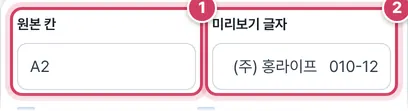
1단계원본 칸과 미리보기 넣기
- 1① 정리할 글자가 든 칸 주소를 적어요.
- 2② 지저분한 데이터 한 줄을 그대로 붙여 넣어요. 앞뒤 공백도 그대로 두세요.
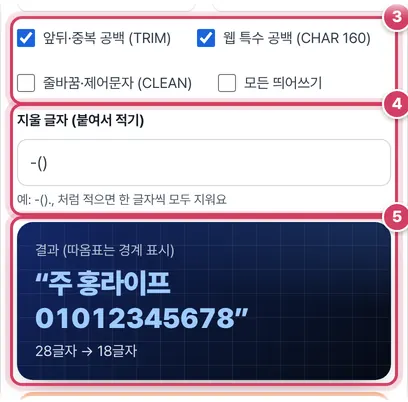
2단계지울 항목 고르고 결과 보기
- 3③ 앞뒤·중복 공백, 웹 특수 공백, 줄바꿈, 모든 띄어쓰기 가운데 필요한 것을 켜요.
- 4④ 하이픈이나 괄호처럼 지울 기호를 붙여서 적어요. 같은 글자를 두 번 적어도 한 번만 처리하고, 띄어쓰기는 이 칸에서 무시돼요.
- 5⑤ 결과가 따옴표 사이에 보이고, 아래에 ‘28글자 → 18글자’처럼 줄어든 글자 수가 나와요.
수식이 겹쳐지는 순서
도구가 만드는 수식은 안쪽부터 바깥쪽으로 한 단계씩 감싸져요. 먼저 웹 특수 공백(CHAR 160)을 보통 띄어쓰기로 바꾸고, 줄바꿈 같은 제어 문자를 CLEAN으로 지우고, 지울 기호를 한 글자마다 SUBSTITUTE로 없앤 다음, 맨 바깥에서 TRIM으로 공백을 정리해요. TRIM이 마지막인 이유는 기호를 지우고 나서 생긴 이중 공백까지 한 번에 하나로 줄이기 위해서예요.
| 고른 항목 | 수식에 들어가는 함수 | 지우는 것 |
|---|---|---|
| 앞뒤·중복 공백 | TRIM | 앞뒤 공백 전부, 가운데 연속 공백은 하나로 |
| 웹 특수 공백 | SUBSTITUTE(…,CHAR(160)," ") | 웹 복사에 섞인 줄바꿈 없는 공백 |
| 줄바꿈·제어문자 | CLEAN | 줄바꿈, 탭 같은 코드 0~31번 글자 |
| 모든 띄어쓰기 | SUBSTITUTE(…," ","") | 단어 사이 공백까지 전부 (TRIM 대신 들어감) |
‘모든 띄어쓰기’를 켜면 TRIM은 빠지고 공백을 아예 없애는 SUBSTITUTE가 맨 바깥에 들어가요.
어떤 항목을 켤까
VLOOKUP·중복 찾기가 안 맞는 정도라면 기본으로 켜진 두 항목(앞뒤·중복 공백, 웹 특수 공백)이면 대부분 해결돼요. 셀 안에서 Alt+Enter로 줄을 나눈 주소나 메모를 한 줄로 만들려면 줄바꿈 항목을 켜세요. 전화번호나 사업자번호처럼 기호와 공백이 아예 없어야 하는 값은 지울 글자에 -를 적고 모든 띄어쓰기를 켜면 숫자만 이어진 모양이 돼요.
주의할 점
- 웹 특수 공백을 끄면 — TRIM은 키보드 띄어쓰기만 지워서, 웹에서 복사한 줄바꿈 없는 공백은 그대로 남아요. 정리했는데도 비교가 안 맞으면 이 항목이 켜져 있는지 보세요.
- 숫자만 남기기 카드 — 셋째 카드는 글자를 하나씩 쪼개 숫자로 바뀌는 것만 이어 붙여요. SEQUENCE를 써서 엑셀 365에서만 동작하고, 결과는 010처럼 앞자리 0이 살아 있는 글자예요.
- 대소문자 — SUBSTITUTE는 대소문자를 구분해요. 지울 글자 칸에 x를 적으면 대문자 X는 남아요.
더 궁금한 점
예제 엑셀에는 무엇이 들어 있나요?
공백·괄호가 섞인 네 줄 견본에 ‘고른 항목 지우기’, ‘TRIM만’, ‘띄어쓰기 모두’ 결과와 글자 수 변화 열이 붙어 있어요. 도구에서 고른 항목대로 첫 열의 수식이 바뀌어 들어가요.
지울 글자 칸에 따옴표를 적어도 되나요?
돼요. 큰따옴표는 수식 안에서 두 번 겹쳐 적어야 하는데, 도구가 알아서 "" 모양으로 바꿔 SUBSTITUTE에 넣어 줘요.
정리한 결과를 원래 칸에 덮어쓰려면요?
결과 열을 복사한 뒤 원래 열에 ‘값으로 붙여넣기’를 하고 결과 열을 지워요. 수식째 덮으면 자기 자신을 가리키게 되어 오류가 나요.
데이터를 합치기 전에 먼저 정리하세요
VLOOKUP이 못 찾거나, 중복 제거가 안 되거나, 정렬이 이상할 때 원인의 상당수는 눈에 안 보이는 공백이에요. ‘홍길동’과 ‘홍길동 ’(뒤에 공백)은 엑셀에게 다른 값이에요. 이 도구는 지우고 싶은 항목을 고르면 함수를 겹쳐 한 번에 정리하는 수식을 만들어요.
항목별 함수
- TRIM — 앞뒤 공백을 지우고, 단어 사이의 여러 칸 공백을 한 칸으로 줄여요. 이름·주소 정리에 가장 먼저 써요.
- CHAR(160) — 웹페이지에서 복사한 글에는 일반 공백이 아닌 ‘줄바꿈 없는 공백’이 섞여 있어요. TRIM으로 안 지워지니 SUBSTITUTE로 일반 공백으로 바꾼 뒤 TRIM해야 해요.
- CLEAN — 칸 안의 줄바꿈과 인쇄되지 않는 제어문자를 지워요.
- SUBSTITUTE(글자, 찾을 것, "") — 특정 글자를 빈 글자로 바꿔 지워요. 하이픈, 괄호, 쉼표를 지우려면 하나씩 겹쳐 써요.
숫자만 남기기
전화번호나 사업자번호에서 숫자만 남기려면 지울 글자에 -()와 띄어쓰기를 넣으면 돼요. 형식이 제각각이라 지울 글자를 다 알 수 없다면, 엑셀 365의 SEQUENCE로 한 글자씩 숫자인지 검사해 이어 붙이는 수식을 쓰세요. 결과는 글자이니 숫자로 계산하려면 VALUE로 감싸요.
정리한 값으로 바꾸기
수식 열을 만든 뒤 복사 → 값 붙여넣기로 원래 열을 덮어쓰면 정리가 끝나요. 파일이 크면 ‘찾기 및 바꾸기’(Ctrl+H)로 공백을 바꾸는 것도 방법이지만, 단어 사이 공백까지 지워질 수 있으니 주의하세요. 줄 단위 글을 정리하려면 ‘줄 앞뒤 공백 제거’ 도구가 더 빨라요.
예제 파일에는 앞뒤 공백, 웹 특수 공백, 괄호가 섞인 네 줄과 정리 전후 글자 수가 들어 있어요.
자주 묻는 질문
TRIM을 했는데도 공백이 남아요.
웹에서 복사한 특수 공백(CHAR 160)일 가능성이 커요. ‘웹 특수 공백’을 켜서 =TRIM(SUBSTITUTE(A2,CHAR(160)," "))처럼 쓰세요.
줄바꿈을 띄어쓰기로 바꾸고 싶어요.
=SUBSTITUTE(A2,CHAR(10)," ")를 쓰세요. CLEAN은 줄바꿈을 아예 지워 단어가 붙을 수 있어요.
SUBSTITUTE는 몇 번까지 겹칠 수 있나요?
함수는 64단계까지 겹칠 수 있어서 보통의 정리에는 충분해요. 지울 글자가 아주 많다면 Ctrl+H 바꾸기를 여러 번 하는 편이 빨라요.
함께 쓰면 좋은 도구
- 텍스트 자르기 수식 (LEFT·MID·RIGHT)주민번호 앞자리, 지역번호, 이메일 아이디, 괄호 안 글자 뽑기
- 엑셀 숫자 텍스트 변환 (텍스트로 저장된 숫자 고치기)1,234 · 12,000원 · (1,500) 같은 글자 숫자를 진짜 숫자로 일괄 변환
- 줄 앞뒤 공백 제거 (빈칸 정리)줄 앞뒤 공백, 여러 칸 띄어쓰기, 탭·전각 공백, 보이지 않는 문자까지 한 번에 정리
- 말로 쓰면 엑셀 수식 만들기“B열에서 서울만 C열 합계” 같은 문장 → 수식과 설명
- 엑셀 수식 해석기복잡한 수식을 붙여 넣으면 한국어로 단계별 풀이
- SUMIF·SUMIFS 수식 만들기조건 1~3개 고르면 조건부 합계 수식 생성