
공백·빈칸 정리
엑셀에서 같은 값이 다르게 인식될 때, 눈에 안 보이는 공백이 원인인 경우가 많아요.
공백 정리, 보이는 빈칸과 안 보이는 글자
이럴 때 정리해요
엑셀에서 ‘김민준’을 찾는데 분명 있는 이름이 검색되지 않을 때, 웹페이지에서 복사한 주소를 붙였더니 띄어쓰기가 두세 칸씩 벌어져 있을 때, 한글 문서에서 가져온 글의 빈칸이 유난히 넓을 때 써요. 이런 문제는 대부분 눈으로는 구별되지 않는 공백 문자 때문인데, 이 도구는 종류별로 찾아 바꾸고 어떤 것을 몇 개 고쳤는지 따로 세어 알려 줘요.
사용 방법
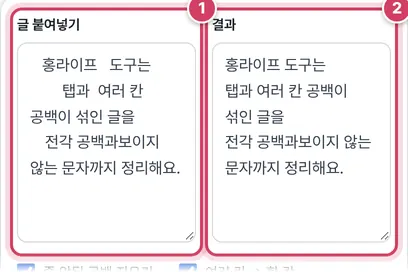
1단계글 붙여 넣기
- 1① 정리할 글을 붙여 넣어요. 줄바꿈은 그대로 두고 줄 안의 공백만 다뤄요.
- 2② 예시 세 줄이 앞뒤 빈칸 없이, 낱말 사이 한 칸씩으로 정리됐어요. 결과 칸 내용은 복사하거나 ‘공백정리.txt’로 받아요.
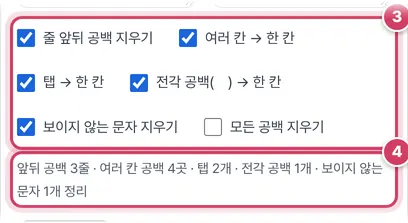
2단계항목 고르고 결과 확인
- 3③ 여섯 가지 항목을 켜고 꺼요. 처음에는 ‘모든 공백 지우기’만 꺼져 있어요.
- 4④ 예시는 앞뒤 공백 3줄, 여러 칸 공백 4곳, 탭 2개, 전각 공백 1개, 보이지 않는 문자 1개를 정리했다고 나와요.
정리하는 순서
여러 규칙이 서로 영향을 주기 때문에 정해진 순서로 한 번씩 적용해요. 먼저 폭이 없는 글자를 지우고, 여러 종류의 특수 공백을 보통 빈칸으로 바꾼 다음, 빈칸이 이어진 곳을 하나로 줄이고, 마지막에 줄 앞뒤를 깎아요. 탭과 전각 공백을 먼저 빈칸으로 바꿔 두기 때문에 ‘탭 + 빈칸’처럼 섞인 곳도 한 칸으로 줄어요.
| 문자 | 번호 | 어떻게 되나 |
|---|---|---|
| 0폭 공백·0폭 연결자 등 | U+200B~U+200D, U+2060 | 지움 (옵션) |
| BOM, 소프트 하이픈 | U+FEFF, U+00AD | 지움 (옵션) |
| 줄바꿈 없는 공백(NBSP) 등 | U+00A0, U+2000~U+200A, U+202F, U+205F | 늘 보통 빈칸으로 |
| 전각 공백 | U+3000 | 보통 빈칸으로 (옵션) |
| 탭 | U+0009 | 보통 빈칸으로 (옵션) |
‘모든 공백 지우기’를 켜면 바꾸기 단계까지만 거친 뒤 빈칸·탭·전각 공백을 모두 지우고, 지운 개수를 한 번에 알려 줘요. 줄바꿈은 이때도 남아요.
이런 데서 자주 섞여 와요
| 가져온 곳 | 주로 섞이는 것 | 켜 둘 항목 |
|---|---|---|
| 웹페이지·블로그 | 줄바꿈 없는 공백(NBSP), 여러 칸 공백 | 기본값 그대로 |
| 한글 문서·일부 PDF | 전각 공백, 줄 앞 들여쓰기 | 전각 공백, 줄 앞뒤 |
| 메신저·SNS 글 | 0폭 공백, 이모지 사이 연결 문자 | 보이지 않는 문자 |
| 엑셀에서 복사한 표 | 칸 사이 탭 | 탭 옵션은 끄기 |
이모지 안의 연결 문자(U+200D)도 ‘보이지 않는 문자’에 들어가서, 가족·직업 같은 여러 사람 이모지가 낱개 그림으로 풀릴 수 있어요. 이모지가 많은 글이라면 이 항목을 끄고 정리하세요.
주의할 점
- 지운 0폭 공백 자리는 붙어요 — 예시 셋째 줄의 ‘공백과’와 ‘보이지’ 사이에는 보이지 않는 0폭 공백만 있었어서, 지우고 나면 ‘공백과보이지’로 붙어요. 결과에서 붙어 버린 낱말이 없는지 한 번 훑어보세요.
- 표 모양의 글은 탭 옵션을 끄세요 — 엑셀에서 복사한 표는 칸 사이가 탭이라 빈칸으로 바꾸면 칸이 무너져요.
- NBSP는 옵션과 관계없이 바뀌어요 — 웹 글을 그대로 살려야 하는 HTML 작업이라면 결과를 그대로 코드에 붙이지 말고 확인하세요.
더 궁금한 점
정리했는데도 엑셀에서 같은 값으로 안 보여요.
줄바꿈 문자가 칸 안에 남아 있거나, 모양만 비슷한 다른 글자(예: 하이픈과 빼기 기호)가 섞인 경우예요. 칸 안의 줄바꿈은 줄바꿈 제거·추가로 이어 붙인 다음 다시 비교해 보세요.
결과의 개수는 무엇을 센 건가요?
앞뒤 공백은 고친 줄 수, 여러 칸 공백은 줄인 자리 수, 탭·전각·특수 공백·보이지 않는 문자는 바꾸거나 지운 글자 수예요. 그래서 빈칸 세 개가 이어진 곳 한 군데를 줄이면 ‘여러 칸 공백 1곳’으로 세어요. 정리할 것이 하나도 없으면 ‘정리할 공백이 없어요’라고 나와요.
눈에 안 보이는 공백까지 깔끔하게
웹페이지, PDF, 메신저, 엑셀에서 복사한 글에는 줄 앞뒤의 빈칸, 두세 칸씩 띄어진 곳, 탭 문자가 섞여 있는 경우가 많아요. 더 골치 아픈 것은 눈에 보이지 않는 문자예요. 웹페이지의 줄바꿈 없는 공백(NBSP), 0폭 공백(ZWSP), 한글 문서의 전각 공백( )은 화면에서는 보통 빈칸처럼 보이거나 아예 보이지 않지만, 엑셀에서 ‘김민준’과 ‘김민준’을 다른 값으로 만들거나 VLOOKUP·중복 제거가 실패하는 원인이 돼요. 이 도구는 이런 공백을 한 번에 찾아 정리하고, 무엇을 몇 개 고쳤는지 알려 줘요.
정리 항목
- 줄 앞뒤 공백 — 각 줄의 처음과 끝에 붙은 빈칸·탭을 지워요.
- 여러 칸 → 한 칸 — ‘홍라이프 도구’처럼 두 칸 이상 띄운 곳을 한 칸으로 줄여요.
- 탭 → 한 칸 — 탭 문자를 빈칸 하나로 바꿔요. 표처럼 탭으로 칸이 나뉜 글이라면 이 옵션은 끄세요.
- 전각 공백 — 한글 프로그램과 일부 문서에서 쓰는 넓은 빈칸(U+3000)을 보통 빈칸으로 바꿔요.
- 보이지 않는 문자 — 0폭 공백, 0폭 연결자, BOM, 소프트 하이픈을 지워요. NBSP 같은 특수 공백은 항상 보통 빈칸으로 바꿔요.
- 모든 공백 지우기 — 계좌번호·전화번호·코드처럼 빈칸이 하나도 없어야 할 때 써요.
줄바꿈은 그대로 두니, 빈 줄을 정리하려면 ‘빈 줄 제거’를, 줄바꿈을 합치려면 ‘줄바꿈 제거·추가’를 이어서 쓰세요. 엑셀 칸 안의 공백은 ‘엑셀 텍스트 정리(TRIM·CLEAN)’ 도구로 수식을 만들 수도 있어요. 글은 서버로 보내지 않아요.
결과 위에는 어떤 공백을 몇 군데 정리했는지 항목별로 표시돼요.
자주 묻는 질문
문장 사이 띄어쓰기도 없어지나요?
‘모든 공백 지우기’를 켜지 않으면 한 칸 띄어쓰기는 그대로 남아요.
맞춤법 띄어쓰기도 고쳐 주나요?
아니요. 공백 개수만 정리해요. 띄어쓰기 규칙은 ‘맞춤법 도우미’를 참고하세요.
보이지 않는 문자는 왜 생기나요?
웹페이지 편집기, 메신저, 일부 PDF가 줄바꿈 위치를 조절하려고 넣어요.
함께 쓰면 좋은 도구
- 빈 줄 제거 (빈 줄 지우기·정리)모든 빈 줄 지우기, 여러 빈 줄을 한 줄로 줄이기, 문단 사이에만 빈 줄 넣기
- 줄바꿈 제거·추가 (한 줄로 합치기·문장마다 줄바꿈)PDF에서 끊긴 줄 잇기, 모든 줄 한 줄로 합치기, 문장마다·N자마다 줄바꿈 넣기
- 공백·특수문자 제거 수식 (TRIM·SUBSTITUTE)앞뒤 공백, 모든 공백, 하이픈·괄호, 웹 공백(CHAR 160) 지우기
- 글자 수 세기공백 포함·제외, 바이트, 원고지 매수를 자기소개서 기준으로
- 맞춤법·띄어쓰기 검사 도우미 (자주 틀리는 말, 근거 조항·글자 수)자주 틀리는 표현 200여 가지와 띄어쓰기를 근거 조항과 함께 찾아 고치기, 글자 수 제한 확인 (규칙 기반)
- 한글 로마자 변환기국어의 로마자 표기법대로 이름·지명·단어 변환