
줄바꿈 제거·추가
PDF에서 복사한 글은 ‘문단은 두고 줄만 잇기’를 고르세요.
줄바꿈 정리, 네 방법이 줄을 다루는 규칙
이럴 때 손봐요
PDF 보고서나 논문에서 한 문단을 복사했더니 한 줄에 열 글자씩 뚝뚝 끊겨 붙을 때, 세로로 받은 명단을 ‘김민준, 이서연, 박도윤’처럼 한 줄로 합쳐 검색창이나 엑셀 한 칸에 넣을 때, 긴 대본을 한 줄에 한 문장씩 나눠 읽기 연습을 할 때, 자막이나 카드뉴스 문구를 한 줄 글자 수에 맞춰 끊을 때 써요.
사용 방법
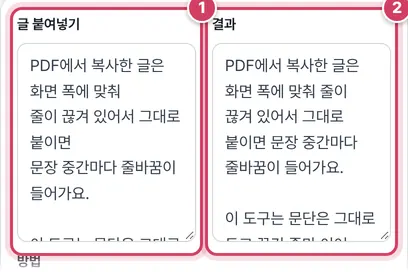
1단계글 붙여 넣기
- 1① 끊긴 글이나 목록을 붙여 넣어요.
- 2② 예시 글은 여섯 줄이 두 문단으로 묶여 빈 줄 포함 3줄이 됐어요.
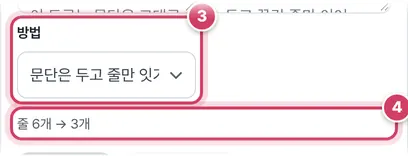
2단계방법 고르기
- 3③ 방법을 바꾸면 그 방법에 필요한 칸만 나타나요. 한 줄로 합치기를 고르면 사이에 넣을 기호, 글자 수마다 줄바꿈을 고르면 한 줄 글자 수 칸이 보여요.
- 4④ 정리 전후의 줄 수가 나와요. 빈 줄도 한 줄로 세니, 문단 사이 빈 줄이 남아 있는지도 여기서 짐작할 수 있어요.
방법별 규칙
| 방법 | 줄을 나누는 곳 | 줄을 잇는 곳 |
|---|---|---|
| 문단은 두고 줄만 잇기 | 빈 줄(문단 경계)은 그대로 | 문단 안의 줄을 빈칸 하나로 |
| 모두 한 줄로 합치기 | 없음 | 모든 줄을 고른 기호로 (빈 줄은 버림) |
| 문장마다 줄바꿈 넣기 | . ! ? 。 … 뒤에 빈칸이 올 때 | 원래 줄바꿈은 먼저 빈칸으로 바꿈 |
| 글자 수마다 줄바꿈 | 정한 글자 수를 넘기기 전 빈칸 | 원래 줄은 그대로 두고 그 안에서만 |
문단 잇기는 줄마다 앞뒤 빈칸을 깎은 다음 붙이고, 앞 줄이 하이픈(-)으로 끝나고 다음 줄이 영어 소문자로 시작하면 하이픈을 지우고 빈칸 없이 붙여요. ‘inter-’와 ‘national’은 international이 되지만, 다음 줄이 대문자로 시작하면 하이픈과 빈칸이 남아요.
글자 수마다 줄바꿈은 낱말을 하나씩 얹다가 정한 글자 수를 넘게 되면 그 앞에서 줄을 바꿔요. 한 낱말이 혼자서도 글자 수를 넘으면 그 낱말을 정한 길이마다 잘라요. 글자 수는 5 이상만 받아서 그보다 작게 적으면 5로 계산해요. 한글과 영문, 띄어쓰기를 모두 한 글자로 세요.
상황별 고르기
| 가져온 글 | 알맞은 방법 | 덧붙일 설정 |
|---|---|---|
| PDF·이메일에서 복사한 본문 | 문단은 두고 줄만 잇기 | 없음 |
| 세로로 받은 이름·메일 목록 | 모두 한 줄로 합치기 | 쉼표 (, ) |
| 발표 대본, 번역할 원고 | 문장마다 줄바꿈 넣기 | 없음 |
| 자막, 카드뉴스 문구 | 글자 수마다 줄바꿈 | 한 줄 글자 수 |
문단 잇기를 쓰기 전에 PDF 원문에서 문단 사이가 빈 줄로 나뉘어 있는지 먼저 보세요. 빈 줄이 없는 PDF라면 글 전체가 한 문단으로 이어지니, 문단이 바뀌는 곳에 엔터를 한 번 더 쳐 둔 다음 정리하면 돼요.
주의할 점
- 마침표 없는 줄은 이어져요 — 문장마다 줄바꿈을 고르면 원래 줄바꿈이 빈칸으로 바뀐 뒤 문장부호에서만 다시 나눠요. 마침표가 없는 제목 줄은 다음 문장과 한 줄로 합쳐져요.
- 약어 뒤에서도 나뉘어요 — ‘Mr. Kim’처럼 마침표 뒤에 빈칸이 오면 Mr.에서 줄이 바뀌어요. 숫자 사이의 3.5처럼 빈칸이 없는 마침표에서는 나누지 않아요.
- 따옴표는 문장 쪽에 붙어요 — ‘"좋아요."’처럼 마침표 뒤에 닫는 따옴표나 괄호가 있으면 그것까지 한 줄에 두고 줄을 바꿔요.
더 궁금한 점
목록 사이에 쉼표 없이 붙이려면요?
한 줄로 합치기에서 ‘아무것도 없이’를 고르면 줄이 바로 이어져요. 낱자 목록이나 번호 목록을 하나로 붙일 때 써요. ‘쉼표 (,) 띄우지 않고’를 고르면 CSV처럼 쉼표만으로 이어져요.
원래 글로 돌아갈 수 있나요?
입력 칸의 글은 그대로 남아 있어서 방법만 바꾸면 처음 글에서 다시 계산해요. 결과 칸을 직접 고쳤다면 방법을 바꾸는 순간 고친 내용이 사라지니 먼저 복사해 두세요.
결과의 줄 수가 생각보다 많아요.
문단 잇기는 문단 사이 빈 줄을 하나로 정리해서 남겨 두고, 그 빈 줄도 줄 수에 들어가요. 빈 줄 없이 문단만 세고 싶다면 결과를 빈 줄 제거로 한 번 더 정리하세요.
줄바꿈을 마음대로 지우고 넣기
PDF나 이메일, 옛 문서에서 글을 복사하면 화면 폭에 맞춰 끊어진 줄바꿈이 그대로 따라와서, 문서에 붙이면 문장 중간마다 줄이 바뀌어 보기 싫어져요. 반대로 긴 문장을 문장마다 줄을 나눠 정리하거나, 자막·카드뉴스처럼 한 줄 글자 수를 맞춰야 할 때도 있어요. 이 도구는 네 가지 방법으로 줄바꿈을 정리해 줘요.
방법 고르기
- 문단은 두고 줄만 잇기 — 빈 줄로 나뉜 문단은 그대로 두고, 문단 안에서 끊긴 줄만 빈칸 하나로 이어 붙여요. PDF·이메일에서 복사한 글에 가장 알맞아요. 영어 단어가 하이픈(-)으로 끊긴 경우는 하이픈을 지우고 붙여요.
- 모두 한 줄로 합치기 — 모든 줄을 하나로 합쳐요. 사이에 빈칸, 쉼표, 빗금을 넣을 수 있어서 세로로 적힌 이름·키워드·이메일 목록을 ‘김민준, 이서연, 박도윤’처럼 한 줄로 바꿀 때 편해요.
- 문장마다 줄바꿈 넣기 — 마침표·물음표·느낌표 뒤에서 줄을 바꿔 한 줄에 한 문장씩 놓아요. 대본이나 번역할 글을 정리할 때 좋아요.
- 글자 수마다 줄바꿈 — 한 줄이 정한 글자 수를 넘지 않게 띄어쓰기 위치에서 줄을 바꿔요. 띄어쓰기가 없는 긴 단어는 글자 수에서 잘라요.
결과 위에는 정리 전후의 줄 수가 표시돼요. 빈 줄만 정리하려면 ‘빈 줄 제거’, 공백을 정리하려면 ‘공백·빈칸 정리’를 이어서 쓰세요. PDF에서 처음부터 문단 단위로 글을 뽑으려면 ‘PDF 텍스트 추출’이 더 편해요. 글은 서버로 보내지 않아요.
카톡이나 문자로 받은 세로 목록을 엑셀 한 칸이나 검색창에 넣을 때는 ‘모두 한 줄로 합치기’에서 쉼표를 고르면 편해요.
결과는 바로 복사하거나 TXT 파일로 저장할 수 있어요.
자주 묻는 질문
목록(1. 2. 3.)까지 한 줄로 이어져요.
‘문단은 두고 줄만 잇기’는 빈 줄 기준으로 문단을 나눠요. 목록 사이에 빈 줄을 넣거나 ‘모두 한 줄로’ 대신 다른 방법을 쓰세요.
문장 나누기가 이상한 곳에서 돼요.
‘3.5%’처럼 마침표 뒤에 빈칸이 없으면 나누지 않지만, 약어(예: Mr. Kim)는 나뉠 수 있어요.
줄바꿈을 <br> 태그로 바꿀 수 있나요?
‘찾아 바꾸기’에서 정규식으로 \n을 <br>로 바꾸면 돼요.
함께 쓰면 좋은 도구
- 빈 줄 제거 (빈 줄 지우기·정리)모든 빈 줄 지우기, 여러 빈 줄을 한 줄로 줄이기, 문단 사이에만 빈 줄 넣기
- 줄 앞뒤 공백 제거 (빈칸 정리)줄 앞뒤 공백, 여러 칸 띄어쓰기, 탭·전각 공백, 보이지 않는 문자까지 한 번에 정리
- PDF 텍스트 추출 (글자 복사 가능한 PDF에서 텍스트 뽑기)PDF 글자를 줄·문단 순서대로 뽑아 복사하거나 TXT로 저장
- 글자 수 세기공백 포함·제외, 바이트, 원고지 매수를 자기소개서 기준으로
- 맞춤법·띄어쓰기 검사 도우미 (자주 틀리는 말, 근거 조항·글자 수)자주 틀리는 표현 200여 가지와 띄어쓰기를 근거 조항과 함께 찾아 고치기, 글자 수 제한 확인 (규칙 기반)
- 한글 로마자 변환기국어의 로마자 표기법대로 이름·지명·단어 변환