
글자 수 세기
붙여 넣는 즉시 공백 포함·제외 글자 수와 바이트를 세어요. 자기소개서 제한(예: 1,000자)을 넣으면 남은 글자도 보여 줘요.
입력한 글은 새로고침해도 이어 쓸 수 있게 이 기기의 브라우저에만 임시 저장돼요. ‘모두 지우기’를 누르면 함께 지워져요.
글자 수 세기, 네 가지 숫자가 다른 이유
이럴 때 세어 봐요
자기소개서 항목마다 ‘1,000자 이내’ 제한이 붙어 있을 때, 공모전 원고를 ‘공백 제외 2,000자’로 맞춰야 할 때, 예전 채용 시스템처럼 바이트로 제한하는 입력 칸에 붙여 넣기 전에 넘치지 않는지 볼 때 써요. 같은 글이라도 세는 기준에 따라 숫자가 수십 자씩 달라지는데, 이 도구는 네 기준을 한꺼번에 보여 줘서 어느 기준에서 넘치는지 바로 알 수 있어요.
사용 방법
1단계글 붙여 넣고 네 숫자 보기
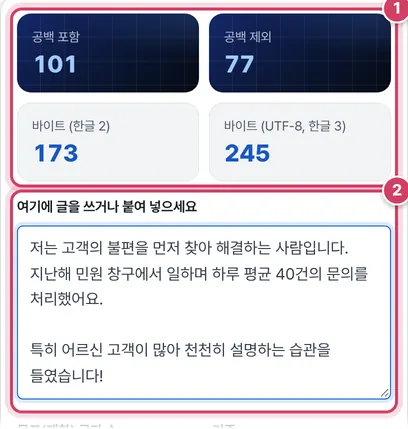
- 1① 공백 포함, 공백 제외, 한글 2바이트, UTF-8 바이트가 한 줄에 나란히 나와요. 예시 자기소개 두 문단은 101자, 77자, 173바이트, 245바이트예요.
- 2② 칠 때마다 다시 세고, 쓰던 글은 이 브라우저에 저장돼 새로고침해도 이어 쓸 수 있어요.
2단계제한과 기준 정하기
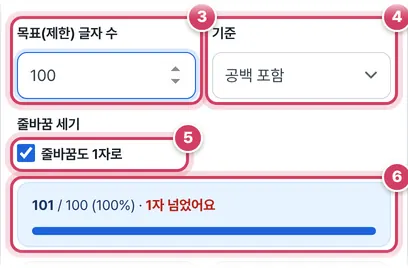
- 3③ 제한 글자 수를 넣으면 진행 막대와 남은 글자 수가 나타나요.
- 4④ 막대가 어느 숫자를 기준으로 잴지 골라요.
- 5⑤ 끄면 줄바꿈을 글자로 세지 않아요. 공백 포함과 두 바이트 숫자에만 영향을 줘요.
- 6⑥ 예시는 공백 포함 101자라 100자 제한에서 ‘1자 넘었어요’가 떠요. 줄바꿈 세기를 끄면 99자가 되어 제한 안으로 들어와요.
3단계단어·문장·원고지 보기
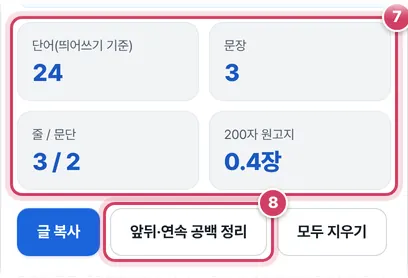
- 7⑦ 예시는 단어 24개, 문장 3개, 3줄 2문단, 200자 원고지 0.4장이에요.
- 8⑧ ‘앞뒤·연속 공백 정리’는 줄마다 앞뒤 빈칸을 지우고 여러 칸 띄어쓰기와 탭을 한 칸으로 줄여요. 빈 줄이 셋 이상 이어지면 두 줄로 줄여요.
네 숫자의 계산
| 기준 | 세는 방법 | ‘취업 OK!’ |
|---|---|---|
| 공백 포함 | 모든 글자를 1자 (줄바꿈 옵션에 따라) | 6자 |
| 공백 제외 | 빈칸·탭·줄바꿈을 뺀 글자 | 5자 |
| 바이트 (한글 2) | 영문·숫자·기호·빈칸 1, 그 밖 2 | 8바이트 |
| 바이트 (UTF-8) | 실제 UTF-8 저장 크기, 한글 3 | 10바이트 |
한글 2바이트 기준은 한글뿐 아니라 ·, ※, 이모지처럼 영문 자판에 없는 글자를 모두 2로 세요. UTF-8은 이모지 하나가 4바이트라 차이가 더 커져요. 공백 포함 숫자는 글자를 하나씩 끊어 세기 때문에 이모지도 대부분 1자로 세지만, 여러 문자로 이어 만든 이모지는 그 수만큼 늘어나요.
아래 칸의 숫자들
- 단어 — 빈칸·줄바꿈으로 나뉜 덩어리 수예요. ‘40건의’도 한 단어예요.
- 문장 — . ! ? 。 … 로 끝나는 덩어리 수에, 마지막 줄이 문장부호 없이 끝나면 하나를 더해요.
- 줄 / 문단 — 줄은 줄바꿈 수 + 1, 문단은 빈 줄로 나뉜 덩어리 수예요.
- 200자 원고지 — 공백 제외 글자 수를 200으로 나눠 소수 첫째 자리에서 올림한 값이에요. 77자는 0.385장이라 0.4장으로 보여요.
바이트 제한 칸에 맞추는 법
한글 2바이트 기준으로 1,000바이트 제한이라면 한글만으로는 500자지만, 띄어쓰기와 숫자는 1바이트라 실제로는 그보다 조금 더 들어가요. 기준을 ‘바이트(한글 2)’로 고르고 제한을 넣으면 막대가 바이트로 바뀌어, 한글을 줄일지 기호를 줄일지 바로 판단할 수 있어요. ·, ※ 같은 기호를 쉼표나 하이픈으로 바꾸면 한 글자에 1바이트씩 아낄 수 있어요.
주의할 점
- 제출 칸의 세는 방식이 우선 — 사이트마다 줄바꿈을 1자나 2자로 세거나 아예 빼기도 해요. 줄바꿈 옵션을 바꿔 가며 양쪽 숫자를 모두 확인하세요.
- 공용 컴퓨터라면 지우고 나오기 — 글이 브라우저에 저장되니, PC방이나 회사 공용 PC에서는 다 쓴 뒤 ‘모두 지우기’를 눌러 두세요.
더 궁금한 점
공백 정리를 누르면 글자 수가 얼마나 줄어요?
붙여 넣은 글에 숨어 있던 연속 빈칸과 줄 끝 빈칸만큼 공백 포함 숫자가 줄어요. 공백 제외 숫자는 그대로라서, 둘 중 어느 쪽이 바뀌었는지 보면 정리 효과를 확인할 수 있어요.
목표 칸에 넣은 숫자도 저장되나요?
네. 쓰던 글과 함께 제한 숫자도 이 브라우저에 남아서, 다음에 열면 같은 제한으로 이어서 볼 수 있어요.
200자 원고지 몇 장인지, A4 분량은 홍라이프 계산기의 원고지 매수 계산기로 봐요.
글자 수, 어떤 기준으로 세야 할까요?
이 도구는 붙여 넣은 글을 공백 포함, 공백 제외, 바이트 세 가지 기준으로 동시에 세어요. 채용 사이트와 공모전마다 기준이 달라서, 제한 글자 수를 넣고 기준을 고르면 몇 자가 남았는지 바로 알려 줘요.
세 가지 기준의 차이
- 공백 포함 — 띄어쓰기와 줄바꿈까지 한 글자로 세요. 대부분의 자기소개서 입력란이 이 방식이에요. 일부 사이트는 줄바꿈을 세지 않으니, 그럴 때는 ‘줄바꿈도 1자로’를 끄세요.
- 공백 제외 — 띄어쓰기·탭·줄바꿈을 모두 빼고 세요. 원고지 매수와 일부 공모전이 이 기준이에요.
- 바이트 — 예전 채용 시스템과 문자 메시지는 한글 1자를 2바이트, 영문·숫자·공백을 1바이트로 세요(EUC-KR 방식). 요즘 웹 표준인 UTF-8은 한글 1자가 3바이트라서 두 값을 함께 보여 줘요.
이렇게 쓰세요
- 워드나 한글 파일에서 글을 복사해 입력 칸에 붙여 넣어요.
- 제한 글자 수(예: 1000)와 기준을 고르면 진행 막대와 남은 글자가 나와요.
- 넘쳤다면 ‘앞뒤·연속 공백 정리’로 불필요한 공백부터 줄여 보세요.
자주 하는 실수
워드에서 센 숫자와 채용 사이트 숫자가 다른 가장 큰 이유는 줄바꿈이에요. 사이트에 따라 줄바꿈을 2자(\r\n)로 세기도 해요. 제출 직전에는 반드시 실제 입력란에서 한 번 더 확인하고, 제한보다 10~20자 정도 여유를 두는 게 안전해요. 특수문자(·, ※)와 이모지는 바이트 기준에서 2바이트 이상으로 세는 곳이 많아요.
자주 묻는 질문
자기소개서는 보통 공백 포함인가요?
네, 대부분의 기업 채용 사이트는 공백 포함 기준이에요. 다만 회사마다 다를 수 있으니 지원서 안내 문구를 확인하세요. 안내가 없다면 공백 포함으로 맞추는 게 안전해요.
바이트 제한은 한글 몇 자인가요?
한글 2바이트 기준이라면 1,000바이트는 한글만 썼을 때 약 500자예요. 띄어쓰기와 숫자는 1바이트라 실제로는 550~600자 정도 들어가요.
입력한 글이 서버에 저장되나요?
아니요. 글자 수 계산은 브라우저 안에서만 하고 글은 어디에도 전송하지 않아요. 이어 쓰기를 위해 이 기기의 브라우저 저장소에만 임시로 저장하며, ‘모두 지우기’로 지울 수 있어요.
원고지 매수는 어떻게 계산하나요?
공백을 뺀 글자 수를 200으로 나눈 대략적인 값이에요. 실제 원고지는 문단 첫 칸 띄우기와 띄어쓰기 칸이 있어서 조금 더 늘어나요. 정확한 모양은 원고지 만들기 도구로 확인하세요.
함께 쓰면 좋은 도구
- 자기소개서 글자 수 맞추기 (항목별 제한 확인)문항별 제한·기준을 따로, 자동 저장, 긴 문장·반복 표현 점검
- 맞춤법·띄어쓰기 검사 도우미 (자주 틀리는 말, 근거 조항·글자 수)자주 틀리는 표현 200여 가지와 띄어쓰기를 근거 조항과 함께 찾아 고치기, 글자 수 제한 확인 (규칙 기반)
- 원고지 만들기 (원고지 쓰기 규칙)글 → 원고지 쓰기 규칙대로 채운 원고지 PDF
- 한글 로마자 변환기국어의 로마자 표기법대로 이름·지명·단어 변환
- 영문 이름 만들기 (여권식)한글 이름 → 여권 영문 표기 후보와 주의점
- 한글 주소 영문 변환도로명 주소를 영문 표기 순서로 바꾸기