
PDF 텍스트 추출
스캔한 PDF는 글자가 아니라 그림이라서 뽑히지 않아요. 그럴 때는 ‘이미지 글자 추출 OCR’을 쓰세요.
PDF 텍스트 추출, 줄과 문단이 다시 맞춰지는 원리
텍스트 추출은 언제 쓰나요
받은 안내문 PDF의 문장을 메일 본문이나 메신저 공지로 옮길 때, 논문·보고서 PDF에서 인용할 대목을 골라낼 때, 자기소개서 PDF의 글자 수를 세어 볼 때 써요. 뷰어에서 마우스로 끌어 복사하면 줄마다 줄바꿈이 끼고 머리글·쪽 번호까지 섞이기 쉬운데, 이 도구는 쪽 전체의 글자를 위치 순서대로 다시 맞춰 한 번에 보여 줘요. 결과 칸은 바로 고칠 수 있어서, 필요 없는 줄을 지운 뒤 복사하면 돼요. 글자를 그림으로 읽는 방식이 아니라 PDF에 들어 있는 글자를 그대로 꺼내므로 오타가 새로 생기지 않아요.
사용 방법
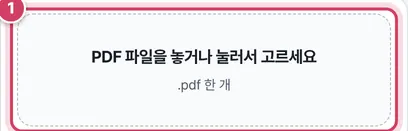
1단계파일 넣기
- 1① 글자를 선택할 수 있는 PDF를 놓으면 곧바로 전체 쪽을 뽑아요.
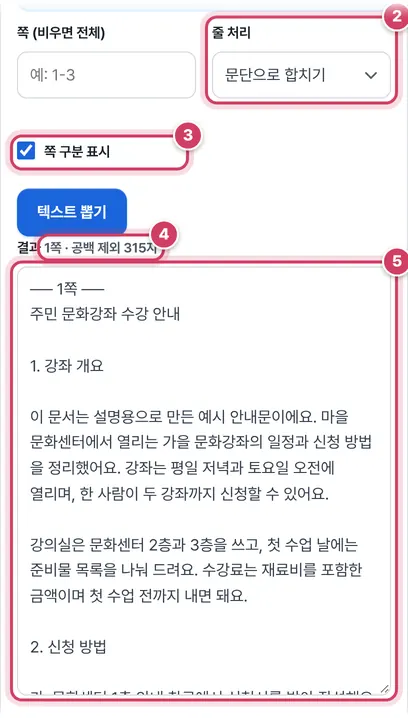
2단계줄 처리 고르고 결과 확인
- 2② 줄 처리는 처음에 ‘문단으로 합치기’예요. 바꾸면 ‘텍스트 뽑기’를 다시 눌러야 결과에 반영돼요.
- 3③ 쪽 구분 표시를 켜 두면 쪽마다 ‘── 1쪽 ──’ 같은 줄이 들어가요. 이어지는 글로 붙여 넣을 거라면 끄세요.
- 4④ 뽑은 쪽 수와 공백을 뺀 글자 수가 나와요. 예시 안내문 한 쪽은 315자였어요.
- 5⑤ 결과 칸에서 바로 고친 뒤 ‘복사’나 ‘TXT로 저장’을 눌러요.
줄과 문단을 다시 맞추는 기준
PDF 안의 글자는 ‘이 조각을 이 좌표에’라는 단위로 흩어져 있어요. 도구는 먼저 세로 위치 차이가 글자 크기의 절반 이하인 조각을 한 줄로 묶고, 조각 사이 빈칸이 글자 크기의 18%를 넘으면 띄어쓰기를 넣어요. 그다음 ‘문단으로 합치기’에서는 아래 경우에만 새 문단을 시작하고 나머지 줄은 이어 붙여요.
| 새 문단이 되는 경우 | 예 |
|---|---|
| 줄 간격이 글자 크기의 1.75배보다 넓음 | 빈 줄을 둔 문단 사이 |
| 글자 크기가 앞 줄과 1.5pt 넘게 다름 | 제목 다음 본문 |
| 본문 중간 크기의 1.25배보다 크고 80자 미만인 줄 | 제목·소제목 |
| 번호나 글머리 기호로 시작 | 1. · 가. · ① · (1) · • |
영어 단어가 줄 끝에서 하이픈(-)으로 나뉘어 있으면 하이픈을 지우고 붙여요. 한글은 줄 끝에서 띄어쓰기 없이 이어지므로, 합친 문장 사이에 빈칸이 하나 들어가요.
두 가지 줄 처리 비교
| 원문 모양 | 문단으로 합치기 | PDF 줄 그대로 |
|---|---|---|
| 폭에 맞춰 끊긴 긴 문장 | 한 문장으로 이어짐 | 줄마다 끊긴 채 |
| 시·가사·주소 | 줄이 합쳐질 수 있음 | 줄바꿈 유지 |
| 번호 목록 | 항목마다 문단 | 항목마다 한 줄 |
| 표 | 행이 섞일 수 있음 | 행마다 한 줄 |
메일 본문이나 블로그에 옮길 글은 ‘문단으로 합치기’, 줄 하나하나가 의미 있는 글은 ‘PDF 줄 그대로’를 고르세요. 둘 다 결과가 마음에 들지 않으면 다른 쪽으로 한 번 더 뽑아 비교하면 돼요.
주의할 점
- 표와 머리글 — 표의 칸은 같은 줄의 글자로 이어지고, 쪽마다 반복되는 머리글·쪽 번호도 함께 뽑혀요. 결과 칸에서 지우거나 표는 PDF 표를 엑셀로로 옮기세요.
- 글자 순서가 뒤바뀐 PDF — 만든 프로그램에 따라 글자 조각의 좌표가 특이하게 저장돼 단어가 깨진 기호로 나오기도 해요. 이런 PDF는 쪽을 그림으로 보고 읽는 OCR이 더 정확해요.
- 2단 편집 — 왼쪽 단과 오른쪽 단이 같은 높이에 있으면 한 줄로 섞여요. 단마다 쪽을 나눠 저장한 PDF라면 문제없어요.
- 스캔본 — 쪽 전체가 그림이면 ‘(글자 없음)’으로 나와요. PDF OCR로 글자 층을 먼저 넣은 뒤 다시 뽑으면 돼요.
더 궁금한 점
TXT로 저장하면 어떤 형식인가요?
한글이 깨지지 않도록 UTF-8로 저장하고, 파일 이름은 원본 PDF 이름에 .txt를 붙여요. 결과 칸에서 고친 내용이 그대로 저장돼요.
글자 수에 띄어쓰기가 빠져 있나요?
공백·줄바꿈을 모두 뺀 수예요. 쪽 구분 줄의 ‘── 1쪽 ──’ 글자는 세지 않아요. 띄어쓰기를 포함한 수가 필요하면 결과를 글자 수 세기에 붙여 넣어 보세요.
특정 쪽만 뽑을 수 있나요?
쪽 칸에 ‘3-5’처럼 적고 ‘텍스트 뽑기’를 누르면 그 쪽들만 차례로 나와요.
PDF 글자를 순서대로 뽑아요
PDF에서 글자를 마우스로 끌어 복사하면 줄이 엉뚱하게 끊기거나 단(칼럼)이 섞이는 경우가 많아요. 이 도구는 PDF.js로 쪽마다 글자의 위치를 읽어 위에서 아래로, 왼쪽에서 오른쪽으로 줄을 다시 맞추고, 원하면 줄들을 문단으로 합쳐 보여 줘요. 결과는 바로 고칠 수 있는 칸에 나오고, 복사하거나 TXT 파일(UTF-8)로 저장할 수 있어요.
줄 처리 고르기
- 문단으로 합치기 — PDF는 화면 폭에 맞춰 줄을 끊어 저장해서, 그대로 복사하면 문장 중간마다 줄바꿈이 들어가요. 이 옵션은 줄 사이 간격과 글자 크기를 보고 같은 문단의 줄은 이어 붙이고, 문단 사이에는 빈 줄을 넣어요. 번호(1. 가. ①)나 글머리 기호로 시작하는 줄은 새 문단으로 둬요.
- PDF 줄 그대로 — 시, 표, 주소처럼 줄바꿈 자체가 의미 있는 문서에 써요.
글자가 뽑히지 않는 경우
스캔하거나 사진으로 만든 PDF는 쪽 전체가 한 장의 그림이라 글자 정보가 없어요. 이럴 때는 쪽을 이미지로 바꾼 뒤(‘PDF를 JPG로’) ‘이미지 글자 추출 OCR’로 읽어야 해요. 또 일부 PDF는 글꼴 정보가 특이해서 글자가 깨진 기호로 나오기도 해요. 그런 PDF도 OCR이 대안이에요.
표는 줄 단위 텍스트로 뽑히기 때문에 칸이 띄어쓰기로 섞여요. 표를 엑셀로 옮기려면 ‘PDF 표를 엑셀로 변환’을, 문서를 고쳐 쓰려면 ‘PDF 텍스트를 워드로’를 쓰세요. 다단 편집(신문·논문 2단)은 왼쪽 단과 오른쪽 단의 줄이 섞일 수 있으니 결과를 확인하세요. 파일은 서버로 보내지 않아요.
결과 위에는 뽑은 쪽 수와 공백을 뺀 글자 수가 표시돼요. 자기소개서나 원고 PDF의 분량을 확인할 때도 쓸 수 있어요.
자주 묻는 질문
글자 순서가 뒤죽박죽이에요.
2단 이상으로 편집된 PDF는 같은 높이의 왼쪽·오른쪽 단 글자가 한 줄로 합쳐질 수 있어요. 단별로 나눠 필요한 부분만 고쳐 쓰세요.
TXT 파일이 메모장에서 깨져요.
UTF-8(BOM 포함)으로 저장해 메모장·한글·워드에서 바로 열려요. 아주 오래된 프로그램이라면 열 때 인코딩을 UTF-8로 고르세요.
저작권이 있는 문서도 되나요?
도구는 기술적으로 글자를 뽑을 뿐이에요. 뽑은 글을 다른 곳에 올리거나 배포할 때는 저작권을 지켜 주세요.
함께 쓰면 좋은 도구
- PDF 텍스트를 워드로 (docx 변환, 레이아웃 단순)글자 PDF의 문단·제목을 살려 고칠 수 있는 워드(docx)로, 쪽 나눔 유지
- 이미지 글자 추출 OCR (한글 사진 글자 읽기)사진·캡처 속 한글·영어 글자를 읽어 텍스트로, 브라우저 안에서 처리
- PDF 표를 엑셀로 변환 (텍스트 PDF 표 추출)글자로 된 PDF의 표를 줄·칸 위치로 읽어 xlsx로, 숫자 자동 변환
- PDF 합치기 (여러 PDF를 하나로)여러 PDF를 순서대로 하나로, 파일마다 쪽 범위 지정
- PDF 나누기 (쪽 범위·N쪽마다 분할)쪽 범위별·N쪽마다·한 쪽씩 여러 파일로, ZIP으로 받기
- PDF 페이지 추출 (원하는 쪽만 새 PDF로)썸네일을 눌러 고르거나 쪽 범위를 적어 새 PDF로