
PDF 나누기
스캔한 서류 묶음을 사람별·서류별로 나눌 때 편해요.
PDF 나누기, 세 가지 방식과 파일 이름 규칙
PDF 나누기는 언제 쓰나요
학생 30명의 2쪽짜리 동의서를 한꺼번에 스캔해 60쪽 파일이 됐을 때, 분기별 보고서를 묶은 연간 파일을 분기마다 따로 보내야 할 때, 너무 큰 PDF를 메일 첨부 한도에 맞춰 여러 개로 쪼갤 때 써요. 결과는 여러 개의 PDF가 담긴 ZIP 파일 하나로 내려받아요. 나눈 파일마다 원본의 쪽 내용이 그대로 들어가서, 나누기 전과 비교해 글자가 흐려지거나 검색이 안 되는 일은 없어요. 다만 용량은 정확히 나눠지지 않아요. 여러 쪽이 함께 쓰던 글꼴이 파일마다 따로 들어가서, 나눈 파일들의 용량을 더하면 원본보다 커지는 경우가 많아요.
사용 방법
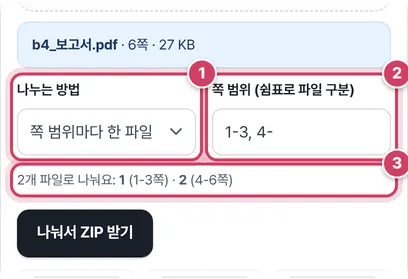
1단계쪽 범위로 나누기
- 1① PDF를 놓은 뒤 나누는 방법을 골라요. 처음에는 ‘쪽 범위마다 한 파일’이 골라져 있어요.
- 2② 범위 칸에는 문서를 반으로 가른 값이 미리 들어가요. 6쪽 예시에서는 ‘1-3, 4-’가 채워졌어요. 쉼표 하나가 파일 하나의 경계예요.
- 3③ 안내 줄에서 파일이 몇 개, 각각 몇 쪽인지 먼저 보여 줘요.
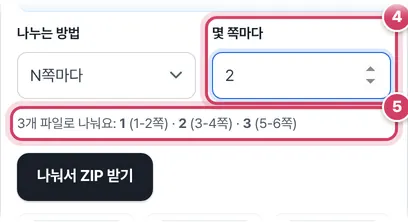
2단계N쪽마다 나누기
- 4④ ‘N쪽마다’를 고르고 숫자를 적으면 같은 길이로 잘라요. 2를 적으면 6쪽이 2쪽씩 세 파일이 돼요.
- 5⑤ 안내 줄이 1-2쪽, 3-4쪽, 5-6쪽으로 바뀌었는지 확인하고 ‘나눠서 ZIP 받기’를 눌러요.
나뉘는 방식
쪽 범위 방식은 범위끼리 겹쳐도, 빠진 쪽이 있어도 그대로 따라요. ‘1-2, 2-3’이라고 적으면 2쪽이 두 파일 모두에 들어가고, ‘1-2, 5-6’이라고 적으면 3~4쪽은 어느 파일에도 들어가지 않아요. 나누면서 필요 없는 쪽을 버리는 용도로도 쓸 수 있는 셈이에요. N쪽마다 방식은 마지막 파일이 짧아질 수 있어서, 7쪽을 3쪽마다 나누면 3·3·1쪽이 돼요.
ZIP 속 파일 이름
| 순번 자리 | 붙는 이름 예 |
|---|---|
| 파일 9개 이하 | 보고서_1_p1-3.pdf |
| 파일 10~99개 | 보고서_01_p1-2.pdf … 보고서_30_p59-60.pdf |
| 낱장 120개 | 보고서_001_p1.pdf … 보고서_120_p120.pdf |
순번 앞을 0으로 채워 자릿수를 맞추기 때문에, 탐색기나 휴대폰 파일 앱에서 이름순으로 정렬해도 10번이 2번 앞에 끼어드는 일이 없어요. ZIP 이름은 ‘보고서_나눔_3개.zip’처럼 개수가 붙어요.
상황별 추천 설정
| 상황 | 방법 | 적을 값 |
|---|---|---|
| 2쪽 동의서 30명 분량 스캔 (60쪽) | N쪽마다 | 2 → 30개 파일 |
| 표지 1쪽 + 본문 + 부록 | 쪽 범위 | 1, 2-20, 21- |
| 영수증 사진을 장마다 따로 제출 | 한 쪽씩 낱장 | — |
| 앞쪽 3쪽만 따로, 나머지 버리기 | 쪽 범위 | 1-3 |
마지막 줄처럼 범위를 하나만 적으면 그 범위만 담긴 PDF 하나가 ZIP에 들어가요.
주의할 점
- 범위 안의 띄어쓰기 — ‘1-3 4-6’처럼 쉼표 없이 쓰면 하나의 범위로 읽혀 오류가 나요. 파일마다 꼭 쉼표로 끊으세요.
- 안내 줄은 12개까지만 — 파일이 많으면 앞의 12개만 보여 주고 ‘…’으로 줄여요. 개수는 맨 앞 숫자로 확인하세요.
- 휴대폰 저장 공간 — 수백 쪽을 낱장으로 나누면 ZIP을 풀 때 파일이 수백 개 생겨요. 꼭 낱장이 필요한지, 몇 쪽씩 묶어도 되는지 먼저 따져 보세요.
더 궁금한 점
세 가지 나누기 방법
- 쪽 범위마다 한 파일 — ‘1-2, 3-5, 6-’처럼 쉼표로 구분하면 쉼표마다 파일 하나가 돼요. 한 범위 안에서 ‘1-2 3’처럼 띄어 쓰지 말고 범위마다 쉼표를 써 주세요.
- N쪽마다 — 2쪽마다, 3쪽마다처럼 같은 쪽 수로 잘라요. 앞뒤 2쪽짜리 신청서를 한꺼번에 스캔했을 때 사람별로 나누기 좋아요.
- 한 쪽씩 낱장 — 모든 쪽을 각각의 PDF로 만들어요.
결과 파일은 ‘원본이름_01_p1-2.pdf’처럼 순번과 쪽 번호가 붙고, 한 ZIP 파일로 받아요. 위의 계획 문구에서 몇 개 파일로 나뉘는지 미리 확인할 수 있어요.
품질과 보안
페이지 내용을 그대로 옮기기 때문에 글자·그림 품질이 원본과 같아요. 편집 제한이 걸린 보안 PDF는 화면 모양 그대로 그림으로 바꿔 넣어요. 파일은 서버로 보내지 않고 이 기기에서만 처리해요.
원하는 쪽만 한 파일로
여러 파일이 아니라 몇 쪽만 골라 새 PDF 하나를 만들고 싶다면 PDF 페이지 추출 도구를, 몇 쪽만 빼고 싶다면 PDF 페이지 삭제 도구를 쓰세요.
예시
10쪽짜리 PDF에 ‘1-3, 4-7, 8-’을 적으면 1~3쪽, 4~7쪽, 8~10쪽 세 파일이 돼요. ‘N쪽마다’에 3을 넣으면 1~3, 4~6, 7~9, 10쪽 네 파일이 돼요. 범위가 전체 쪽 수를 넘으면 바로 알려 줘요.
자주 묻는 질문
쪽 번호는 어떻게 세나요?
PDF 뷰어에 보이는 순서대로 첫 쪽이 1이에요. 문서에 인쇄된 쪽 번호와 다를 수 있어요.
ZIP을 풀 수 없어요.
윈도·맥·안드로이드·아이폰 모두 기본 기능으로 ZIP을 열 수 있어요. 아이폰은 ‘파일’ 앱에서 ZIP을 누르면 풀려요.
큰 파일도 되나요?
수백 쪽도 가능하지만 휴대폰에서는 시간이 걸릴 수 있어요.
함께 쓰면 좋은 도구
- PDF 합치기 (여러 PDF를 하나로)여러 PDF를 순서대로 하나로, 파일마다 쪽 범위 지정
- PDF 페이지 추출 (원하는 쪽만 새 PDF로)썸네일을 눌러 고르거나 쪽 범위를 적어 새 PDF로
- PDF 페이지 삭제 (특정 쪽 지우기)지울 쪽을 썸네일로 누르거나 번호로 적어 빼고 저장
- PDF 압축 (PDF 용량 줄이기)쪽 해상도를 낮춰 용량 축소, 전후 용량 비교, 흑백 옵션
- PDF를 JPG로 변환 (쪽별 이미지 저장)쪽마다 JPG·PNG로, 해상도 선택, 여러 쪽은 ZIP
- JPG를 PDF로 변환 (사진 여러 장 한 파일)사진 여러 장을 순서대로 한 PDF, A4 맞춤·여백·회전 자동