
PDF 페이지 삭제
지울 쪽은 흐리게 표시돼요. 남는 쪽 수를 확인하고 저장하세요.
PDF 페이지 삭제, 빈 쪽 찾기까지 정확하게
페이지 삭제는 언제 쓰나요
양면 스캔을 했더니 뒷면이 빈 종이까지 쪽으로 들어갔을 때, 받은 보고서에서 내부 검토 메모 쪽만 빼고 넘겨야 할 때, 여러 서류를 묶은 PDF에서 주민등록번호가 보이는 쪽을 통째로 덜어 내고 싶을 때 써요. 남길 쪽이 대부분이고 뺄 쪽이 몇 개 안 될 때 가장 손이 덜 가요. 결과 파일에는 남은 쪽만 원래 순서대로 이어져요. 반대로 100쪽 중 3쪽만 남길 거라면 페이지 추출이 빨라요.
사용 방법
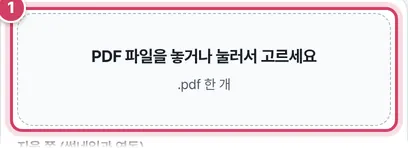
1단계파일 넣기
- 1① PDF 한 개를 놓으면 모든 쪽이 작은 그림으로 펼쳐져요.
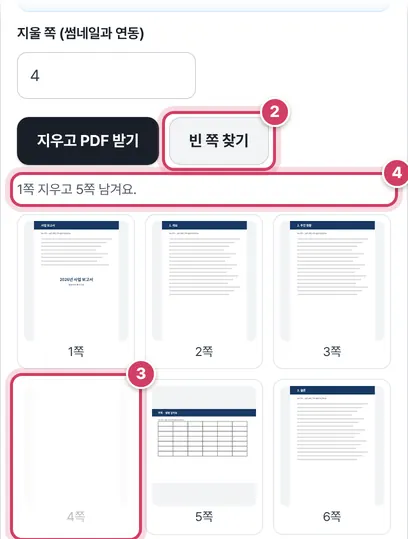
2단계지울 쪽 고르기
- 2② ‘빈 쪽 찾기’를 누르면 거의 하얀 쪽을 골라 지울 목록에 더해요. 이미 적어 둔 번호는 지워지지 않고 합쳐져요.
- 3③ 지울 쪽은 썸네일이 흐려져요. 예시 6쪽짜리 보고서에서는 비어 있던 4쪽이 잡혔어요. 잘못 잡힌 쪽은 다시 눌러 풀어요.
- 4④ 안내 줄에서 몇 쪽이 남는지 확인한 뒤 ‘지우고 PDF 받기’를 눌러요. 파일 이름 끝에 ‘_1쪽삭제’처럼 지운 쪽 수가 붙어요.
빈 쪽을 가려내는 기준
‘빈 쪽 찾기’는 각 쪽을 원래 크기의 40%로 작게 그린 뒤, 빨강·초록·파랑 값을 더해 690보다 작은(평균 밝기 230 미만) 점을 ‘어두운 점’으로 세요. 어두운 점이 전체의 0.2%보다 적으면 빈 쪽으로 봐요.
| 쪽 상태 | A4 한 쪽(238×337점) 기준 | 판정 |
|---|---|---|
| 완전히 흰 종이 | 어두운 점 0개 | 빈 쪽 |
| 쪽 번호만 작게 찍힘 | 대개 160개 미만 | 빈 쪽으로 잡힐 수 있음 |
| 본문 몇 줄 | 수백 개 이상 | 내용 있는 쪽 |
| 누렇게 바랜 스캔 바탕 | 밝기에 따라 다름 | 바탕이 어두우면 놓칠 수 있음 |
A4 한 쪽을 40%로 그리면 약 8만 개의 점이 되고, 그 0.2%는 160개쯤이에요. 그래서 바닥에 ‘- 4 -’만 찍힌 쪽은 빈 쪽으로 잡히기 쉽고, 회색 바탕으로 스캔된 쪽은 내용이 없어도 놓칠 수 있어요.
지우는 방식
지울 쪽을 빼고 남은 쪽을 원래 순서대로 새 PDF에 옮겨 담아요. 남은 쪽은 내용이 그대로 복사되어 글자 검색과 화질이 원본과 같고, 빠진 쪽의 글자나 이미지는 새 파일에 들어가지 않아요. 번호를 ‘4, 4’처럼 겹쳐 적어도 한 번만 지우고, 모든 쪽을 지우려 하면 받기 버튼이 잠겨요.
상황별로 고르기
| 하고 싶은 일 | 이 도구에서 | 더 나은 선택 |
|---|---|---|
| 빈 쪽 2~3개 빼기 | ‘빈 쪽 찾기’ 한 번 | — |
| 맨 뒤 부록 전부 빼기 | ‘12-’처럼 끝을 비워 적기 | — |
| 30쪽 중 2쪽만 남기기 | 28쪽을 적어야 함 | 페이지 추출 |
| 빼면서 순서도 바꾸기 | 순서는 그대로 | 순서 바꾸기 도구의 직접 입력 |
| 쪽 안의 번호 한 줄 감추기 | 할 수 없음 | 이미지로 바꾼 뒤 모자이크 |
주의할 점
- 양면 문서의 짝 — 앞뒤로 인쇄할 문서에서 빈 쪽을 빼면 그 뒤 쪽들이 한 칸씩 당겨져 앞면·뒷면 짝이 어긋나요. 인쇄용이라면 빼기 전에 한 번 더 생각하세요.
- 목차 번호 — 쪽을 빼도 본문에 인쇄된 쪽 번호나 목차는 바뀌지 않아요. 새로 매기려면 쪽 번호 넣기를 이어서 쓰세요.
- 일부만 가릴 때 — 쪽 안의 한 줄만 감추는 일은 이 도구로 할 수 없어요. 쪽을 PDF를 JPG로 바꾼 다음 모자이크로 칠하고 다시 PDF로 묶으면 가려진 글자가 파일 속에 남지 않아요.
- 원본 파일 보관 — 결과는 새 파일로 내려받아지고 원본은 그대로예요. 실수로 필요한 쪽을 뺐다면 원본으로 다시 하면 되니, 제출이 끝날 때까지는 원본을 지우지 마세요.
더 궁금한 점
지운 뒤 파일 용량이 생각보다 덜 줄었어요.
여러 쪽이 함께 쓰는 글꼴이나 배경 그림은 남은 쪽에도 필요해서 그대로 들어가요. 사진이 많은 쪽을 뺐을 때는 크게 줄고, 글자만 있는 쪽을 뺐을 때는 차이가 작아요.
빈 쪽 찾기가 내용 있는 쪽까지 골랐어요.
연필로 옅게 쓴 메모나 흐린 스캔은 어두운 점이 적어 빈 쪽처럼 보일 수 있어요. 흐려진 썸네일을 눌러 선택을 풀면 목록에서 빠져요.
번호 칸에 ‘8-’처럼 적어도 되나요?
돼요. 8쪽부터 마지막 쪽까지를 뜻해서 뒤쪽 부록을 한꺼번에 덜어 낼 때 편해요.
필요 없는 쪽만 빼고 저장
스캔하다 들어간 빈 쪽, 표지·광고 쪽, 남에게 보이면 안 되는 개인정보 쪽을 빼고 PDF를 보내야 할 때 쓰는 도구예요. 지울 쪽을 고르면 그 쪽을 뺀 새 PDF가 만들어지고 원본 파일은 그대로 남아요.
쓰는 법
- PDF를 놓으면 모든 쪽이 썸네일로 나와요.
- 지울 쪽을 누르면 흐리게 바뀌고, 위 칸에 쪽 번호가 적혀요. 번호를 직접 적어도 돼요.
- ‘빈 쪽 찾기’를 누르면 거의 하얀 쪽을 찾아 지울 목록에 넣어 줘요. 아주 옅은 글씨가 있는 쪽도 빈 쪽으로 잡힐 수 있으니 썸네일로 확인하세요.
- ‘지우고 PDF 받기’를 누르면 남은 쪽만 담긴 파일이 저장돼요.
개인정보 쪽을 지울 때
쪽을 통째로 빼면 그 쪽의 내용은 새 파일에 전혀 남지 않아요. 쪽 안의 일부(주민등록번호 뒷자리 등)만 가리려면 쪽을 이미지로 바꾼 뒤 모자이크·블러 도구로 가리는 것이 안전해요. PDF 위에 검은 상자만 덮으면 아래 글자가 남아 있을 수 있어요.
모든 처리는 이 기기 안에서만 이뤄지고, 파일은 서버로 보내지 않아요.
쪽 번호 적는 법
‘3’은 3쪽, ‘2-4’는 2·3·4쪽, ‘8-’은 8쪽부터 끝까지예요. 쉼표로 여러 개를 이어 쓸 수 있고, 썸네일을 누르면 칸에 자동으로 적혀요. 같은 쪽을 두 번 적어도 한 번만 지워요.
자주 묻는 질문
지운 쪽을 되살릴 수 있나요?
원본은 바뀌지 않아요. 원본에서 다시 하면 돼요.
빈 쪽 찾기는 정확한가요?
쪽을 작게 그려 어두운 점의 비율로 판단해요. 대부분 맞지만 저장 전에 썸네일을 꼭 확인하세요.
휴대폰에서도 되나요?
네. 썸네일을 손가락으로 눌러 고르면 돼요.
함께 쓰면 좋은 도구
- PDF 페이지 추출 (원하는 쪽만 새 PDF로)썸네일을 눌러 고르거나 쪽 범위를 적어 새 PDF로
- PDF 나누기 (쪽 범위·N쪽마다 분할)쪽 범위별·N쪽마다·한 쪽씩 여러 파일로, ZIP으로 받기
- PDF 합치기 (여러 PDF를 하나로)여러 PDF를 순서대로 하나로, 파일마다 쪽 범위 지정
- PDF 압축 (PDF 용량 줄이기)쪽 해상도를 낮춰 용량 축소, 전후 용량 비교, 흑백 옵션
- PDF를 JPG로 변환 (쪽별 이미지 저장)쪽마다 JPG·PNG로, 해상도 선택, 여러 쪽은 ZIP
- JPG를 PDF로 변환 (사진 여러 장 한 파일)사진 여러 장을 순서대로 한 PDF, A4 맞춤·여백·회전 자동