
PDF를 JPG로
쪽 범위를 비우면 전체를 바꿔요. 300dpi는 인쇄용으로 선명하지만 용량이 커요.
PDF를 JPG로, 해상도와 파일 크기의 관계
PDF를 JPG로 바꾸는 건 언제인가요
행사 안내문 PDF의 첫 쪽을 단체 대화방에 그림으로 올릴 때, 블로그 글에 발표 자료 몇 장을 끼워 넣을 때, PDF를 받지 못하는 접수 창구에 증명서를 사진 파일로 내야 할 때 써요. 받는 사람이 앱을 따로 열지 않아도 미리보기에서 바로 내용을 볼 수 있다는 게 가장 큰 장점이에요. 쪽을 그리는 일은 PDF 뷰어와 같은 엔진이 이 기기 안에서 하니, PDF 안에 글꼴이 담겨 있다면 내 컴퓨터에 그 글꼴이 없어도 원래 모양 그대로 그려져요.
사용 방법
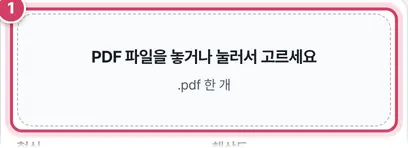
1단계파일 넣기
- 1① PDF 한 개를 놓으면 쪽 썸네일이 나와요.
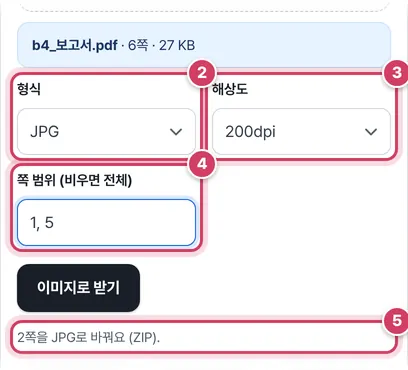
2단계형식·해상도·쪽 고르기
- 2② 형식은 JPG와 PNG 중에 골라요. 대화방·블로그용이면 JPG가 가벼워요.
- 3③ 해상도는 쪽을 얼마나 촘촘한 픽셀로 그릴지예요. 예시는 표를 또렷하게 남기려고 200dpi를 골랐어요.
- 4④ 필요한 쪽만 적어요. 예시는 표지(1쪽)와 가로 표(5쪽)만 골랐어요.
- 5⑤ 안내 줄이 몇 쪽을 어떤 형식으로, 한 파일인지 ZIP인지 알려 줘요. 한 쪽만 고르면 이미지 파일 하나로 바로 받아요.
해상도와 픽셀 수
쪽을 그릴 때 1인치당 몇 개의 점을 찍을지가 dpi예요. PDF의 쪽 크기는 인치 단위로 정해져 있어서, dpi를 곱하면 이미지의 픽셀 크기가 나와요. 예를 들어 A4 가로 쪽(11.69×8.27인치)을 200dpi로 그리면 약 2339×1654픽셀이에요.
| 해상도 | A4 세로 한 쪽 | 픽셀 수 | 96dpi 대비 |
|---|---|---|---|
| 96dpi | 794 × 1,123 | 약 89만 | 1배 |
| 150dpi | 1,240 × 1,754 | 약 217만 | 약 2.4배 |
| 200dpi | 1,654 × 2,339 | 약 387만 | 약 4.3배 |
| 300dpi | 2,480 × 3,508 | 약 870만 | 약 9.8배 |
JPG는 품질 90으로 저장하고, 파일 크기는 대체로 픽셀 수를 따라 늘어요. 휴대폰 메신저처럼 받는 쪽에서 다시 줄이는 곳에 올릴 거라면 150dpi로도 충분하고, 300dpi는 인쇄소에 넘기거나 확대해 볼 일이 있을 때만 고르세요.
JPG와 PNG, 결과 비교
| 쪽 내용 | JPG | PNG |
|---|---|---|
| 사진이 가득한 쪽 | 작고 보기 좋음 | 몇 배 큼 |
| 흰 바탕에 글자·표 | 글자 둘레에 옅은 얼룩 | 깨끗함, 용량은 내용 따라 다름 |
| 배경 | 흰색으로 채움 | 흰색 (투명은 PDF를 PNG로) |
용도별 추천
| 쓸 곳 | 형식·해상도 |
|---|---|
| 단체 대화방·문자로 안내문 공유 | JPG · 150dpi |
| 블로그·카페 본문에 슬라이드 삽입 | JPG · 96~150dpi |
| 접수 창구에 증명서 이미지 제출 | JPG · 200dpi |
| 인쇄소에 넘길 전단 시안 | PNG · 300dpi |
| 문서 속 표를 다른 보고서에 붙이기 | PNG · 200dpi |
제출처가 ‘가로 ○○픽셀 이상’처럼 크기를 정해 두었다면, 쪽의 인치 크기에 dpi를 곱해 그 숫자를 넘는 가장 낮은 해상도를 고르면 용량을 아낄 수 있어요.
주의할 점
- 이미지에서는 글자를 고칠 수 없어요 — 바꾼 그림 속 글자는 선택·검색이 되지 않아요. 원본 PDF는 함께 보관하세요.
- 파일 이름 번호 — 여러 쪽을 받으면 ‘원본이름_5.jpg’처럼 원래 쪽 번호가 붙고, 전체가 10쪽 이상이면 _05처럼 자릿수를 맞춰요. 한 쪽만 받으면 ZIP 없이 ‘원본이름_5.jpg’ 하나가 내려받아져요.
- 가로 쪽 — 가로로 놓인 쪽은 가로로 긴 이미지로 나와요. 쪽마다 방향이 달라도 원래 모양대로 그려요.
더 궁금한 점
여러 쪽을 이미지 한 장으로 이어 붙일 수 있나요?
이 도구는 쪽마다 따로 저장해요. 받은 이미지를 사진 이어 붙이기에 넣으면 세로나 가로로 한 장이 돼요.
300dpi로 바꿨는데 원본보다 흐려 보여요.
원본이 저해상도 스캔이라면 dpi를 올려도 없는 정보가 생기지 않아요. 원본 스캔 해상도 이상으로 올리면 용량만 커져요.
PDF 쪽을 이미지로
PDF는 카카오톡 미리보기, 블로그, SNS, 발표 자료에 바로 넣기 어려워요. 이 도구는 PDF의 각 쪽을 이미지 파일로 바꿔 줘요. 이미지 크기는 해상도(dpi)로 정해져요. A4 한 쪽은 96dpi에서 약 794×1123픽셀, 150dpi에서 1240×1754픽셀, 300dpi에서 2480×3508픽셀이에요.
JPG와 PNG
- JPG — 용량이 작아 메신저·웹에 올리기 좋아요. 사진이 많은 쪽에 알맞아요.
- PNG — 글자와 선이 또렷하지만 용량이 커요. 표나 도면을 깔끔하게 남길 때 좋아요.
쓰는 법
- PDF를 놓으면 쪽 썸네일이 나와요.
- 형식, 해상도, 쪽 범위를 고르세요. 범위를 비우면 전체예요.
- ‘이미지로 받기’를 누르면 한 쪽은 이미지 하나로, 여러 쪽은 ‘파일이름_01.jpg’처럼 번호가 붙은 ZIP으로 받아요.
모든 변환은 브라우저 안에서 이뤄지고 파일은 서버로 보내지 않아요. 열기 암호가 걸린 PDF는 암호를 푼 뒤 올려 주세요.
파일 이름 규칙
여러 쪽을 바꾸면 ‘원본이름_01.jpg’, ‘원본이름_02.jpg’처럼 쪽 번호가 붙고, 자릿수를 맞춰 정렬해도 순서가 흐트러지지 않아요. 특정 쪽만 필요하면 쪽 범위에 ‘3, 7’처럼 적으세요.
자주 묻는 질문
글자가 흐려요.
해상도를 200dpi 이상으로 올리거나 PNG를 고르세요.
아이폰에서 받은 ZIP은 어떻게 여나요?
파일 앱에서 ZIP을 누르면 폴더로 풀려요. 이미지를 길게 눌러 사진 앱에 저장할 수 있어요.
이미지를 다시 PDF로 만들 수 있나요?
JPG를 PDF로 도구에서 여러 장을 한 PDF로 묶을 수 있어요.
함께 쓰면 좋은 도구
- JPG를 PDF로 변환 (사진 여러 장 한 파일)사진 여러 장을 순서대로 한 PDF, A4 맞춤·여백·회전 자동
- 사진 용량 줄이기 (목표 용량 KB 지정)JPG·PNG를 300KB 이하처럼 목표 용량에 맞춰 압축, 여러 장 ZIP
- PDF 나누기 (쪽 범위·N쪽마다 분할)쪽 범위별·N쪽마다·한 쪽씩 여러 파일로, ZIP으로 받기
- PDF 합치기 (여러 PDF를 하나로)여러 PDF를 순서대로 하나로, 파일마다 쪽 범위 지정
- PDF 페이지 추출 (원하는 쪽만 새 PDF로)썸네일을 눌러 고르거나 쪽 범위를 적어 새 PDF로
- PDF 페이지 삭제 (특정 쪽 지우기)지울 쪽을 썸네일로 누르거나 번호로 적어 빼고 저장