
사진 용량 줄이기
원서 접수·지원서처럼 ‘○○KB 이하’ 제한이 있을 때 목표 용량만 넣으세요.
사진 용량 줄이기, 목표 KB를 맞추는 탐색 과정
사진 용량 줄이기는 언제 쓰나요
입사 지원서나 자격증 원서에 ‘사진 300KB 이하’라는 조건이 붙었을 때, 중고거래 앱이나 카페 게시판이 장당 용량을 막아 둘 때, 휴대폰 사진 수십 장을 메일 한 통에 담아 보내야 할 때 써요. 화질을 몇으로 해야 몇 KB가 될지 미리 알 수 없으니, 목표 용량만 적으면 도구가 여러 번 저장해 보며 그 아래로 맞춰 줘요. 저장할 때 사진을 새로 그리기 때문에 촬영 위치 같은 숨은 정보는 결과 파일에 들어가지 않아요(원본을 그대로 넣는 경우는 빼고요).
사용 방법
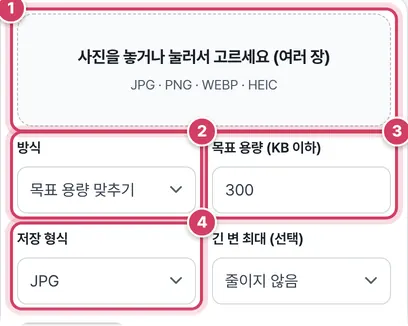
1단계사진 넣고 방식 고르기
- 1① 사진을 여러 장 한꺼번에 놓을 수 있어요. 아래 표에 원래 용량과 크기가 먼저 나와요.
- 2② ‘목표 용량 맞추기’가 기본이에요. 용량과 상관없이 화질 숫자를 고정하려면 ‘화질 직접 정하기’로 바꿔요.
- 3③ 제출처가 정한 숫자를 KB로 적어요. 1MB 제한이라면 1000보다 조금 작게, 예를 들어 950을 적으면 안전해요.
- 4④ 저장 형식은 JPG가 어디서나 받아 주는 형식이에요. WEBP는 더 작지만 받지 않는 곳이 있어요.
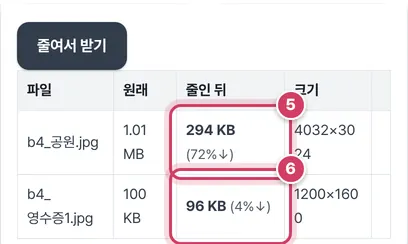
2단계결과 확인
- 5⑤ 1.01MB 공원 사진은 크기를 그대로 둔 채 294KB(72%↓)가 됐어요. 300KB 목표 아래에서 가장 높은 화질을 찾은 결과예요.
- 6⑥ 이미 목표보다 작던 100KB 영수증 사진도 품질 92로 한 번 다시 저장돼 96KB가 됐어요. 다시 저장한 결과가 원본보다 커지면 같은 형식일 때는 원본을 그대로 넣고, PNG를 JPG로 바꾸는 것처럼 형식이 다를 때는 표에 ‘+88%↑’처럼 늘어난 비율과 안내를 보여 줘요.
목표 용량을 찾는 과정
- 먼저 화질 92로 저장해 보고, 목표보다 작으면 그대로 끝내요.
- 넘치면 화질 40~92 사이를 반씩 나눠 일곱 번 저장해 보며, 목표 아래인 값 중 가장 높은 화질을 골라요.
- 화질 40으로도 넘치면 가로·세로를 ‘√(목표 ÷ 결과) × 0.92’배(최소 절반)로 줄인 뒤 2번을 다시 해요. 이 과정은 최대 여덟 바퀴까지 돌아요.
| 단계 | 값 | 결과 표의 표시 |
|---|---|---|
| 화질만 낮춰 맞춤 | 92 → 40 사이에서 탐색 | 메모 없음 |
| 크기까지 줄여 맞춤 | 한 바퀴에 최소 절반까지 | ‘크기도 줄였어요’ |
| 여덟 바퀴로도 못 맞춤 | 마지막 결과를 저장 | ‘목표 용량까지 줄이지 못했어요’ |
| 원본보다 커짐 (같은 형식) | 원본 파일을 그대로 | ‘이미 충분히 작아서…’ |
예를 들어 화질 40으로 저장한 결과가 목표의 세 배라면 √(1/3) × 0.92 ≈ 0.53배로 줄여요. 4032×3024 사진이면 약 2142×1606이 되고, 그 크기에서 다시 화질을 찾아요.
같은 목표라도 하늘·벽처럼 밋밋한 사진은 쉽게 맞고, 잔디·나뭇잎처럼 잔무늬가 많은 사진은 화질이나 크기가 더 내려가요.
주의할 점
- PNG로 남기면 덜 줄어요 — ‘원래 형식’에서 PNG는 화질 숫자가 없어서 크기만 줄여 맞춰요. 사진이면 JPG가 같은 용량에서 훨씬 커 보여요.
- 증명사진 규격 — 용량 말고 가로·세로 픽셀도 정해진 곳이 많아요. 크기를 먼저 증명사진 규격이나 사진 크기 바꾸기로 맞춘 다음 여기서 용량을 맞추세요.
- 투명 배경 — JPG로 저장하면 투명한 곳이 흰색이 돼요.
더 궁금한 점
‘화질 직접 정하기’에서는 몇을 고르면 되나요?
막대는 30~95 사이예요. 같은 사진을 두세 값으로 저장해 결과 표의 용량과 화면에서 보이는 차이를 비교한 뒤 고르면, 다음부터는 그 값으로 여러 장을 한 번에 처리할 수 있어요.
‘목표 용량까지 줄이지 못했어요’라고 떠요.
여덟 바퀴를 돌아도 목표에 못 미친 경우예요. 목표가 너무 작거나 원본이 매우 큰 경우라, ‘긴 변 최대’를 1280px처럼 먼저 정해 주면 맞추기 쉬워요.
여러 장을 받으면 이름이 어떻게 되나요?
‘원래이름_압축.jpg’로 바뀌고, 두 장 이상이면 ‘사진압축_2장.zip’ 하나로 묶여요.
목표 용량에 딱 맞춰 줄여요
입사 지원서, 원서 접수, 관공서 민원은 ‘사진 300KB 이하’, ‘파일당 1MB 이하’처럼 용량 제한이 많아요. 이 도구에 목표 용량을 넣으면 JPG 화질을 높은 값부터 조금씩 낮추며 목표보다 작으면서 가장 좋은 화질을 찾아요. 화질을 많이 낮춰도 안 되면 가로·세로 크기를 함께 줄여서 맞춰요.
옵션
- 저장 형식 — JPG는 어디서나 열리고, WEBP는 같은 화질에서 더 작지만 일부 오래된 프로그램이 못 열어요. PNG 그대로 두면 투명 배경은 지켜지지만 많이 줄지 않아요.
- 긴 변 최대 — 휴대폰 사진(4000px 이상)은 1920px로만 줄여도 용량이 크게 줄고 화면에서는 차이를 거의 못 느껴요.
- 화질 직접 정하기 — 용량과 상관없이 화질 값을 고정하고 싶을 때 써요. 75~85가 무난해요.
결과 확인
처리가 끝나면 파일마다 원래 용량, 줄인 용량, 줄어든 비율, 최종 크기가 표로 나와요. 한 장이면 바로 저장되고, 여러 장이면 ZIP으로 묶여요. 이미 작아서 더 줄일 수 없는 사진은 원본을 그대로 넣어요. 사진의 회전 정보(EXIF)는 반영해서 바로 세운 뒤 저장하고, 위치 정보 같은 메타데이터는 저장하지 않아 개인정보도 함께 지워져요.
모든 처리는 브라우저 안에서 이뤄지고 사진은 서버로 보내지 않아요.
자주 묻는 질문
화질이 얼마나 떨어지나요?
목표 용량이 넉넉하면 거의 차이가 없어요. 100KB 이하처럼 아주 작게 하면 크기가 줄어들고 세부가 흐려질 수 있어요.
증명사진 용량을 맞추려면요?
먼저 증명사진 규격 맞추기로 크기를 맞춘 뒤 이 도구로 용량을 맞추세요.
아이폰 HEIC도 되나요?
네. HEIC 사진을 넣으면 JPG나 WEBP로 바꾸면서 줄여요.
함께 쓰면 좋은 도구
- 사진 크기 바꾸기 (픽셀·비율 리사이즈)가로·세로 픽셀, 퍼센트, 자주 쓰는 크기로 여러 장 한 번에
- 증명사진 규격 맞추기 (여권·반명함·주민등록증)여권 3.5×4.5·반명함 3×4·비자 2×2인치로 자르고, 4×6 인화·A4 인쇄 배치
- PDF 압축 (PDF 용량 줄이기)쪽 해상도를 낮춰 용량 축소, 전후 용량 비교, 흑백 옵션
- PNG 용량 줄이기 (투명 배경 그대로, 색 수 줄이기·무손실 최적화)투명 배경을 지킨 채 PNG를 60~80% 작게: 색 수 줄이기(256색 이하) + 무손실 최적화, 여러 장 ZIP
- HEIC를 JPG로 변환 (아이폰 사진)아이폰 HEIC 사진을 JPG·PNG로, 여러 장 한 번에 ZIP
- WEBP를 JPG로 변환 (웹 이미지 변환)WEBP·AVIF·PNG·GIF를 JPG나 PNG로, 투명 배경 색 지정