
JPG를 PDF로
사진이 기울어 찍혔다면 먼저 ‘스캔 문서 반듯하게’ 도구로 펴 주세요.
사진을 PDF로 묶을 때 화질·용지 고르는 법
사진으로 PDF 만들기는 언제 쓰나요
종이 서류를 스캐너 없이 휴대폰으로 찍어 제출해야 할 때, 출장 영수증 사진을 경비 정산용 PDF 한 파일로 모을 때, 아이 그림이나 손글씨 노트를 한 권처럼 묶어 보관하고 싶을 때 써요. 사진을 그대로 여러 장 보내면 받는 쪽에서 순서가 섞이기 쉬운데, PDF 한 파일로 묶으면 순서와 쪽 크기가 고정돼요.
사용 방법
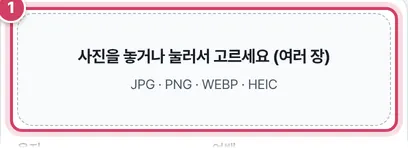
1단계사진 넣기
- 1① 사진을 여러 장 한꺼번에 골라 놓아요. JPG·PNG·WEBP와 아이폰의 HEIC도 받아요.
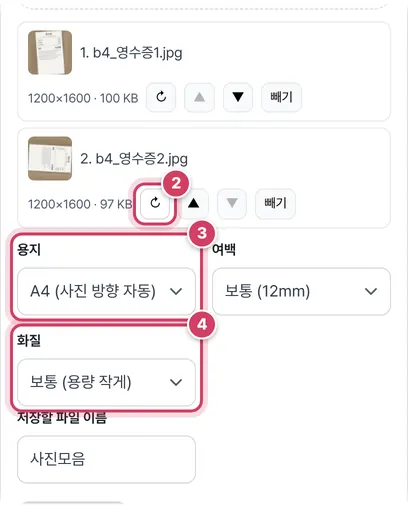
2단계순서·방향과 용지 정하기
- 2② 목록은 파일 이름 순으로 자동 정렬돼요. 누운 사진은 ↻를 눌러 90°씩 돌리고, 썸네일이 함께 돌아가는지 확인해요.
- 3③ 용지는 ‘A4 (사진 방향 자동)’이 무난해요. 세로 사진은 A4 세로 쪽에, 가로 사진은 A4 가로 쪽에 들어가요.
- 4④ 화질은 PDF에 넣기 전 사진을 줄이는 정도예요. 영수증처럼 작은 숫자가 있으면 ‘선명하게’를 고르세요.
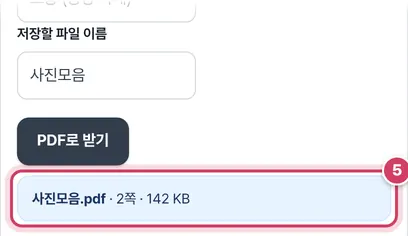
3단계받기
- 5⑤ 파일 이름을 정하고 ‘PDF로 받기’를 누르면 쪽 수와 용량이 초록 줄에 나와요. 예시 영수증 사진 2장은 142KB가 됐어요.
사진이 쪽에 들어가는 방식
사진은 먼저 긴 변이 화질 설정의 픽셀 수를 넘지 않게 줄인 뒤 JPG로 다시 압축해요. 그다음 쪽의 여백 안쪽에 비율을 지키며 가장 크게 맞춰 넣고 가운데 정렬해요. 그래서 작은 사진도 쪽을 가득 채우게 커지고, 남는 곳은 흰 여백이 돼요.
| 화질 | 긴 변 최대 | JPG 품질 | 4032×3024 사진을 A4 가로(여백 12mm)에 넣으면 |
|---|---|---|---|
| 선명하게 | 2,480px | 90 | 2,480px가 248mm에 → 약 254dpi |
| 보통 | 1,600px | 78 | 1,600px가 248mm에 → 약 164dpi |
| 가장 작게 | 1,200px | 70 | 1,200px가 248mm에 → 약 123dpi |
휴대폰 사진에 흔한 4:3 비율 사진은 A4에 넣으면 세로·가로 어느 방향이든 폭 248mm(가로 쪽)나 186mm(세로 쪽)를 차지해요. 같은 사진이라도 dpi가 높을수록 확대하거나 인쇄했을 때 작은 글씨가 또렷하니, 숫자를 확인해야 하는 서류라면 ‘보통’ 이상이 안전해요.
‘사진 크기 그대로’를 고르면 줄인 사진의 1픽셀을 0.75pt(1/96인치)로 쳐서 쪽 크기를 정해요. 1,600×1,200으로 줄어든 사진은 여백 없이 약 423×318mm 쪽이 돼요.
용지 고르기
| 용지 | 쪽 크기 | 어울리는 경우 |
|---|---|---|
| A4 (사진 방향 자동) | 사진마다 A4 세로 또는 가로 | 가로·세로 사진이 섞인 제출 서류 |
| A4 세로 | 모든 쪽 A4 세로 | 인쇄해서 한 묶음으로 철할 서류 |
| A4 가로 | 모든 쪽 A4 가로 | 가로 사진 위주의 발표·보고 자료 |
| 사진 크기 그대로 | 사진 비율 그대로 | 화면으로만 볼 앨범, 그림 모음 |
‘A4 세로’로 통일하면 가로 사진은 위아래에 넓은 흰 여백이 생기는 대신, 인쇄했을 때 모든 쪽 방향이 같아 넘겨 보기 편해요.
주의할 점
- 이름 순 정렬의 함정 — ‘사진1, 사진2, 사진10’은 숫자를 숫자로 읽어 제대로 정렬되지만, 촬영 앱마다 이름 규칙이 달라 순서가 어긋날 수 있어요. 받기 전에 목록 번호를 훑어보세요.
- 기울어진 서류 — 이 도구는 사진을 돌리기만 하고 비스듬한 각도를 펴지 않아요. 비뚤게 찍혔다면 먼저 반듯하게 편 뒤 넣으세요.
- 투명한 PNG — 투명한 부분은 흰색으로 채워져 JPG로 들어가요. 투명을 살려야 한다면 PNG를 PDF로를 쓰세요.
더 궁금한 점
회전 버튼을 눌렀는데 PDF에서는 또 다르게 돌아가 있어요.
사진에 들어 있던 방향 정보는 불러올 때 이미 반영돼요. 목록 썸네일이 바로 서 있는 상태가 PDF에 들어가는 모양이니, 썸네일 기준으로 맞추면 돼요.
사진 50장을 넣어도 되나요?
돼요. 한 장씩 차례로 줄여 넣어서 장수 제한은 없지만, 휴대폰에서는 시간이 걸리고 ‘선명하게’를 고르면 파일이 커지니 ‘보통’을 권해요.
사진 여러 장을 PDF 한 파일로
서류를 휴대폰으로 찍어 제출해야 하는데 ‘PDF 한 파일’만 받는다면 이 도구를 쓰세요. 사진을 여러 장 놓으면 파일 이름 순서로 정렬되고, ▲▼로 순서를 바꾸거나 ↻로 90도씩 돌릴 수 있어요. 아이폰 HEIC 사진도 바로 넣을 수 있어요.
용지와 여백
- A4 (사진 방향 자동) — 세로 사진은 A4 세로, 가로 사진은 A4 가로 쪽에 맞춰 넣어요. 서류 제출에 가장 무난해요.
- A4 세로·가로 — 모든 쪽을 같은 방향으로 맞춰요.
- 사진 크기 그대로 — 사진 비율 그대로 쪽 크기를 정해요.
- 여백 — 인쇄할 거라면 ‘보통’을, 화면으로 볼 거라면 ‘없음’을 권해요.
화질과 용량
요즘 휴대폰 사진은 한 장에 3~10MB라 그대로 넣으면 PDF가 너무 커져요. ‘보통’은 긴 변을 1600픽셀로 줄여 한 쪽에 200~400KB 정도로 만들어요. 작은 글씨가 많은 서류는 ‘선명하게’를 고르세요. 사진의 회전 정보(EXIF)를 반영해 눕혀 찍은 사진도 바로 서도록 넣어요.
사진은 서버로 보내지 않고 이 기기에서만 PDF로 바꿔요.
쪽 순서 팁
휴대폰 사진은 찍은 순서대로 파일 이름이 붙는 경우가 많아, 이름 순 정렬만으로도 대부분 순서가 맞아요. 앞뒤 면을 번갈아 찍었다면 ▲▼로 바로잡은 뒤 만드세요.
자주 묻는 질문
사진이 비뚤게 찍혔어요.
스캔 문서 반듯하게 도구에서 네 모서리를 맞춰 펴면 스캔한 것처럼 바뀌어요.
순서가 뒤죽박죽이에요.
파일 이름 순서로 먼저 정렬돼요. ▲▼ 버튼으로 원하는 순서로 바꾸세요.
PDF 용량을 더 줄이고 싶어요.
화질을 ‘가장 작게’로 고르거나, 만든 PDF를 PDF 압축 도구로 한 번 더 줄이세요.
함께 쓰면 좋은 도구
- 스캔 문서 반듯하게 (사진 → 스캔본 PDF)비스듬히 찍은 서류 사진의 네 모서리를 맞춰 펴고, 스캔처럼 깨끗하게 PDF로
- PDF 합치기 (여러 PDF를 하나로)여러 PDF를 순서대로 하나로, 파일마다 쪽 범위 지정
- HEIC를 JPG로 변환 (아이폰 사진)아이폰 HEIC 사진을 JPG·PNG로, 여러 장 한 번에 ZIP
- PDF 나누기 (쪽 범위·N쪽마다 분할)쪽 범위별·N쪽마다·한 쪽씩 여러 파일로, ZIP으로 받기
- PDF 페이지 추출 (원하는 쪽만 새 PDF로)썸네일을 눌러 고르거나 쪽 범위를 적어 새 PDF로
- PDF 페이지 삭제 (특정 쪽 지우기)지울 쪽을 썸네일로 누르거나 번호로 적어 빼고 저장