
PNG를 PDF로
휴대폰 사진(JPG·HEIC)을 PDF로 만들 때는 용량이 작은 ‘JPG를 PDF로’가 더 알맞아요.
PNG를 PDF로, 화질 손실 없이 묶는 기준
PNG를 PDF로 만들 때는 언제인가요
업무 매뉴얼에 넣을 화면 캡처 열 장을 한 파일로 정리할 때, 엑셀 그래프나 도표를 이미지로 저장해 보고서 부록으로 붙일 때, 디자인 시안을 PDF 한 부로 넘길 때처럼 글자와 선이 많은 이미지를 다룰 때 알맞아요. 사진은 JPG로 넣는 편이 가볍고, 캡처·도표는 이 도구로 원본 그대로 넣는 편이 선명해요. JPG 압축은 색이 갑자기 바뀌는 경계 둘레에 자잘한 얼룩을 남기는데, 흰 바탕에 검은 글자가 빽빽한 캡처는 그 경계가 대부분이라 차이가 특히 커요. PNG는 압축을 풀면 원래 픽셀이 한 점도 다르지 않게 돌아오는 방식이라 이런 얼룩이 생기지 않아요.
사용 방법
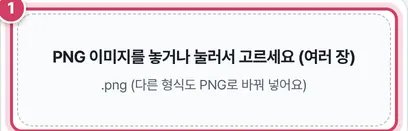
1단계이미지 넣기
- 1① PNG를 여러 장 골라 놓아요. JPG·WEBP 같은 다른 형식은 PNG로 바꿔서 목록에 올려요.
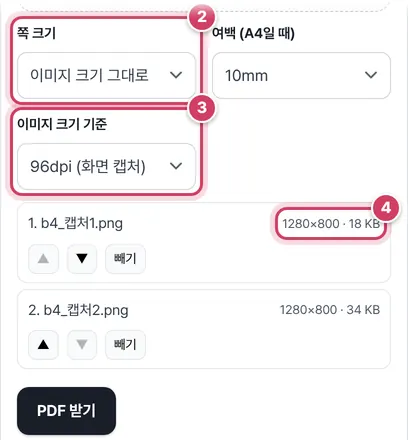
2단계쪽 크기와 기준 정하기
- 2② 쪽 크기를 골라요. ‘이미지 크기 그대로’는 쪽이 이미지에 딱 맞고, A4를 고르면 여백 칸이 함께 쓰여요.
- 3③ 이미지 크기 기준은 ‘이미지 1픽셀을 실제 몇 인치로 볼지’를 정해요. 이 값에 따라 PDF 속 쪽의 실제 크기가 달라져요.
- 4④ 목록에는 이미지마다 픽셀 크기와 용량이 나와요. PNG가 아니라서 바꿔 넣는 파일에는 ‘PNG로 변환’이 붙어요. ▲▼로 순서를 맞춘 뒤 ‘PDF 받기’를 눌러요.
쪽 크기가 정해지는 계산
PDF의 길이 단위는 1/72인치(pt)예요. 이미지 크기 기준이 96dpi면 1픽셀을 1/96인치로 보고, 픽셀 수 × 72 ÷ 96 = 0.75pt로 바꿔요.
| 1280×800 캡처 · 기준 | PDF 쪽 크기 | 실제 길이 |
|---|---|---|
| 96dpi (화면 캡처) | 960 × 600pt | 약 339 × 212mm |
| 144dpi (레티나 캡처) | 640 × 400pt | 약 226 × 141mm |
| 300dpi (스캔) | 307 × 192pt | 약 108 × 68mm |
기준값은 이미지 픽셀을 바꾸지 않고 ‘몇 cm로 보일지’만 바꿔요. 화면 배율이 2배인 노트북에서 찍은 캡처를 96dpi로 넣으면 실제 화면보다 두 배 크게 찍혀 글자가 커 보이니, 이럴 때 144dpi를 고르면 화면에서 본 크기에 가까워져요.
A4 맞춤에서는 이 크기를 여백 안에 들어가게 줄이기만 하고 키우지는 않아요. 그래서 작은 아이콘 캡처는 A4 한가운데에 작게 놓이고, 흐릿하게 확대되는 일이 없어요.
JPG를 PDF로와 무엇이 다른가
| 항목 | PNG를 PDF로 | JPG를 PDF로 |
|---|---|---|
| 이미지 처리 | 픽셀 손실 없이 그대로 | 줄인 뒤 JPG로 다시 압축 |
| 투명한 부분 | 투명 그대로 | 흰색으로 채움 |
| 작은 이미지 | A4에서 키우지 않음 | 쪽에 맞춰 키움 |
| 용량 | PNG 용량의 합 정도 | 화질 설정에 따라 작게 |
| 파일 이름 | 1장이면 원본 이름, 여러 장이면 ‘PNG_3장’ | 직접 정한 이름 |
주의할 점
- 사진 PNG — 휴대폰 사진을 PNG로 저장해 둔 파일은 한 장에 몇 MB씩 해요. 그대로 넣으면 PDF도 그만큼 무거워져요.
- JPG를 넣는 경우 — PNG로 바꿔 넣지만 이미 JPG에서 생긴 얼룩은 그대로이고, 용량만 커질 수 있어요.
- 세로로 아주 긴 캡처 — 웹페이지 전체 캡처처럼 긴 이미지는 A4에 맞추면 아주 작게 줄어요. 이럴 때는 ‘이미지 크기 그대로’가 읽기 편해요.
더 궁금한 점
PDF 용량이 PNG 파일 용량을 더한 것과 조금 달라요.
픽셀은 손대지 않지만 PDF 안에 넣을 때 색 정보와 투명 정보를 나눠 PDF 방식으로 다시 압축해 묶어서 용량이 조금 오르내릴 수 있어요. 화질은 똑같아요.
PDF에서 캡처 글자를 검색할 수 있나요?
이미지라서 검색되지 않아요. 글자를 뽑아야 하면 이미지 글자 인식을 따로 쓰세요.
A4 세로에 맞춤을 골랐더니 가로 캡처가 작아요.
가로로 긴 이미지를 세로 용지 폭에 맞추느라 그래요. ‘A4에 맞춤 (방향 자동)’을 고르면 가로 이미지는 A4 가로 쪽에 들어가 더 크게 보여요.
스크린샷·도표는 PNG 그대로 PDF에
대부분의 ‘이미지를 PDF로’ 도구는 용량을 줄이려고 그림을 JPG로 다시 압축해요. 사진에는 괜찮지만, 화면 캡처나 도표, 손글씨 스캔처럼 글자와 선이 많은 그림은 JPG로 바꾸면 글자 주변이 뭉개지고 흐려져요. 이 도구는 PNG를 다시 압축하지 않고 그대로 PDF에 넣어서 원본과 똑같이 선명하고, 투명한 부분도 그대로 유지돼요.
쪽 크기 고르기
- 이미지 크기 그대로 — 쪽 크기를 이미지에 딱 맞춰요. 화면 캡처를 그대로 넘겨 볼 문서로 만들 때 좋아요. ‘이미지 크기 기준’에서 화면 캡처는 96dpi, 맥·레티나 화면 캡처는 144dpi, 스캔 이미지는 300dpi를 고르면 실제 크기에 가깝게 맞아요.
- A4에 맞춤 (방향 자동) — 가로로 긴 이미지는 A4 가로, 세로로 긴 이미지는 A4 세로 쪽에 여백을 두고 넣어요. 인쇄하거나 제출할 문서에 알맞아요. 작은 이미지는 억지로 키우지 않아요.
- A4 세로에 맞춤 — 모든 쪽을 A4 세로로 통일해요.
용량과 형식
PNG를 그대로 넣기 때문에 PDF 용량은 PNG 파일들의 합과 비슷해요. 사진처럼 색이 많은 이미지는 PNG가 크니 ‘JPG를 PDF로 변환’을 쓰면 용량이 훨씬 작아져요. PNG가 아닌 이미지(JPG, WEBP 등)를 올리면 PNG로 바꿔 넣는데, 이미 JPG로 손실된 화질이 돌아오지는 않아요. 순서는 ▲ ▼로 바꾸고, 만든 PDF를 다른 PDF와 합치려면 ‘PDF 합치기’를 쓰세요. 이미지는 서버로 보내지 않아요.
보고서에 붙일 화면 캡처를 여러 장 모아 한 파일로 보내거나, 손으로 그린 도면 스캔을 PDF로 정리할 때 특히 쓸모가 있어요. 파일 목록 옆에 이미지 크기와 용량이 보여서 너무 큰 이미지를 미리 알 수 있어요.
자주 묻는 질문
PDF 용량이 너무 커요.
사진이 많다면 ‘JPG를 PDF로’가 알맞아요. 이미 만든 PDF는 ‘PDF 압축’으로 줄일 수 있어요(글자는 이미지가 돼요).
투명한 부분은 어떻게 보이나요?
PDF 뷰어에서는 흰 바탕처럼 보이지만, 다른 문서에 이 쪽을 겹쳐 넣으면 투명하게 남아요.
아이폰 HEIC 사진도 되나요?
돼요. PNG로 바꿔 넣지만 사진은 용량이 커지니 ‘JPG를 PDF로’를 권해요.
함께 쓰면 좋은 도구
- JPG를 PDF로 변환 (사진 여러 장 한 파일)사진 여러 장을 순서대로 한 PDF, A4 맞춤·여백·회전 자동
- PDF를 PNG로 변환 (투명 배경 지원)쪽마다 고화질 PNG, 흰 배경 또는 투명 배경, 여러 쪽은 ZIP
- PNG JPG 변환 (PNG를 JPG로, JPG를 PNG로)PNG를 JPG로(용량 줄이기·배경색), JPG를 PNG로, 여러 장 한 번에
- PDF 합치기 (여러 PDF를 하나로)여러 PDF를 순서대로 하나로, 파일마다 쪽 범위 지정
- PDF 나누기 (쪽 범위·N쪽마다 분할)쪽 범위별·N쪽마다·한 쪽씩 여러 파일로, ZIP으로 받기
- PDF 페이지 추출 (원하는 쪽만 새 PDF로)썸네일을 눌러 고르거나 쪽 범위를 적어 새 PDF로