
이미지 글자 추출 (OCR)
처음 쓸 때 글자 인식용 언어 자료(한국어 약 1.6MB, 영어 약 3MB)를 jsDelivr(cdn.jsdelivr.net)에서 한 번 내려받아요. 이미지는 보내지 않아요.
이미지 글자 추출, 인식률을 좌우하는 준비 과정
이미지 글자 추출은 언제 쓰나요
아파트 게시판 안내문을 찍어 가족 단톡방에 글로 옮길 때, 강의 슬라이드 사진에서 문장을 복사해 노트에 붙일 때, 메신저로 받은 공지 캡처를 문서에 그대로 옮겨 적어야 할 때 써요. 사진 속 글자를 하나하나 다시 치지 않고 고칠 수 있는 텍스트로 꺼내 주는 도구예요. 여러 장을 한꺼번에 넣으면 사진마다 이름을 붙여 차례로 결과를 이어 줘요. 처음 한 번은 한국어·영어 인식 자료를 받느라 시간이 걸리고, 사진 자체는 기기 밖으로 나가지 않아요.
사용 방법
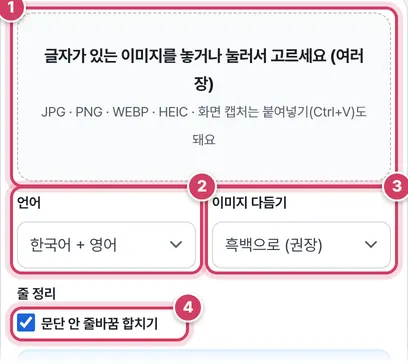
1단계사진 넣고 설정 고르기
- 1① 글자가 찍힌 사진을 놓아요. 화면 캡처는 이 페이지에서 Ctrl+V로 붙여 넣어도 돼요.
- 2② 언어는 문서에 맞게 골라요. 한국어만 있는 안내문이면 ‘한국어만’이 헷갈릴 후보를 줄여 줘요.
- 3③ 처음에는 흑백으로 바꿔 읽어요. 흐리거나 얼룩진 사진은 ‘흑백 고대비’가 나을 때가 있어요.
- 4④ 켜 두면 사진 속 줄 끝에서 끊긴 문장을 한 줄로 이어 줘요.
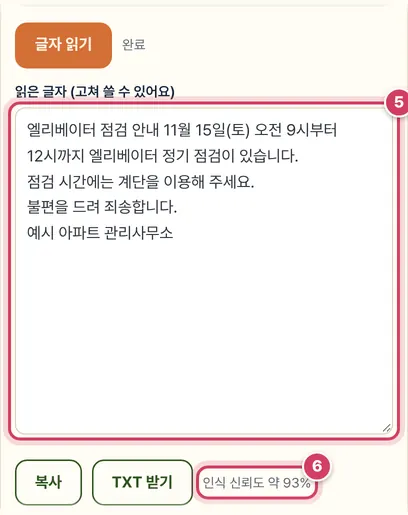
2단계결과 확인하고 고치기
- 5⑤ 예시 안내문 사진은 본문이 맞게 읽혔지만, 제목과 첫 줄이 한 줄로 이어 붙었어요. 줄 합치기를 켜 두면 생기는 일이라, 결과 칸에서 줄을 나눠 주면 돼요.
- 6⑥ 신뢰도는 인식 엔진이 매긴 평균 점수예요. 60%보다 낮으면 흐리거나 기울어진 사진이라는 안내가 붙어요.
읽기 전에 사진을 다듬는 방식
글자 인식 엔진(Tesseract)은 글자 획이 일정한 굵기로 또렷할 때 가장 잘 읽어요. 그래서 도구는 엔진에 넘기기 전에 크기와 색을 먼저 정리해요.
| 원래 사진 | 엔진에 넘기는 크기 | 이유 |
|---|---|---|
| 긴 변 1,400px 미만 (작은 캡처) | 긴 변 2,000px까지 키움 (최대 3배) | 작은 글자의 획을 굵게 |
| 긴 변 1,400~3,600px | 그대로 | 이미 충분한 크기 |
| 긴 변 3,600px 초과 | 3,600px로 줄임 | 계산 시간과 메모리 절약 |
‘흑백으로’는 색을 밝기만 남긴 회색으로 바꾸고, ‘흑백 고대비’는 사진 전체 평균 밝기의 82%보다 어두운 점은 검정, 나머지는 흰색으로 나눠 배경 얼룩을 지워요. 줄 합치기는 빈 줄로 나뉜 문단 안에서, 글자·숫자·쉼표로 끝난 줄과 글자로 시작하는 다음 줄 사이의 줄바꿈만 띄어쓰기로 바꿔요. 영어 단어가 하이픈으로 끊겼다면 하이픈을 지우고 붙여요.
결과가 엉뚱할 때 바꿔 볼 것
| 이런 결과가 나오면 | 바꿔 볼 설정 |
|---|---|
| 한글이 영어 알파벳으로 나옴 | 언어를 ‘한국어만’으로 |
| 배경 무늬가 이상한 기호로 섞임 | 이미지 다듬기를 ‘흑백 고대비’로 |
| 연한 회색 글자가 빠짐 | ‘흑백 고대비’ 대신 ‘흑백으로’ 또는 ‘그대로’ |
| 시·주소처럼 줄이 중요한데 합쳐짐 | 문단 안 줄바꿈 합치기 끄기 |
| 줄 순서가 섞임 | 단이 나뉜 부분만 잘라서 따로 읽기 |
설정을 바꾼 뒤에는 ‘글자 읽기’를 다시 눌러야 새 결과가 나와요. 언어를 바꾸면 그 언어 자료를 새로 불러오느라 한 번 더 기다릴 수 있어요.
주의할 점
- 숫자 확인 — 0과 O, 1과 l처럼 모양이 비슷한 글자는 섞이기 쉬워요. 날짜·금액·전화번호는 꼭 원본과 대조하세요.
- 손글씨와 세로쓰기 — 인쇄된 가로 글자에 맞춰진 엔진이라 손글씨나 세로쓰기는 결과가 크게 떨어져요.
- 표 — 칸이 있는 표는 줄이 섞여 나와요. 표는 표 사진을 엑셀로가 칸을 나눠 줘요.
더 궁금한 점
같은 사진인데 다시 읽으면 결과가 조금 달라지나요?
설정이 같으면 같은 결과가 나와요. 결과가 바뀌었다면 언어나 이미지 다듬기 설정이 달라진 경우예요.
여러 장을 읽으면 결과가 어떻게 나뉘나요?
사진마다 ‘[파일 이름]’ 줄이 맨 앞에 붙고, 사진 사이에는 빈 줄이 들어가요. 신뢰도는 모든 사진의 평균으로 보여 줘요.
받은 TXT 파일 이름은요?
‘글자추출_날짜시각.txt’로 저장돼요. 결과 칸에서 고친 내용이 그대로 들어가요.
사진 속 글자를 텍스트로
종이 안내문, 강의 슬라이드 사진, 화면 캡처, 스캔한 서류의 글자를 다시 타이핑하지 않고 텍스트로 꺼낼 수 있어요. 이 도구는 오픈소스 글자 인식 엔진 Tesseract(Tesseract.js)를 브라우저 안에서 실행해요. 이미지가 서버로 가지 않아 개인 서류도 안심하고 쓸 수 있어요.
처음 한 번은 언어 자료를 받아요
글자를 알아보려면 언어별 학습 자료가 필요해요. 처음 쓸 때 한국어(약 1.6MB)·영어(약 3MB) 자료를 jsDelivr CDN에서 내려받고, 브라우저에 저장해 다음부터는 바로 시작해요. 이때 오가는 것은 언어 자료뿐이고 내 이미지는 전송되지 않아요.
잘 읽히게 하는 요령
- 글자가 크고 또렷할수록 정확해요. 작은 글씨는 가까이서 찍거나 확대한 캡처를 쓰세요.
- 기울어진 서류 사진은 먼저 ‘스캔 문서 반듯하게’로 펴 주세요.
- 배경이 얼룩지거나 흐리면 ‘흑백 고대비’를 골라 보세요.
- 표는 줄과 칸이 섞여 나올 수 있어요. 글자로 된 PDF 표라면 ‘PDF 표를 엑셀로’가 더 정확해요.
결과 다듬기
‘문단 안 줄바꿈 합치기’를 켜면 사진 속 줄바꿈 때문에 끊긴 문장을 이어 붙여요. 인식 결과는 칸에서 바로 고칠 수 있고, 복사하거나 TXT로 받을 수 있어요. 인식 신뢰도가 낮으면 틀린 글자가 많을 수 있으니 꼭 확인하세요. 손글씨와 세로쓰기는 잘 읽지 못해요.
참고한 자료
자주 묻는 질문
처음 시작이 오래 걸려요.
언어 자료를 내려받는 중이에요. 한 번 받으면 브라우저에 저장돼 다음부터 빨라요.
인터넷 없이도 되나요?
언어 자료를 한 번 받아 둔 브라우저라면 대부분 다시 받지 않아요. 처음에는 인터넷이 필요해요.
PDF도 읽을 수 있나요?
PDF는 PDF를 JPG로 도구로 쪽마다 이미지로 바꾼 뒤 넣어 주세요.
함께 쓰면 좋은 도구
- 스캔 문서 반듯하게 (사진 → 스캔본 PDF)비스듬히 찍은 서류 사진의 네 모서리를 맞춰 펴고, 스캔처럼 깨끗하게 PDF로
- PDF를 JPG로 변환 (쪽별 이미지 저장)쪽마다 JPG·PNG로, 해상도 선택, 여러 쪽은 ZIP
- PDF 표를 엑셀로 변환 (텍스트 PDF 표 추출)글자로 된 PDF의 표를 줄·칸 위치로 읽어 xlsx로, 숫자 자동 변환
- 사진 용량 줄이기 (목표 용량 KB 지정)JPG·PNG를 300KB 이하처럼 목표 용량에 맞춰 압축, 여러 장 ZIP
- PNG 용량 줄이기 (투명 배경 그대로, 색 수 줄이기·무손실 최적화)투명 배경을 지킨 채 PNG를 60~80% 작게: 색 수 줄이기(256색 이하) + 무손실 최적화, 여러 장 ZIP
- 사진 크기 바꾸기 (픽셀·비율 리사이즈)가로·세로 픽셀, 퍼센트, 자주 쓰는 크기로 여러 장 한 번에