
스캔 문서 반듯하게
어두운 바닥 위에 종이를 놓고 찍으면 모서리를 더 잘 찾아요. 사진은 서버로 가지 않아요.
주황색 동그라미 네 개를 종이 모서리에 맞춰 끌어 주세요.
서류 사진을 스캔본처럼, 원근 보정과 배경 고르기
스캔 문서 반듯하게는 언제 쓰나요
재직증명서나 가족관계증명서를 급히 제출해야 하는데 스캐너가 없을 때, 책상 위 계약서를 휴대폰으로 찍었더니 사다리꼴로 기울고 그림자가 졌을 때, 영수증 여러 장을 찍어 한 PDF로 정리하고 싶을 때 써요. 비스듬한 사진을 종이 모양대로 펴고, 누런 조명과 그늘을 걷어 흰 바탕 문서처럼 만들어요. 앱을 설치하거나 회원가입할 필요 없이 브라우저에서 바로 쓰고, 사진은 이 기기 안에서만 처리돼요.
사용 방법
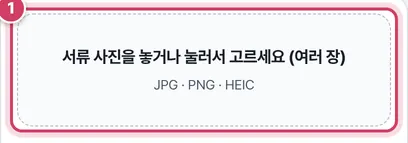
1단계사진 넣기
- 1① 서류 사진을 한 장 또는 여러 장 놓아요. 아이폰 HEIC 사진도 돼요.
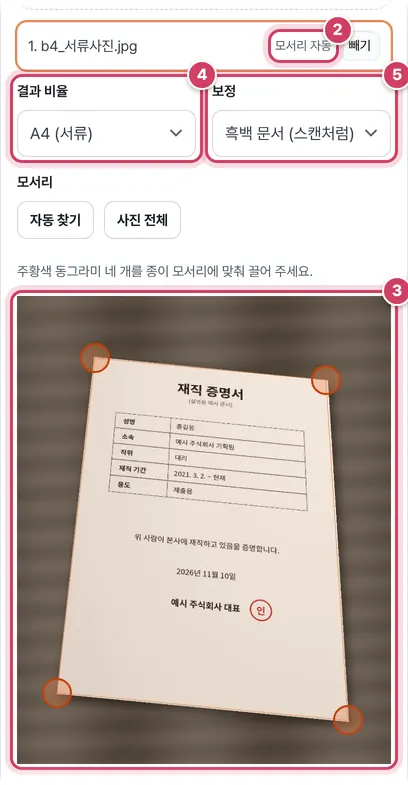
2단계모서리 맞추고 옵션 고르기
- 2② 종이를 자동으로 찾으면 목록에 ‘모서리 자동’이, 못 찾으면 ‘모서리 직접’이 붙어요.
- 3③ 주황 동그라미 네 개가 종이 모서리에 놓여요. 어긋났으면 끌어서 맞추고, 손을 떼면 결과가 다시 그려져요.
- 4④ 결과 비율은 A4, 사진에서 잰 비율, 카드(85.6×54mm) 중에 골라요.
- 5⑤ 보정은 처음에 ‘흑백 문서’예요. 도장 색을 살리려면 ‘밝게 컬러’로 바꿔요.
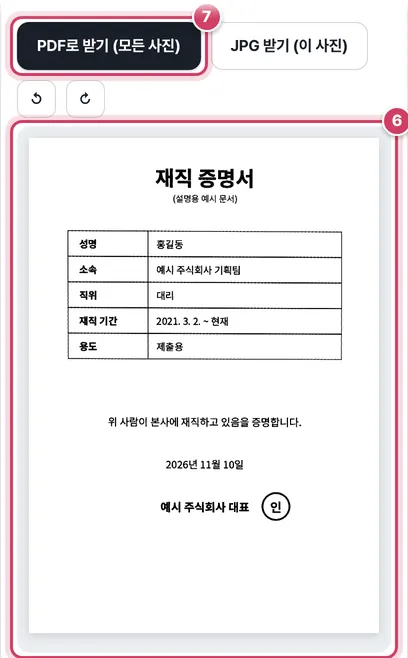
3단계결과 확인하고 저장
- 6⑥ 예시 재직증명서가 직사각형으로 펴지고 바탕이 하얘졌어요. ‘흑백 문서’라서 빨간 도장도 검게 바뀐 점이 보여요.
- 7⑦ 여러 장이면 목록에서 사진을 바꿔 가며 모서리를 맞춘 뒤 ‘PDF로 받기’를 누르면 한 파일로 묶여요. 이 사진 한 장만 필요하면 JPG로 받아요.
종이를 찾고 펴는 원리
자동 찾기는 사진을 긴 변 320픽셀로 줄인 뒤 밝기 문턱값을 자동으로 정해(오츠 방법) 밝은 부분과 어두운 부분으로 나누고, 서로 이어진 밝은 덩어리 중 가장 큰 것을 종이로 봐요. 그 덩어리가 사진의 12%보다 작거나 98.5%보다 크면 종이가 아니라고 보고 손으로 맞추게 해요. 네 모서리는 덩어리에서 ‘가로+세로’가 가장 작은 점(왼쪽 위), 가장 큰 점(오른쪽 아래) 같은 식으로 골라요.
모서리가 정해지면 결과 사각형의 각 점이 원래 사진의 어디에 해당하는지 계산하는 투영 변환으로 종이를 펴요. 위쪽이 멀어 좁게 찍힌 글자는 이때 넓게 늘어나 원래 비율을 되찾아요.
보정 방식 비교
| 보정 | 하는 일 | 어울리는 서류 |
|---|---|---|
| 흑백 문서 | 가로세로 24픽셀씩 묶은 칸마다 주변에서 가장 밝은 값을 바탕으로 보고, 바탕보다 어두운 정도로 회색을 다시 매겨요 | 글자 위주 서류, 그림자 진 사진 |
| 흑백 고대비 | 같은 방식으로 바탕의 78%보다 어두우면 검정, 아니면 흰색 | 흐린 복사본, 팩스 제출용 |
| 밝게 컬러 | 가장 어두운 곳과 밝은 곳을 늘려 색은 살리고 밝게 | 도장·서명·형광펜이 중요한 서류 |
| 보정 안 함 | 펴기만 함 | 사진 자체가 깨끗할 때 |
주의할 점
- 결과 크기 — PDF에는 폭 최대 1,754픽셀, JPG 저장은 폭 최대 2,480픽셀로 들어가요. A4 비율이면 PDF 쪽은 A4 크기, 다른 비율이면 1픽셀을 0.36pt(200dpi)로 쳐서 쪽 크기를 정해요.
- 글자 검색은 안 돼요 — 결과는 그림이에요. 찾기·복사가 필요하면 받은 PDF를 PDF OCR에 넣으세요.
- 찍을 때 대비 — 흰 종이는 짙은 책상 위에서 찍어야 자동 찾기가 잘 돼요. 흰 책상 위의 흰 종이는 밝은 덩어리가 사진 전체로 이어져 실패하기 쉬워요.
더 궁금한 점
신분증을 찍었는데 A4로 늘어나 버려요.
결과 비율을 ‘카드·신분증’으로 바꾸면 85.6×54mm 비율로 펴져요. 가로로 찍었는지 세로로 찍었는지는 모서리 사이 거리로 판단해 방향을 맞춰요.
그림자 진 부분만 회색으로 남아요.
그림자가 아주 짙으면 바탕 추정이 따라가지 못해요. ‘흑백 고대비’로 바꾸거나, 그림자가 지지 않게 조명을 옆에서 비추고 다시 찍어 보세요.
결과가 옆으로 누워 있어요.
결과 위의 ↺ ↻ 버튼으로 90°씩 돌릴 수 있어요. 사진마다 따로 돌아가고, PDF에도 돌린 방향 그대로 들어가요.
사진을 스캔본처럼 바꾸는 원리
휴대폰으로 서류를 찍으면 종이가 사다리꼴로 기울고, 그림자와 누런 조명이 함께 찍혀요. 이 도구는 종이의 네 모서리를 기준으로 원근을 계산(투영 변환)해서 직사각형으로 펴고, 종이의 밝기 차이를 고르게 맞춰 흰 바탕에 검은 글씨인 스캔본처럼 만들어요.
쓰는 법
- 서류 사진을 놓으면 밝은 종이 영역을 찾아 모서리를 자동으로 잡아요. 목록에 ‘모서리 자동’이라고 나와요.
- 주황색 동그라미를 끌어 종이 모서리에 정확히 맞추세요. 놓는 순간 오른쪽 결과가 바뀌어요.
- 결과 비율(A4·사진에서 잰 비율·카드)과 보정(흑백 문서·밝게 컬러·흑백 고대비)을 고르세요.
- 여러 장이면 목록에서 사진을 바꿔 가며 맞춘 뒤 ‘PDF로 받기’를 누르면 한 PDF로 묶여요.
잘 찍는 요령
- 종이보다 어두운 책상·바닥 위에 놓고 찍으면 모서리를 잘 찾아요.
- 종이가 화면에 꽉 차도록, 네 모서리가 모두 보이게 찍으세요.
- 그림자가 지지 않게 밝은 곳에서 찍고, 플래시 반사는 피하세요.
신분증 사본처럼 민감한 사진도 서버로 보내지 않고 이 기기에서만 처리해요. 신분증 사본을 낼 때는 주민등록번호 뒷자리를 모자이크·블러 도구로 가리는 것을 권해요.
자주 묻는 질문
모서리를 못 찾아요.
배경과 종이 밝기가 비슷하면 자동 찾기가 어려워요. 동그라미를 직접 끌어 맞추거나 ‘사진 전체’를 누른 뒤 조정하세요.
글씨가 너무 흐리거나 진해요.
‘흑백 문서’ 대신 ‘흑백 고대비’나 ‘밝게 컬러’를 골라 보세요. 도장·형광펜 색을 살리려면 ‘밝게 컬러’가 좋아요.
결과 PDF에서 글자를 검색할 수 있나요?
이미지로 만들어져서 검색은 안 돼요. 글자가 필요하면 이미지 글자 추출(OCR)을 써 보세요.
함께 쓰면 좋은 도구
- JPG를 PDF로 변환 (사진 여러 장 한 파일)사진 여러 장을 순서대로 한 PDF, A4 맞춤·여백·회전 자동
- 이미지 글자 추출 OCR (한글 사진 글자 읽기)사진·캡처 속 한글·영어 글자를 읽어 텍스트로, 브라우저 안에서 처리
- PDF 압축 (PDF 용량 줄이기)쪽 해상도를 낮춰 용량 축소, 전후 용량 비교, 흑백 옵션
- PDF 합치기 (여러 PDF를 하나로)여러 PDF를 순서대로 하나로, 파일마다 쪽 범위 지정
- PDF 나누기 (쪽 범위·N쪽마다 분할)쪽 범위별·N쪽마다·한 쪽씩 여러 파일로, ZIP으로 받기
- PDF 페이지 추출 (원하는 쪽만 새 PDF로)썸네일을 눌러 고르거나 쪽 범위를 적어 새 PDF로