
스캔 PDF 글자 인식 (OCR)
원본 쪽은 그대로 두고 그 위에 투명한 글자를 겹쳐요. 인식은 이 기기에서 하고, 한글 인식 자료만 처음 한 번 jsDelivr에서 받아요.
인식한 글자 미리보기
스캔 PDF OCR, 보이지 않는 글자 층이 만들어지는 과정
PDF OCR은 언제 쓰나요
복합기로 스캔해 둔 회의록 묶음에서 ‘예산’이 나온 쪽을 찾고 싶을 때, 사진으로 받은 공문 PDF의 문장을 복사해 답장에 인용하려는데 글자가 선택되지 않을 때, 종이로만 남은 옛 서류를 검색되는 파일로 보관하고 싶을 때 써요. 겉모습은 원래 스캔본 그대로이고, 그 위에 눈에 보이지 않는 글자가 한 겹 깔려서 찾기와 복사가 되는 PDF가 만들어져요.
사용 방법
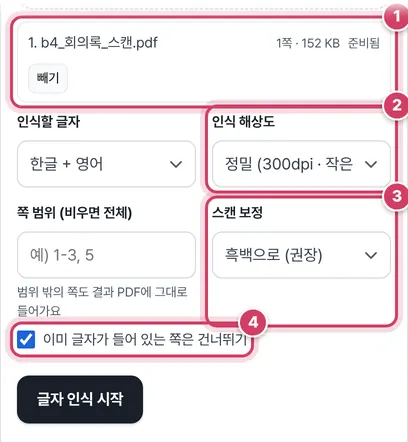
1단계파일 넣고 인식 설정 고르기
- 1① 스캔 PDF나 문서 사진을 놓으면 쪽 수와 함께 ‘준비됨’이 떠요. 여러 파일을 한꺼번에 놓아도 파일마다 따로 만들어져요.
- 2② 해상도는 쪽을 몇 dpi 그림으로 다시 그려 읽을지예요. 각주처럼 작은 글자가 있으면 ‘정밀’이 유리해요.
- 3③ 보정은 기본이 흑백이에요. 연필 글씨나 흐린 복사본이면 ‘글자 진하게’를 골라요.
- 4④ 이미 글자가 20자 넘게 들어 있는 쪽은 다시 읽지 않고 넘어가요. 일부만 스캔한 문서에서 시간을 아껴 줘요.
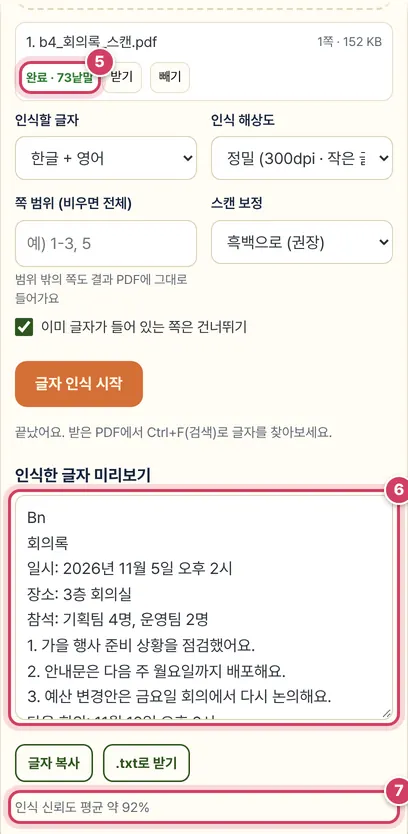
2단계결과 받기
- 5⑤ 끝나면 글자 층에 넣은 낱말 수가 나오고, 파일이 하나면 ‘_검색가능.pdf’로 바로 내려받아져요.
- 6⑥ 인식한 글자를 미리 볼 수 있어요. 예시 회의록은 본문이 맞게 읽혔지만, 맨 위 얼룩이 ‘Bn’이라는 엉뚱한 글자로 잡혔어요.
- 7⑦ 신뢰도는 인식 엔진이 스스로 매긴 평균 점수예요. 60%보다 낮으면 다시 해 보라는 안내가 붙어요.
글자 층이 만들어지는 과정
- 쪽을 고른 해상도로 그림으로 그려요. 한 쪽이 3,000만 픽셀을 넘으면 그 안에 들어오게 해상도를 낮춰요. A2 도면을 ‘정밀’로 고르면 실제로는 약 278dpi로 읽혀요.
- 회색조로 바꾸고, ‘글자 진하게’면 전체 평균 밝기의 82%보다 어두운 점은 검정, 나머지는 흰색으로 나눠요.
- 인식 엔진(Tesseract)이 낱말마다 글자와 네모 위치를 돌려줘요.
- 낱말 네모의 높이에 맞춰 글자 크기를 정하고, 폭에 맞춰 글자를 가로로 늘이거나 줄여 ‘그리지 않는 글자’로 써 넣어요. 그래서 검색 결과의 표시가 스캔본 속 낱말 위에 겹쳐 보여요.
원본 쪽 그림은 다시 압축하지 않고 그대로 두기 때문에 화질은 바뀌지 않고, 용량은 글자 층과 한글 글꼴 일부만큼만 늘어요.
해상도와 보정 고르기
| 문서 상태 | 해상도 | 보정 |
|---|---|---|
| 깨끗한 사무용 스캔 | 표준 200dpi | 흑백으로 |
| 작은 각주·표 숫자 | 정밀 300dpi | 흑백으로 |
| 흐린 복사본·연필 글씨 | 정밀 300dpi | 글자 진하게 |
| 영문 매뉴얼 | 표준 200dpi | 흑백으로, 인식할 글자는 ‘영어만’ |
인식할 글자를 실제 문서에 맞게 좁히면 엔진이 헷갈릴 후보가 줄어요. 한글이 한 글자도 없는 영문 서류에 ‘한글 + 영어’를 두면 알파벳 몇 개가 비슷한 모양의 한글로 읽히는 일이 생길 수 있어요.
주의할 점
- 틀린 글자도 그대로 들어가요 — 보이지 않는 층에 오인식이 남으면 그 낱말로는 검색되지 않아요. 중요한 숫자는 원본 그림과 대조하세요.
- 쪽 범위 밖 — 범위를 적어도 나머지 쪽은 결과 PDF에 빠지지 않고 글자 층 없이 들어가요.
- 사진을 넣을 때 — 사진은 긴 변 4,000픽셀 이내로 줄여 한 쪽짜리 PDF로 만든 뒤 읽어요. 비뚤게 찍었다면 스캔 문서 반듯하게로 먼저 펴면 인식률이 올라가요.
더 궁금한 점
처음 시작할 때 오래 걸려요.
첫 실행에서는 인식 엔진과 한국어·영어 인식 자료를 받아 오느라 시간이 걸려요. 자료는 브라우저에 저장돼서 다음부터는 바로 시작해요. 문서 자체는 기기 밖으로 나가지 않아요.
결과 PDF를 다른 도구에서 글자로 뽑을 수 있나요?
돼요. 글자 층이 들어간 PDF는 PDF 텍스트 추출이나 PDF를 워드로에서 일반 문서처럼 읽혀요.
멈추기를 누르면 그때까지 한 것은요?
다 끝난 파일만 받을 수 있고, 진행 중이던 파일은 저장되지 않아요. 쪽이 많으면 범위를 나눠 여러 번 하는 편이 안전해요.
스캔한 PDF에서 글자 찾기
복합기로 스캔하거나 휴대전화로 찍어 만든 PDF는 화면에 글자가 보여도 실제로는 사진이에요. 그래서 Ctrl+F로 찾거나 글자를 복사할 수 없어요. 이 도구는 쪽마다 한글·영어 글자를 인식해서, 원본 모양은 그대로 둔 채 그 위에 보이지 않는 글자 층을 정확한 위치에 겹쳐요. 받은 PDF는 겉보기는 똑같지만 검색·복사·화면 읽기 프로그램이 동작해요.
쓰는 법
- 스캔 PDF나 문서 사진을 놓으세요. 여러 개를 놓으면 파일마다 하나씩 만들어요.
- 인식할 글자(한글+영어 권장), 해상도, 쪽 범위를 고르세요. 글자가 작으면 ‘정밀(300dpi)’이 정확해요.
- ‘글자 인식 시작’을 누르면 쪽마다 진행률이 보여요. 오래 걸리면 ‘멈추기’로 언제든 멈출 수 있어요.
- 끝나면 검색 가능한 PDF가 내려받아지고, 인식한 글자를 복사하거나 .txt로 받을 수 있어요.
시간과 정확도
인식은 서버가 아니라 이 기기에서 해서 쪽당 수 초~수십 초가 걸려요(휴대전화는 더 오래). 처음 한 번은 한국어·영어 인식 자료(약 15MB)를 jsDelivr에서 내려받고, 다음부터는 브라우저에 저장된 자료를 써요. 반듯하고 선명한 인쇄 문서는 대부분 잘 읽지만 손글씨, 흐린 팩스, 세로쓰기, 표 안의 아주 작은 글자는 틀릴 수 있어요. 기울어진 사진은 스캔 문서 반듯하게로 먼저 펴 주세요.
원본은 그대로예요
원본 쪽의 이미지와 글자는 바꾸지 않고 글자 층만 더하기 때문에 화질이 떨어지지 않아요. 이미 글자가 들어 있는 쪽(워드에서 저장한 PDF 등)은 기본으로 건너뛰어 글자가 겹치지 않게 해요. 파일 용량은 한글 글꼴 일부가 들어가 조금 늘어요.
참고한 자료
- Tesseract OCR — 글자 인식 엔진 (Apache-2.0)
- Tesseract.js — 브라우저용 Tesseract (Apache-2.0)
자주 묻는 질문
회원가입이나 하루 사용 횟수 제한이 있나요?
없어요. 쪽 수 제한도 없지만 쪽이 많으면 시간이 오래 걸리니 쪽 범위를 나눠 하셔도 돼요.
인식한 글자가 틀려요.
받은 PDF의 보이지 않는 글자도 같이 틀려요. 해상도를 ‘정밀’로, 스캔 보정을 ‘글자 진하게’로 바꿔 다시 해 보세요.
워드나 한글 파일로 바꿀 수 있나요?
인식한 글자를 복사하거나 .txt로 받을 수 있어요. 검색 가능한 PDF를 만든 뒤 PDF 텍스트를 워드로를 쓰면 문단을 워드 파일로 정리할 수 있어요.
파일이 서버로 가나요?
아니요. PDF와 사진은 이 기기 안에서 처리해요. 인식 엔진과 언어 자료만 내려받아요.
함께 쓰면 좋은 도구
- 이미지 글자 추출 OCR (한글 사진 글자 읽기)사진·캡처 속 한글·영어 글자를 읽어 텍스트로, 브라우저 안에서 처리
- PDF 텍스트 추출 (글자 복사 가능한 PDF에서 텍스트 뽑기)PDF 글자를 줄·문단 순서대로 뽑아 복사하거나 TXT로 저장
- PDF 압축 (PDF 용량 줄이기)쪽 해상도를 낮춰 용량 축소, 전후 용량 비교, 흑백 옵션
- PDF 합치기 (여러 PDF를 하나로)여러 PDF를 순서대로 하나로, 파일마다 쪽 범위 지정
- PDF 나누기 (쪽 범위·N쪽마다 분할)쪽 범위별·N쪽마다·한 쪽씩 여러 파일로, ZIP으로 받기
- PDF 페이지 추출 (원하는 쪽만 새 PDF로)썸네일을 눌러 고르거나 쪽 범위를 적어 새 PDF로