
PDF 표를 엑셀로
스캔한(그림) PDF는 글자 정보가 없어 표를 읽을 수 없어요. 그럴 땐 이미지 글자 추출(OCR)을 먼저 써 보세요.
PDF 표를 엑셀로, 칸을 찾고 숫자로 바꾸는 규칙
PDF 표를 엑셀로 옮기는 건 언제인가요
인터넷뱅킹에서 내려받은 거래내역 PDF로 한 달 지출을 합산할 때, 학교 성적표 PDF의 점수로 평균을 내 볼 때, 거래처 견적서의 품목·단가를 우리 회사 엑셀 양식에 옮길 때 써요. 표를 손으로 옮겨 적다 보면 숫자 하나만 틀려도 합계가 어긋나는데, 이 도구는 PDF에 들어 있는 글자를 그대로 꺼내 칸에 넣어서 옮겨 적기 실수가 없어요. 결과 파일 이름은 ‘원본이름_표.xlsx’이고, 표를 읽는 일은 모두 이 기기의 브라우저 안에서 끝나요.
사용 방법
1단계파일 넣기
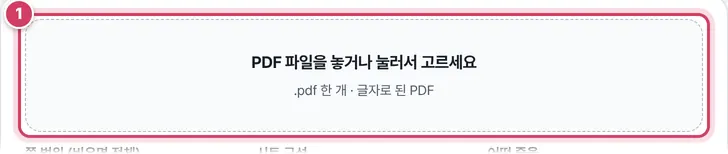
- 1① 프로그램에서 바로 저장한, 글자를 선택할 수 있는 PDF를 놓아요.
2단계옵션 고르고 미리보기 확인
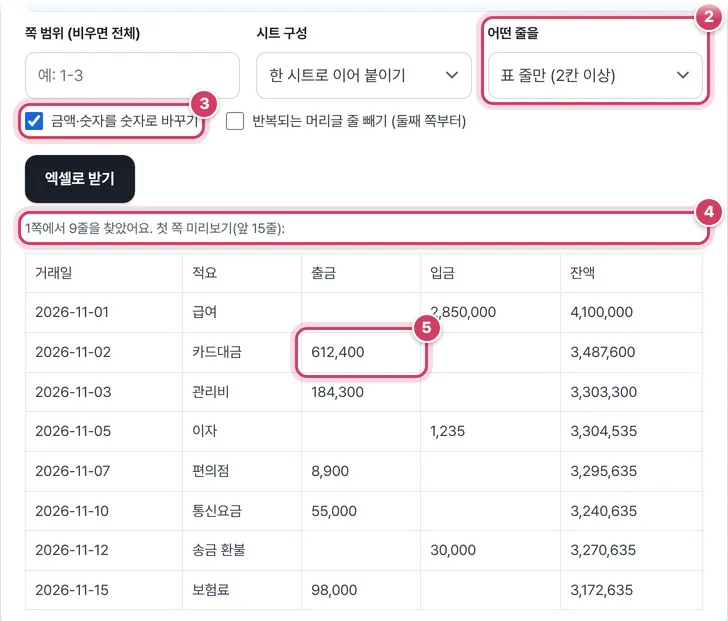
- 2② ‘표 줄만’을 고르면 제목·조회 기간처럼 칸이 하나뿐인 줄은 빠져요. 예시 거래내역에서는 머리글 1줄과 거래 8줄, 모두 9줄이 남았어요.
- 3③ 숫자로 바꾸기를 켜 두면 ‘612,400’ 같은 금액이 엑셀에서 더하고 뺄 수 있는 숫자로 들어가요. 미리보기에서 숫자는 오른쪽 정렬로 보여요.
- 4④ 첫 쪽의 앞 15줄을 미리 보여 줘요. 칸이 제자리에 들어갔는지 여기서 확인해요.
- 5⑤ 출금이 없는 줄은 빈칸으로 남고, 칸 위치가 흐트러지지 않아요. 확인했으면 ‘엑셀로 받기’를 눌러요.
줄과 칸을 찾는 방법
PDF에는 표 선이 있어도 ‘이 글자는 셋째 칸’이라는 정보가 없어요. 그래서 세 단계로 표를 다시 짜요.
- 세로 위치 차이가 글자 크기의 45% 이하인 글자 조각을 한 줄로 묶어요.
- 한 줄 안에서 조각 사이가 글자 크기의 0.8배(최소 3pt)보다 좁으면 같은 칸의 글자로 붙여요.
- 여러 줄에 걸쳐 글자가 한 번도 놓이지 않은 세로 빈 틈을 찾아 칸 경계로 삼고, 각 칸 글자를 가운데 위치가 속한 열에 넣어요.
줄 사이가 글자 크기의 3.2배보다 벌어지거나 칸 배치가 크게 달라지면 거기서 다른 표로 보고 칸을 새로 계산해요. 그래서 한 쪽에 위아래로 표가 둘 있어도 각자 칸이 맞춰져요.
숫자로 바뀌는 값, 글자로 남는 값
| PDF에 적힌 값 | 엑셀에 들어가는 값 |
|---|---|
| 1,234,000 | 숫자 1234000 |
| -5,000 · (3,000) | 숫자 -5000 · -3000 |
| ₩12,000 · 12,000원 | 숫자 12000 |
| 3.5 | 숫자 3.5 |
| 0012 · 010-1234-5678 | 글자 그대로 |
| 16자리 이상 카드번호 | 글자 그대로 |
| 12,5 · 12.5% | 글자 그대로 |
앞자리 0이 있는 번호와 16자리 이상인 긴 숫자는 계산할 값이 아니라 우편번호·계좌번호·카드번호 같은 번호인 경우가 많아서, 숫자로 바꾸다 0이 사라지지 않게 일부러 글자로 지켜요. 퍼센트 기호가 붙은 값도 글자로 남으니, 계산이 필요하면 엑셀에서 기호를 지우고 바꾸세요.
주의할 점
- 칸 안에서 줄바꿈된 표 — 한 칸의 글자가 두 줄이면 엑셀에서도 두 행으로 나뉘어요. 받은 뒤 합쳐 주세요.
- 반복 머리글 — 여러 쪽짜리 거래내역은 쪽마다 머리글이 다시 나와요. ‘반복되는 머리글 줄 빼기’는 첫 쪽 첫 줄과 똑같은 줄만 둘째 쪽부터 빼요.
더 궁금한 점
미리보기보다 받은 파일의 줄이 훨씬 많아요.
미리보기는 첫 쪽의 앞 15줄만 보여 줘요. 안내 줄의 ‘○쪽에서 ○줄’이 실제로 엑셀에 들어가는 전체 줄 수예요. 쪽 범위를 비워 두면 모든 쪽의 표가 이어 붙어요.
숫자 칸이 왼쪽 정렬로 들어갔어요.
글자로 남은 값이라는 뜻이에요. 공백이 끼었거나 단위·기호가 붙어 있는지 확인하고, 숫자로 바꾸기 체크가 켜져 있는지도 보세요.
쪽마다 시트와 한 시트, 무엇이 좋은가요?
거래내역처럼 같은 표가 쪽을 넘겨 이어지면 한 시트가 합계 내기 편하고, 쪽마다 다른 표가 있으면 ‘쪽마다 시트’로 받아 시트 이름(1쪽, 2쪽…)으로 찾는 편이 깔끔해요.
PDF 표를 엑셀로 옮기는 원리
PDF에는 ‘표’라는 구조가 따로 없고, 글자 조각이 종이 위 어느 위치에 찍혀 있는지만 들어 있어요. 이 도구는 글자의 세로 위치가 같은 것끼리 한 줄로 묶고, 여러 줄에 걸쳐 글자가 없는 세로 빈 틈을 찾아 칸을 나눠요. 그래서 줄과 칸이 반듯한 표일수록 정확하게 옮겨져요.
잘 되는 PDF
- 은행·카드 거래내역, 성적표, 견적서, 통계표처럼 프로그램에서 바로 저장한 PDF
- 칸 사이가 띄어져 있고 한 칸이 한 줄에 들어간 표
잘 안 되는 PDF
- 스캔하거나 사진으로 만든 PDF — 글자 정보가 없어요. 이미지 글자 추출(OCR)을 먼저 써 보세요.
- 한 칸 안에서 여러 줄로 줄바꿈된 표 — 줄마다 따로 행이 돼요. 엑셀에서 합쳐 주세요.
- 여러 표가 한 쪽에 가로로 나란히 있는 경우 — 칸이 섞일 수 있어요.
옵션
표 줄만은 칸이 하나뿐인 제목·설명 줄을 빼요. 숫자로 바꾸기는 ‘1,234,000’, ‘-5,000’, ‘(3,000)’ 같은 값을 계산 가능한 숫자로 바꾸고, 0으로 시작하는 번호나 16자리 이상의 긴 번호는 글자로 지켜요. 여러 쪽에 같은 머리글이 반복되면 ‘반복되는 머리글 줄 빼기’를 켜세요. 파일은 서버로 보내지 않아요.
자주 묻는 질문
칸이 밀려서 들어갔어요.
표 위아래의 긴 문장 줄이 칸 판단을 흐릴 수 있어요. ‘표 줄만’을 고르고, 표가 있는 쪽만 범위로 지정해 보세요.
한글이 깨져 나와요.
글꼴 정보가 특이하게 저장된 PDF는 글자를 제대로 꺼낼 수 없어요. PDF를 JPG로 바꾼 뒤 OCR을 써 보세요.
날짜도 날짜 형식으로 바뀌나요?
날짜는 원본 글자 그대로 두어요. 엑셀의 ‘텍스트 나누기’나 DATEVALUE로 바꿀 수 있어요.
함께 쓰면 좋은 도구
- CSV를 엑셀로 (한글 깨짐 없이)CSV → XLSX 변환, EUC-KR·UTF-8 자동 인식, 0으로 시작하는 번호 보존
- 이미지 글자 추출 OCR (한글 사진 글자 읽기)사진·캡처 속 한글·영어 글자를 읽어 텍스트로, 브라우저 안에서 처리
- PDF를 JPG로 변환 (쪽별 이미지 저장)쪽마다 JPG·PNG로, 해상도 선택, 여러 쪽은 ZIP
- PDF 합치기 (여러 PDF를 하나로)여러 PDF를 순서대로 하나로, 파일마다 쪽 범위 지정
- PDF 나누기 (쪽 범위·N쪽마다 분할)쪽 범위별·N쪽마다·한 쪽씩 여러 파일로, ZIP으로 받기
- PDF 페이지 추출 (원하는 쪽만 새 PDF로)썸네일을 눌러 고르거나 쪽 범위를 적어 새 PDF로