
CSV를 엑셀로
엑셀에서 CSV를 바로 열면 한글이 깨지거나 0이 사라지는 문제를 피할 수 있어요. 파일은 이 기기에서만 처리돼요.
CSV를 엑셀로, 칸마다 숫자·글자·날짜를 정하는 기준
언제 쓰나요
회원 명단 CSV를 엑셀에서 열었더니 010으로 시작하던 전화번호가 10으로 바뀌어 있을 때, 해외 서비스에서 받은 UTF-8 파일이 엑셀에서 깨져 보일 때, 받는 사람이 CSV 대신 정식 엑셀 파일을 원할 때 이 도구로 바꿔요. 엑셀이 CSV를 열면서 제멋대로 바꾸는 부분을 미리 정리해서 xlsx로 저장해 줘요.
사용 방법
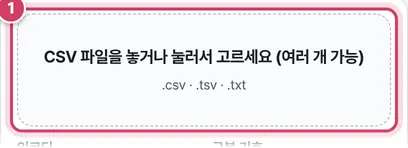
1단계파일 놓기
- 1① 여러 개를 한 번에 놓아도 돼요. 새로 놓으면 이전 목록은 바뀌어요.
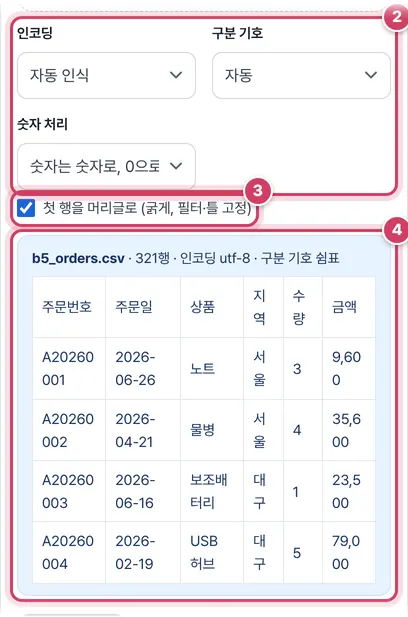
2단계읽기 설정 확인
- 2② 인코딩과 구분 기호를 바꾸면 파일을 다시 읽어요. 숫자 처리는 받을 때 적용돼요.
- 3③ 켜 두면 첫 행을 굵은 머리글로 만들고, 필터와 틀 고정을 걸어요. 머리글 행은 숫자로 바꾸지 않아요.
- 4④ 파일마다 행 수, 알아낸 인코딩과 구분 기호, 앞 5행 × 8칸이 나와요.

3단계엑셀로 받기
- 5⑤ 파일이 하나면 같은 이름의 .xlsx로 받아요.
- 6⑥ 여러 파일일 때 켜면 파일마다 시트 하나씩 든 엑셀 한 개로, 끄면 xlsx 여러 개를 ZIP으로 받아요.
칸마다 판단하는 기준
‘숫자는 숫자로’를 고르면 머리글 아래 칸을 하나씩 보고 숫자, 날짜, 글자 중 하나로 정해요. 쉼표를 빼고 보면 숫자인 값은 숫자로 바꾸되, 바꾸면 정보가 사라지는 값은 글자로 남겨요.
| 원래 값 | 엑셀에 들어가는 모양 | 이유 |
|---|---|---|
| 1,234,500 | 숫자 1234500 | 쉼표는 천 단위 구분으로 봄 |
| -12.5 | 숫자 -12.5 | 음수·소수 그대로 |
| 01234 | 글자 01234 | 0으로 시작 |
| 010-1234-5678 | 글자 그대로 | 중간에 - 가 있어 숫자가 아님 |
| 1234567890123456 | 글자 그대로 | 16자리 이상 |
| 3,5 | 글자 그대로 | 끝 쉼표 뒤가 1~2자리 |
| 2026-11-09 | 날짜 | 연-월-일 10자리 모양 |
16자리 기준은 엑셀이 숫자를 15자리까지만 정확히 기억하기 때문이에요. 이보다 긴 카드번호·주문번호를 숫자로 넣으면 끝자리가 0으로 바뀌어요.
주의할 점
- 시트 이름 — 파일 이름 앞 31자를 시트 이름으로 써요. 앞부분이 같은 파일 여러 개를 한 파일로 모으면 시트 이름이 겹칠 수 있으니 파일 이름을 미리 짧고 다르게 바꿔 두세요.
- 날짜 모양 — 2026-11-09처럼 하이픈으로 쓴 값만 날짜로 바꿔요. 2026.11.09나 11/09/2026은 글자로 남아요.
- ‘모두 글자 그대로’ — 숫자 계산이 필요 없는 명단이라면 이쪽이 가장 안전해요. 모든 칸이 원래 적힌 그대로 들어가요.
- 머리글 옵션을 끄면 — 첫 행도 데이터로 보고 숫자 처리를 똑같이 적용해요. 필터와 틀 고정도 걸지 않아요.
- 여러 파일을 ZIP으로 — 파일마다 원래 이름에 .xlsx를 붙여 ‘CSV변환_날짜시각.zip’ 하나에 담아요.
- 미리보기와 다를 때 — 미리보기는 읽어 들인 원래 글자를 보여 주고, 숫자·날짜 바꾸기는 받을 때 적용돼요. 바뀐 모양은 받은 엑셀에서 확인하세요.
더 궁금한 점
구분 기호 자동 인식은 어떻게 하나요?
첫 줄에서 쉼표·탭·세미콜론·세로선 중 가장 많이 나온 기호를 골라요. 미리보기의 칸이 한 덩어리로 붙어 보이면 직접 골라 다시 읽히세요.
열 너비도 맞춰 주나요?
각 열 앞쪽 300행까지의 글자 길이를 보고 너비를 정해요. 한글은 영문보다 두 배 폭으로 쳐서 계산해요.
날짜로 바뀐 칸은 어떻게 보이나요?
엑셀 날짜 값으로 들어가고 표시 형식은 yyyy-mm-dd예요. 그래서 엑셀에서 날짜끼리 빼서 기간을 구하거나 월별로 묶을 수 있어요.
숫자 처리 기준을 열마다 다르게 정할 수 있나요?
파일 전체에 같은 기준을 써요. 어떤 열은 꼭 글자로 남겨야 한다면 ‘모두 글자 그대로’로 받은 뒤, 계산할 열만 엑셀에서 숫자로 바꾸는 방법이 확실해요.
CSV를 엑셀에서 바로 열면 생기는 문제
- 한글 깨짐 — 국내 프로그램은 CSV를 EUC-KR(CP949)로, 해외 서비스·최신 프로그램은 UTF-8로 저장해요. 엑셀은 BOM이 없는 UTF-8 파일을 열 때 한글을 깨뜨려 ‘ì´ë¦„’처럼 보여 줘요.
- 0이 사라짐 — 010으로 시작하는 전화번호, 우편번호 01234, 사번 00123의 앞자리 0이 지워져요.
- 긴 숫자 망가짐 — 16자리가 넘는 카드번호·주문번호는 1.23E+15처럼 바뀌고 끝자리가 0이 돼요.
이 도구는 파일의 바이트를 직접 읽어 인코딩과 구분 기호를 알아낸 뒤, 위 값들을 글자로 지켜서 엑셀 파일로 만들어요. 일반 숫자는 계산할 수 있게 숫자로, 2026-11-09 같은 값은 날짜로 바꿔요.
쓰는 법
- CSV 파일을 끌어다 놓으면 인코딩·구분 기호와 앞 5행 미리보기가 나와요. 한글이 이상하면 인코딩을 직접 골라 보세요.
- ‘엑셀로 받기’를 누르면 첫 행이 굵은 머리글이고 필터와 틀 고정이 걸린 xlsx가 만들어져요.
- 여러 파일은 각각 xlsx로(zip) 받거나 한 파일의 시트로 모을 수 있어요.
파일은 서버로 올라가지 않아요. 수십 MB 큰 파일도 PC 브라우저에서 처리할 수 있어요.
자주 묻는 질문
엑셀에서 CSV를 깨지지 않게 여는 방법은 없나요?
엑셀의 ‘데이터 → 텍스트/CSV에서’ 가져오기로 파일 원본을 ‘65001: 유니코드(UTF-8)’로 고르면 돼요. 단계가 번거로워서 이 도구로 바꾸는 게 빨라요.
큰따옴표 안의 쉼표나 줄바꿈도 처리되나요?
네. CSV 표준(RFC 4180)대로 따옴표로 감싼 값 안의 쉼표·줄바꿈을 한 칸으로 읽어요.
숫자를 모두 글자로 두고 싶어요.
‘숫자 처리’를 ‘모두 글자 그대로’로 바꾸면 원본 그대로 글자로 들어가요.
함께 쓰면 좋은 도구
- 엑셀을 CSV로 (UTF-8·EUC-KR 선택)XLSX → CSV, UTF-8(BOM)·EUC-KR 인코딩과 구분 기호 선택
- CSV 한글 깨짐 고치기 (EUC-KR ↔ UTF-8)EUC-KR ↔ UTF-8 변환, 깨진 글자 미리 보고 바로잡기
- 문자 인코딩 변환기 (여러 파일 EUC-KR ↔ UTF-8 ↔ UTF-16, BOM·줄바꿈)TXT·SRT·SMI·HTML·소스 파일 여러 개를 한 번에 EUC-KR·UTF-8·UTF-16으로, BOM 붙이기·빼기, CRLF↔LF, ZIP으로
- 텍스트(붙여넣기)를 엑셀로카톡·메모·웹 글을 칸 나눠 엑셀로
- 사진 슬라이드쇼 영상 만들기 (천천히 줌인·줌아웃, 배경음악, MP4)사진 여러 장을 천천히 줌인·줌아웃하며 부드럽게 넘어가는 MP4 영상으로, 장면 시간·전환·화면 비율(가로·세로 쇼츠·정사각)·배경음악(끝에서 서서히 작아짐)
- 엑셀 JSON 변환 (엑셀을 JSON으로, JSON을 엑셀로)엑셀·CSV 표를 JSON 배열로, JSON을 엑셀 표로(중첩 키 펼치기)