
텍스트를 엑셀 표로
단톡방에 올라온 신청 명단, 메모에 적어 둔 연락처를 표로 정리할 때 쓰세요. 글은 전송되지 않아요.
미리보기
글을 엑셀 표로, 칸을 나누는 기준 고르기
언제 쓰나요
단톡방에 ‘이름 / 연락처 / 인원’ 모양으로 줄줄이 올라온 행사 신청을 표로 모을 때, 메일 답장으로 받은 ‘이름: …, 연락처: …’ 형식의 설문을 한 사람 한 줄로 정리할 때 이 도구를 써요. 엑셀의 텍스트 나누기보다 덜 까다로워서, 번호가 붙은 목록이나 공백이 들쭉날쭉한 글도 바로 표가 돼요.
사용 방법
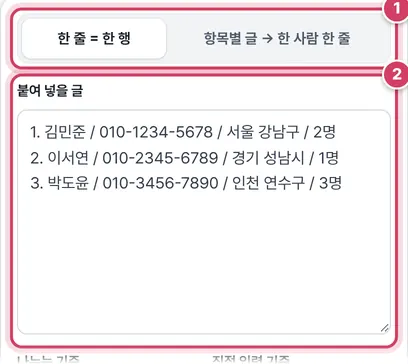
1단계방식 고르고 글 붙이기
- 1① 한 줄에 한 사람이면 ‘한 줄 = 한 행’, 사람마다 여러 줄이면 ‘항목별 글’ 탭이에요. 두 탭 모두 처음에 예시 글이 들어 있어요.
- 2② 빈 줄은 건너뛰어요.
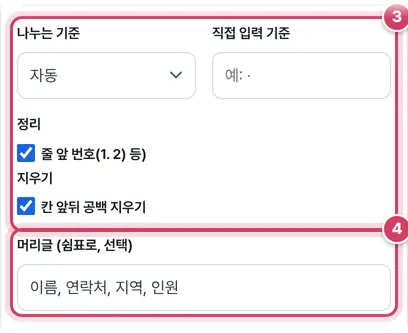
2단계나누는 기준과 머리글
- 3③ 기준을 바꾸면 미리보기가 바로 다시 나뉘어요. 줄 앞 번호 지우기는 1. · 2) · (3) · - · * · • · ‘·’ 같은 머리 기호를 지워요.
- 4④ 쉼표로 나눠 적으면 첫 행에 머리글로 들어가요. 비워 두면 머리글 없이 데이터만 들어가요.
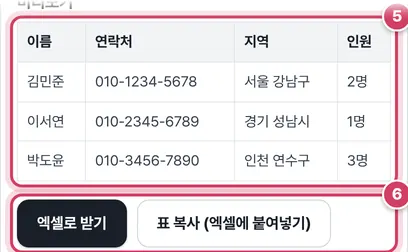
3단계미리보기와 받기
- 5⑤ 앞 15행까지 보여 줘요.
- 6⑥ ‘표 복사’는 탭으로 이은 글을 복사해서 엑셀 칸에 붙이면 칸이 그대로 나뉘어 들어가요.
자동 기준은 이렇게 골라요
‘자동’은 줄마다 따로 판단해요. 아래 순서로 먼저 발견되는 기호를 그 줄의 기준으로 써요.
| 순서 | 줄에 이 기호가 있으면 | 예시 |
|---|---|---|
| 1 | 탭 | 엑셀·한글 표에서 복사한 줄 |
| 2 | 슬래시 (/) | 김민준 / 010-1234-5678 / 서울 |
| 3 | 세로선 기호 | 이름과 반을 세로 막대로 나눈 줄 |
| 4 | 쉼표 (,) | 김민준, 010-1234-5678 |
| 5 | 위 기호가 없으면 공백 | 김민준 010-1234-5678 서울 |
‘항목별 글’은 빈 줄로 사람을 나누고, 각 줄의 첫 번째 콜론(: 또는 :)이나 = 앞을 항목 이름, 뒤를 값으로 읽어요. ‘시간: 10:30’처럼 값 안에 콜론이 또 있어도 첫 콜론에서만 나눠요. 콜론 없는 줄은 바로 앞 항목 값 뒤에 이어 붙이고, 같은 사람에게 같은 항목이 두 번 나오면 값을 이어 붙여요.
‘항목별 글’ 탭의 예시는 두 사람의 글이에요. 항목 이름이 처음 나온 순서대로 ‘이름, 연락처, 참석, 메모’ 네 열이 생기고, 김민준 줄의 메모 칸은 비어 있는 2행짜리 표가 돼요.
주의할 점
- 날짜나 주소의 슬래시 — 2026/12/05처럼 슬래시가 든 날짜, 인터넷 주소가 있는 줄은 자동 기준이 슬래시를 골라 칸이 잘게 쪼개져요. 이럴 땐 기준을 직접 고르세요.
- 이름 사이 공백 — 공백 기준은 여러 칸 공백을 하나로 보고 모두 나눠서 ‘남궁 민수’ 같은 이름이 두 칸으로 갈라져요.
- 엑셀 숫자 처리 — 엑셀로 받을 때 15자리 이하 순수 숫자는 숫자로, 0으로 시작하는 값은 글자로 저장해요. 010-1234-5678처럼 하이픈이 든 번호는 원래 모양 그대로 글자로 들어가요.
- 칸 수가 다른 줄 — 줄마다 나뉜 칸 수가 달라도 그대로 받아들여요. 칸이 모자란 줄은 오른쪽이 비고, 많은 줄은 머리글 없는 열이 더 생겨요.
- 직접 입력 기준 — 가운뎃점(·)처럼 목록에 없는 기호로 나눌 때 써요. 칸을 비워 두면 쉼표로 나눠요.
더 궁금한 점
항목별 글에서 어떤 사람에게만 있는 항목은요?
처음 나온 순서대로 모든 항목을 열로 모아요. 그 항목이 없는 사람 칸은 비워 둬요. 예시의 ‘메모’ 열이 그 경우예요.
쉼표가 든 머리글은 어떻게 적나요?
머리글 칸은 쉼표(전각 ,포함)로 나누기 때문에 머리글 이름 안에는 쉼표를 쓸 수 없어요. 엑셀에서 받은 뒤 머리글을 고치세요.
엑셀로 받은 파일의 첫 행은 어떻게 꾸며지나요?
머리글이 있으면 첫 행을 굵은 글씨로 만들고 필터와 틀 고정을 걸어 줘요. 머리글 칸을 비운 ‘한 줄 = 한 행’ 표는 꾸밈 없이 데이터만 들어가요.
번호 지우기를 끄면 어떻게 되나요?
‘1.’ 같은 줄 앞 번호가 첫 칸 글자에 그대로 붙어 남아요. 번호를 따로 열로 두고 싶다면 원본 글에서 번호 뒤에 나누는 기호를 넣어 주세요.
붙여 넣은 글을 엑셀 표로
엑셀의 ‘텍스트 나누기’는 구분 기호가 하나로 정해진 글에만 잘 맞아요. 이 도구는 카톡·메모·웹에서 복사한 글처럼 형식이 들쭉날쭉한 글을 붙여 넣으면 줄마다 한 행으로, 기준에 따라 칸을 나눠 미리 보여 줘요.
두 가지 방식
- 한 줄 = 한 행 — “김민준 / 010-1234-5678 / 서울”처럼 한 줄에 한 사람이 적힌 글. 탭·쉼표·슬래시·세로선·콜론·공백 중 기준을 자동으로 고르고, 줄 앞의 ‘1.’, ‘-’ 같은 번호와 칸 앞뒤 공백을 지워요. 머리글을 쉼표로 적으면 첫 행에 넣어 줘요.
- 항목별 글 → 한 사람 한 줄 — 신청서 답장처럼 ‘이름: …’, ‘연락처: …’가 여러 줄로 적히고 빈 줄로 사람이 나뉜 글을 한 사람당 한 행으로 바꿔요. 항목 이름이 그대로 머리글이 되고, 어떤 사람에게만 있는 항목도 열로 추가돼요.
활용 예
단톡방 행사 신청 명단, 설문 답장 정리, 웹페이지 표 복사본 정리, 메모장에 적어 둔 거래처 목록을 엑셀로 옮길 때 좋아요. 엑셀로 받으면 전화번호처럼 0으로 시작하는 값은 글자로 지키고, 숫자는 숫자로 저장해요. ‘표 복사’를 누르면 탭으로 구분된 글이 복사돼서 엑셀 칸에 바로 붙여 넣을 수 있어요.
글은 서버로 전송되지 않고 이 브라우저에서만 처리돼요.
자주 묻는 질문
칸 수가 줄마다 달라요.
그대로 나눠서 넣어요. 빈 칸은 비워 두니 엑셀에서 필요한 부분만 고치세요.
공백으로 나누면 ‘서울 강남구’가 두 칸이 돼요.
공백 기준은 띄어쓰기마다 나눠요. 다른 구분 기호(/, 탭)가 있다면 그것을 고르거나 ‘직접 입력’으로 기준을 정하세요.
카톡 대화 전체를 표로 만들 수 있나요?
대화 내보내기 파일이라면 카톡 대화 분석 도구가 날짜·이름·메시지를 나눠 집계해 줘요.
함께 쓰면 좋은 도구
- CSV를 엑셀로 (한글 깨짐 없이)CSV → XLSX 변환, EUC-KR·UTF-8 자동 인식, 0으로 시작하는 번호 보존
- 엑셀 전화번호 서식 통일01012345678 → 010-1234-5678, 지역번호·대표번호까지
- 엑셀을 CSV로 (UTF-8·EUC-KR 선택)XLSX → CSV, UTF-8(BOM)·EUC-KR 인코딩과 구분 기호 선택
- CSV 한글 깨짐 고치기 (EUC-KR ↔ UTF-8)EUC-KR ↔ UTF-8 변환, 깨진 글자 미리 보고 바로잡기
- 문자 인코딩 변환기 (여러 파일 EUC-KR ↔ UTF-8 ↔ UTF-16, BOM·줄바꿈)TXT·SRT·SMI·HTML·소스 파일 여러 개를 한 번에 EUC-KR·UTF-8·UTF-16으로, BOM 붙이기·빼기, CRLF↔LF, ZIP으로
- 사진 슬라이드쇼 영상 만들기 (천천히 줌인·줌아웃, 배경음악, MP4)사진 여러 장을 천천히 줌인·줌아웃하며 부드럽게 넘어가는 MP4 영상으로, 장면 시간·전환·화면 비율(가로·세로 쇼츠·정사각)·배경음악(끝에서 서서히 작아짐)