
엑셀을 CSV로
쇼핑몰 대량 등록, 문자 발송, 회계 프로그램 업로드처럼 CSV를 요구하는 곳에 맞는 인코딩으로 저장하세요.
엑셀을 CSV로, 값이 글자로 바뀌는 규칙
언제 쓰나요
쇼핑몰 상품 대량 등록 양식이 CSV만 받을 때, 문자 발송 서비스나 택배 프로그램에 수신자 명단을 올릴 때, 회계 프로그램이 ‘ANSI(EUC-KR) CSV’를 요구할 때 이 도구로 엑셀 시트를 원하는 인코딩·구분 기호의 CSV로 바꿔요. 엑셀의 ‘다른 이름으로 저장’보다 인코딩과 날짜 모양을 직접 고를 수 있어 업로드 오류를 줄일 수 있어요.
사용 방법
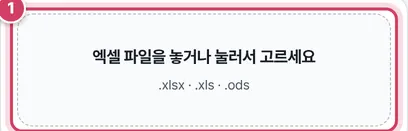
1단계엑셀 놓기
- 1① .xlsx·.xls·.ods 파일을 놓으면 모든 시트를 읽어 시트 목록을 만들어요.
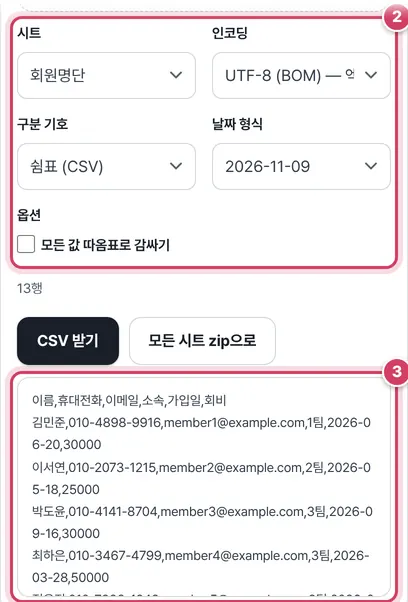
2단계시트와 저장 방식 고르기
- 2② 업로드할 곳의 안내문에 적힌 인코딩과 구분 기호를 그대로 골라요. 탭을 고르면 확장자가 .tsv로 바뀌어요.
- 3③ 행 수와 함께 결과 CSV의 앞 10줄을 글 그대로 보여 줘요. EUC-KR을 골랐을 때 담을 수 없는 글자가 있으면 그 개수도 나와요.
3단계받기
- 4④ 시트가 여럿이면 파일 이름 뒤에 시트 이름이 붙어요. ‘모든 시트 zip으로’는 시트마다 CSV 하나씩 만들어 ‘원래이름_csv.zip’에 담아요.
칸 값이 글자로 바뀌는 방식
CSV에는 서식 없이 값만 들어가요. 이 도구는 엑셀 칸에 실제로 저장된 값을 읽어서 글자로 적기 때문에, 화면에 보이던 모양과 다를 수 있어요.
| 엑셀 화면에 보이는 모양 | 칸에 저장된 값 | CSV에 들어가는 글자 |
|---|---|---|
| 35% | 0.35 | 0.35 |
| 1,234,000원 (서식) | 1234000 | 1234000 |
| 01234 (숫자 서식으로 0 표시) | 1234 | 1234 |
| 01234 (텍스트로 입력) | 01234 | 01234 |
| 2026-11-09 (날짜) | 날짜 | 고른 날짜 형식대로 |
| =A1*2 (수식) | 계산 결과 | 계산 결과 숫자 |
날짜 칸은 고른 형식(2026-11-09, 2026.11.09, 2026/11/09)으로 적고, 시각이 들어 있으면 뒤에 ‘ 14:30’처럼 시:분을 붙여요.
값 안에 구분 기호, 큰따옴표, 줄바꿈이 들어 있으면 그 값만 큰따옴표로 감싸고, 값 안의 큰따옴표는 ""처럼 두 번 적어요. ‘모든 값 따옴표로 감싸기’를 켜면 이런 값이 아니어도 모든 칸을 감싸요. 줄 끝은 윈도우 방식(CRLF)으로 이어요.
도움말업로드할 곳에서 한글이 깨진다는 오류가 나면 같은 시트를 인코딩만 바꿔 다시 받아 보세요. 미리보기는 인코딩과 상관없이 같은 글로 보이니, 실제로 올려 보는 것이 가장 확실한 확인 방법이에요.
주의할 점
- 보이는 그대로가 필요할 때 — 퍼센트나 통화 모양을 그대로 옮겨야 하는 양식이라면, 엑셀에서 TEXT 함수 등으로 글자 열을 만든 뒤 그 열을 내보내세요.
- 합친 칸 — 병합된 칸은 맨 왼쪽 위 칸에만 값이 들어가고 나머지는 빈칸이 돼요.
- EUC-KR의 ? — EUC-KR로 담을 수 없는 이모지 같은 글자는 ? 한 글자로 바뀌어요. 받기를 눌렀을 때도 바뀐 개수를 다시 알려 줘요.
- BOM 없는 UTF-8 — 파이썬이나 구글 시트 가져오기처럼 맨 앞 표식 때문에 첫 열 이름이 이상해지는 곳에 올릴 때 골라요.
더 궁금한 점
시트 이름에 쓸 수 없는 기호가 있으면요?
ZIP으로 받을 때 파일 이름에 쓸 수 없는 \ / : * ? " < > | 기호는 공백으로 바꿔 넣어요.
빈 행은 어떻게 되나요?
시트 중간에 있는 빈 행은 빈 줄로 남지 않고 빠져요. 행 번호가 중요하다면 원본에서 빈 행에 표시를 넣어 두세요.
숨긴 행이나 열도 들어가나요?
엑셀에서 숨기기만 한 행·열도 값이 있으면 CSV에 들어가요. 빼고 싶다면 엑셀에서 지운 뒤 저장해서 올리세요.
미리보기가 10줄뿐이에요.
화면에는 앞 10줄만 보여 주고, 받은 파일에는 시트의 모든 행이 들어가요. 안내 줄의 행 수로 전체 분량을 확인하세요.
어떤 인코딩으로 저장해야 할까요?
| 인코딩 | 언제 |
|---|---|
| UTF-8 (BOM) | 다시 엑셀로 열 파일, 대부분의 최신 서비스. BOM(파일 앞 표시 3바이트) 덕분에 엑셀이 한글을 바로 인식해요. |
| UTF-8 (BOM 없음) | 웹 개발, 데이터 분석(파이썬·R), 구글 시트 가져오기. BOM이 있으면 첫 열 이름이 깨지는 프로그램에 써요. |
| EUC-KR (CP949) | 오래된 국내 회계·ERP·문자 발송·택배 프로그램이 ‘한글 깨짐’을 일으킬 때. 이모지나 일부 한자는 표현할 수 없어요. |
업로드할 곳의 안내에 ‘UTF-8’ 또는 ‘ANSI/EUC-KR’이라고 적혀 있으면 그대로 고르세요. 모르겠다면 UTF-8(BOM)으로 먼저 시도하고, 한글이 깨지면 EUC-KR로 다시 저장하세요.
그 밖의 옵션
- 구분 기호 — 쉼표가 기본이고, 탭(TSV)은 값 안에 쉼표가 많은 데이터에 좋아요.
- 날짜 형식 — 엑셀의 날짜를 2026-11-09처럼 글자로 바꿔 저장해요. 날짜가 44XXX 같은 숫자로 바뀌는 문제를 막아요.
- 따옴표 — 값 안에 쉼표·따옴표·줄바꿈이 있으면 자동으로 감싸요. 업로드 양식이 모든 값을 따옴표로 감싸라고 하면 옵션을 켜세요.
CSV에는 값만 저장돼요. 수식은 계산된 결과로, 서식·색·병합은 빠져요. 파일은 서버로 전송되지 않아요.
자주 묻는 질문
0으로 시작하는 번호가 유지되나요?
CSV 파일 안에는 그대로 저장돼요. 다만 그 CSV를 엑셀로 다시 열면 엑셀이 0을 지울 수 있으니 CSV를 엑셀로 도구를 쓰세요.
시트가 여러 개예요.
CSV는 시트 하나만 담을 수 있어서 시트마다 파일을 따로 만들어요. ‘모든 시트 zip으로’를 누르세요.
큰 파일도 되나요?
수십만 행도 PC에서는 변환돼요. 휴대폰에서는 메모리 부족으로 느릴 수 있어요.
함께 쓰면 좋은 도구
- CSV를 엑셀로 (한글 깨짐 없이)CSV → XLSX 변환, EUC-KR·UTF-8 자동 인식, 0으로 시작하는 번호 보존
- CSV 한글 깨짐 고치기 (EUC-KR ↔ UTF-8)EUC-KR ↔ UTF-8 변환, 깨진 글자 미리 보고 바로잡기
- 문자 인코딩 변환기 (여러 파일 EUC-KR ↔ UTF-8 ↔ UTF-16, BOM·줄바꿈)TXT·SRT·SMI·HTML·소스 파일 여러 개를 한 번에 EUC-KR·UTF-8·UTF-16으로, BOM 붙이기·빼기, CRLF↔LF, ZIP으로
- 텍스트(붙여넣기)를 엑셀로카톡·메모·웹 글을 칸 나눠 엑셀로
- 사진 슬라이드쇼 영상 만들기 (천천히 줌인·줌아웃, 배경음악, MP4)사진 여러 장을 천천히 줌인·줌아웃하며 부드럽게 넘어가는 MP4 영상으로, 장면 시간·전환·화면 비율(가로·세로 쇼츠·정사각)·배경음악(끝에서 서서히 작아짐)
- 엑셀 JSON 변환 (엑셀을 JSON으로, JSON을 엑셀로)엑셀·CSV 표를 JSON 배열로, JSON을 엑셀 표로(중첩 키 펼치기)