
PDF를 PNG로
투명 배경은 쪽에 흰 바탕이 따로 그려져 있지 않은 PDF에서만 투명해져요.
PDF를 PNG로, 투명 배경이 되는 조건
PDF를 PNG로 바꾸는 건 언제인가요
디자이너에게 받은 로고 PDF를 발표 슬라이드 위에 배경 없이 얹고 싶을 때, 설계 도면 한 쪽을 선이 뭉개지지 않게 이미지로 뽑을 때, 표가 많은 보고서 쪽을 다른 문서에 깔끔한 그림으로 붙일 때 써요. JPG 변환과 달리 압축 손실이 없고, 그려진 것이 없는 곳을 투명하게 남길 수 있어요. 한 쪽만 고르면 PNG 파일 하나로, 여러 쪽이면 ‘원본이름_png_3장.zip’처럼 장수가 붙은 ZIP으로 내려받아요.
사용 방법
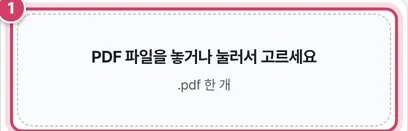
1단계파일 넣기
- 1① PDF 한 개를 놓으면 옵션과 썸네일이 열려요.
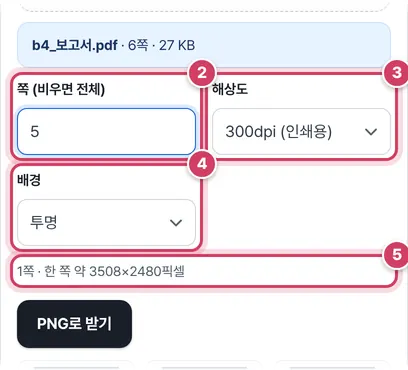
2단계쪽·해상도·배경 고르기
- 2② 필요한 쪽 번호를 적어요. 예시는 5쪽의 가로 표 하나만 골랐어요.
- 3③ 인쇄물에 넣을 그림이라 300dpi를 골랐어요.
- 4④ 배경을 ‘투명’으로 바꾸면 쪽에서 아무것도 그려지지 않은 자리가 비어 있는 PNG가 돼요.
- 5⑤ 안내 줄에는 쪽 수와 한 쪽의 예상 픽셀 크기가 나와요. 이 크기는 쪽 칸에 고른 쪽들로 계산해서, 가로 5쪽만 고르면 가로가 긴 크기로, 방향이 섞이면 ‘쪽마다 크기가 달라요’와 함께 크기 몇 가지가 나와요.
투명해지는 곳과 안 되는 곳
PDF의 쪽은 원래 투명한 판 위에 글자·선·그림을 차례로 그린 결과예요. ‘흰색’을 고르면 판을 먼저 흰색으로 칠하고 그리지만, ‘투명’을 고르면 칠하지 않고 바로 그려요. 그래서 결과가 투명해지는지는 PDF가 어떻게 만들어졌는지에 달려 있어요.
| PDF 종류 | 투명을 고르면 |
|---|---|
| 디자인 프로그램에서 내보낸 로고·도장 | 로고 둘레가 투명 |
| 워드·한글에서 저장한 문서 | 대개 글자 둘레가 투명 |
| 스캐너·카메라로 만든 PDF | 쪽 전체가 사진이라 흰 바탕 그대로 |
| 쪽 바탕색을 칠한 PDF | 바탕색 그대로 |
투명하게 받은 문서 쪽을 이미지 뷰어에서 열면 배경이 검게 보이거나 체크무늬로 보일 수 있어요. 고장이 아니라 투명한 자리를 보여 주는 방식의 차이예요.
해상도 상한
한 쪽이 4,000만 픽셀을 넘으면 기기 메모리를 지키려고 멈추고 해상도를 낮추라고 알려 줘요. A4는 300dpi에서도 약 870만 픽셀이라 넉넉하지만, 큰 도면은 다르게 계산돼요.
| 쪽 크기 | 200dpi | 300dpi |
|---|---|---|
| A4 | 1,654 × 2,339 · 가능 | 2,480 × 3,508 · 가능 |
| A3 | 2,339 × 3,307 · 가능 | 3,508 × 4,961 · 가능 |
| A1 | 4,677 × 6,622 · 가능 | 7,016 × 9,933 · 넘침 |
A1 크기의 도면은 200dpi로 낮추면 약 3,100만 픽셀이라 받을 수 있어요.
주의할 점
- PNG는 무거워요 — 300dpi 컬러 쪽은 한 장에 몇 MB가 되기도 해요. 메신저로 보낼 거라면 PDF를 JPG로가 가벼워요.
- 흰색 지우기와는 달라요 — ‘투명’은 그리지 않은 곳만 비워 둘 뿐, 흰색으로 칠해진 부분을 골라 지우지는 않아요. 스캔한 도장처럼 흰 바탕이 이미지에 들어 있다면 서명 만들기의 배경 지우기 같은 이미지 편집을 거쳐야 해요.
- 투명 문서를 다시 PDF로 — 투명하게 받은 PNG를 다시 PDF로 묶을 때는 투명을 살리는 PNG를 PDF로를 쓰세요.
더 궁금한 점
72dpi는 언제 쓰나요?
PDF의 쪽 크기를 1pt = 1픽셀로 그대로 옮긴 크기라 A4가 595×842픽셀이에요. 웹페이지 미리보기 썸네일이나 목록용 작은 그림을 만들 때 가장 가벼워요.
여러 쪽을 받았는데 파일 이름이 01, 02가 아니라 1, 2예요.
쪽 번호 자릿수는 전체 쪽 수에 맞춰요. 9쪽 이하 문서는 한 자리, 10~99쪽 문서는 01처럼 두 자리로 붙어요.
흰 글자가 있는 쪽을 투명으로 받았더니 글자가 안 보여요.
흰 글자가 투명한 바탕 위에 남아 있어서 흰 화면에서는 보이지 않을 뿐이에요. 어두운 배경 위에 얹으면 보여요.
JPG 대신 PNG가 좋은 경우
PDF를 이미지로 바꿀 때 사진이 많은 문서는 JPG가 용량이 작아 좋지만, 글자·표·도면·로고처럼 선이 또렷해야 하는 쪽은 PNG가 더 선명해요. PNG는 압축으로 화질이 깎이지 않아서 글자 가장자리에 얼룩(노이즈)이 생기지 않고, 배경을 투명하게 둘 수도 있어요. 이 도구는 PDF의 각 쪽을 PNG로 바꿔 한 쪽이면 PNG 파일로, 여러 쪽이면 ZIP으로 묶어 줘요.
투명 배경
‘투명’을 고르면 PDF에서 아무것도 그려지지 않은 부분이 투명하게 남아요. 디자인 파일에서 내보낸 로고, 도장, 서명, 도면처럼 흰 바탕을 따로 그리지 않은 PDF라면 다른 이미지나 문서 위에 바로 겹쳐 쓸 수 있어요. 반대로 스캔한 문서나 쪽 전체에 흰 사각형이 깔린 PDF는 투명을 골라도 흰 바탕이 그대로 보여요. 그럴 때 흰색을 지우려면 ‘서명 만들기’ 도구의 흰 배경 지우기처럼 이미지 편집이 필요해요.
해상도 고르기
- 72dpi — 화면에서 보는 실제 크기. 웹에 올리거나 미리보기용.
- 150dpi — 문서 이미지를 보고서에 붙이거나 메신저로 보낼 때 알맞아요.
- 300dpi — 인쇄용. A4 한 쪽이 약 2480×3508픽셀이 되고 용량도 커져요.
용량이 작은 이미지가 필요하면 ‘PDF를 JPG로 변환’을, 받은 PNG의 크기를 줄이려면 ‘사진 크기 바꾸기’를 쓰세요. 이미지로 바꾼 쪽은 글자 선택이 되지 않으니 원본 PDF도 함께 보관하세요. 파일은 서버로 보내지 않고 이 기기에서만 바꿔요.
여러 쪽을 받으면 파일 이름 끝에 쪽 번호(01, 02 …)가 붙어 순서대로 정렬돼요. 발표 자료의 한 장만 블로그나 메신저에 올리고 싶다면 쪽 칸에 그 번호만 적으면 PNG 한 장으로 바로 받아요.
자주 묻는 질문
PNG 파일이 너무 커요.
해상도를 150dpi 이하로 낮추세요. 사진이 많은 쪽은 PNG보다 JPG가 훨씬 작아요.
투명으로 골랐는데 흰 바탕이 보여요.
그 PDF는 쪽마다 흰 바탕이 그려져 있는 경우예요. PDF 자체의 내용이라 투명하게 바꿀 수 없어요.
열기 암호가 있는 PDF는요?
암호를 먼저 풀어야 해요. 편집만 제한된 PDF는 그대로 바꿀 수 있어요.
함께 쓰면 좋은 도구
- PDF를 JPG로 변환 (쪽별 이미지 저장)쪽마다 JPG·PNG로, 해상도 선택, 여러 쪽은 ZIP
- PNG를 PDF로 변환 (화질 그대로, 투명 유지)PNG 여러 장을 화질 손실 없이 한 PDF로, 이미지 크기 그대로 또는 A4 맞춤
- PNG JPG 변환 (PNG를 JPG로, JPG를 PNG로)PNG를 JPG로(용량 줄이기·배경색), JPG를 PNG로, 여러 장 한 번에
- PDF 합치기 (여러 PDF를 하나로)여러 PDF를 순서대로 하나로, 파일마다 쪽 범위 지정
- PDF 나누기 (쪽 범위·N쪽마다 분할)쪽 범위별·N쪽마다·한 쪽씩 여러 파일로, ZIP으로 받기
- PDF 페이지 추출 (원하는 쪽만 새 PDF로)썸네일을 눌러 고르거나 쪽 범위를 적어 새 PDF로