
손글씨 서명 만들기
만든 서명은 PDF 서명 넣기, 문서 양식의 서명란에 바로 쓸 수 있어요.
서명 이미지 만들기, 여백 정리와 배경 지우기의 원리
서명 이미지는 언제 쓰나요
전자 결재 양식이나 PDF 계약서의 서명란에 붙일 내 서명 그림이 필요할 때, 매번 손으로 그리지 않고 한 번 만든 서명을 여러 문서에 쓰고 싶을 때, 종이에 펜으로 쓴 서명을 깔끔한 디지털 파일로 바꾸고 싶을 때 써요. 배경이 투명하고 둘레 여백이 잘린 PNG라서 문서 어디에 얹어도 표 선을 가리지 않아요. 펜 색은 검정·파랑·빨강 세 가지, 굵기는 가늘게·보통·굵게 세 단계예요. 그리는 동안 서명은 이 기기 밖으로 나가지 않고, 마음에 들 때까지 몇 번이고 다시 그릴 수 있어요.
사용 방법
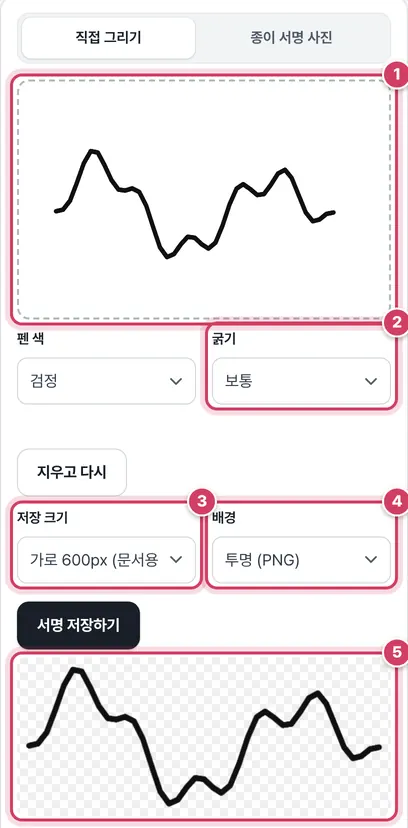
1단계그리고 저장하기
- 1① 칸 안에 마우스나 손가락으로 서명해요. 손을 뗄 때마다 아래 미리보기가 바뀌어요.
- 2② 굵기와 펜 색은 그리기 전에 골라요. 바꾼 뒤에는 ‘지우고 다시’를 눌러 새로 그려야 적용돼요.
- 3③ 저장 크기는 결과의 가로 픽셀이에요. 문서용 600px, 인쇄용 1200px, 작게 300px 중에 골라요.
- 4④ 투명(PNG)과 흰색(JPG) 중에 골라요. 투명을 못 받는 곳에만 흰색을 쓰세요.
- 5⑤ 바둑판 무늬가 비친다면 배경이 투명하다는 뜻이에요. 둘레 빈 곳이 잘려 서명이 칸을 꽉 채워요. ‘서명 저장하기’를 누르면 ‘서명_날짜시각.png’로 받아요.
여백이 정리되는 방식
그린 칸 전체를 저장하면 서명 둘레에 쓸모없는 빈 곳이 크게 남아서, 문서에 넣을 때 위치를 맞추기 어려워요. 도구는 칸에서 조금이라도 칠해진 점의 가장 왼쪽·오른쪽·위·아래를 찾아 그 사각형만 남기고, 둘레에 14px(종이 사진은 12px)의 여유를 둬요. 그다음 가로를 고른 저장 크기에 맞춰 비율대로 늘리거나 줄여요.
종이 서명 사진의 배경 지우기
‘종이 서명 사진’ 탭에서는 점마다 빨강·초록·파랑의 평균 밝기를 보고, ‘배경 지우는 정도’ 값보다 밝은 점은 완전히 투명하게, 어두운 점일수록 진하게 남겨요. 기본값 175에서는 이렇게 돼요.
| 점의 밝기 | 남는 진하기 |
|---|---|
| 175 이상 (종이) | 0% (투명) |
| 약 146 | 약 25% |
| 약 118 | 약 50% |
| 60 이하 (펜 획) | 100% |
값을 올리면 연한 종이 얼룩까지 남고, 내리면 연필처럼 옅은 획이 사라져요. 종이 사진은 긴 변 1,600px 이내로 줄여서 처리하고, ‘서명 색’을 고르면 남은 획을 모두 그 색으로 바꿔 펜 색이 고르게 보여요.
저장 크기와 인쇄 크기
서명 그림의 가로 픽셀을 인쇄 해상도로 나누면 종이에 찍힐 수 있는 최대 폭이 나와요. 300dpi로 인쇄한다고 치면 이렇게 돼요.
| 저장 크기 | 300dpi 인쇄 시 가로 | 어울리는 곳 |
|---|---|---|
| 300px | 약 2.5cm | 메신저, 작은 확인란 |
| 600px | 약 5.1cm | 계약서·신청서의 일반 서명란 |
| 1200px | 약 10.2cm | 크게 인쇄할 상장·인증서 |
서명란보다 큰 그림을 줄여 넣으면 또렷하게 남고, 작은 그림을 키워 넣으면 가장자리가 흐려져요. 망설여지면 600px로 받아 두는 게 무난해요.
주의할 점
- 본인 서명만 — 남의 서명을 따라 그려 만들거나 쓰면 안 돼요. 이 그림은 인증서로 본인을 확인하는 전자서명이 아니에요.
- 보관 — 서명 그림은 누구나 복사해 붙일 수 있어요. 공유 폴더나 단체 대화방에 올려 두지 말고, 필요할 때 새로 만드는 편이 안전해요.
더 궁금한 점
파랑 펜으로 그렸는데 검정으로 바꾸고 싶어요.
이미 그린 획의 색은 바뀌지 않아요. 펜 색을 검정으로 고르고 ‘지우고 다시’를 눌러 새로 그리세요. 종이 서명 사진이라면 ‘서명 색’에서 검정을 고르면 획 전체가 바뀌어요.
만든 서명을 PDF에 바로 넣으려면요?
받은 PNG를 PDF 서명 넣기의 ‘이미지 올리기’로 올리면 쪽 위에 놓을 수 있어요. 그 도구에서 직접 그려도 돼요.
투명한 서명 이미지가 필요한 이유
문서나 PDF의 서명란에 서명 이미지를 넣을 때, 흰 배경이 있으면 표 선이나 글자를 가려 어색해요. 이 도구는 서명 부분만 남기고 배경을 투명하게 만든 PNG로 저장해서, 어디에 올려도 자연스럽게 보이게 해요. 서명 둘레의 빈 여백도 자동으로 잘라 줘요.
직접 그리기
마우스나 손가락으로 위 칸에 서명하세요. 빠르게 그은 선은 가늘게, 천천히 그은 선은 굵게 표현돼 실제 펜으로 쓴 느낌이 나요. 펜 색과 굵기를 고른 뒤 다시 그리면 적용돼요. 태블릿 펜도 쓸 수 있어요.
종이 서명 사진
흰 종이에 검은 펜으로 서명한 뒤 밝은 곳에서 사진을 찍어 올리면, 흰 배경을 지우고 서명 획만 남겨요. ‘배경 지우는 정도’를 움직여 종이 얼룩은 사라지고 획은 진하게 남도록 맞추세요. 파랑이나 검정으로 색을 통일할 수도 있어요.
저장 크기
문서·PDF용은 가로 600px, 인쇄 품질이 중요하면 1200px을 권해요. JPG(흰 배경)는 투명이 지원되지 않는 곳에 쓰세요. 서명은 서버로 보내지 않고 이 기기에서만 만들어져요.
서명 이미지 보관
서명 이미지는 다른 사람이 쉽게 가져다 쓸 수 있으니 공용 폴더나 메신저 단체방에 올려 두지 마세요. 필요할 때마다 새로 만들거나 본인만 쓰는 기기에 보관하는 게 안전해요.
자주 묻는 질문
서명이 삐뚤게 나와요.
화면을 가로로 돌리면 칸이 넓어져 그리기 편해요. 마음에 들 때까지 ‘지우고 다시’ 하세요.
저장한 PNG 배경이 검게 보여요.
일부 뷰어는 투명을 검게 보여 줘요. 문서에 넣으면 투명하게 보여요. 흰 배경이 필요하면 ‘흰색(JPG)’을 고르세요.
이 서명으로 전자계약을 할 수 있나요?
상대방이 이미지 서명을 받아 주면 쓸 수 있지만, 공인 전자서명과 같은 법적 확인 기능은 없어요.
함께 쓰면 좋은 도구
- PDF 서명 넣기 (손글씨 서명 붙이기)손가락·마우스로 서명 → PDF 원하는 자리에 끌어다 놓기, 날짜도
- 도장 만들기 (내 이름 도장 PNG + 도장집 제작용 mm 파일 SVG·PDF)이름 → 원형·사각 도장 PNG, 도장집에 줄 실제 크기(mm) SVG·PDF (날인 모양·좌우 반전 조각용)
- 표준근로계약서 작성 (고용노동부 양식 항목)고용노동부 표준근로계약서 항목 그대로, 최저임금 확인 후 PDF
- 사진 용량 줄이기 (목표 용량 KB 지정)JPG·PNG를 300KB 이하처럼 목표 용량에 맞춰 압축, 여러 장 ZIP
- PNG 용량 줄이기 (투명 배경 그대로, 색 수 줄이기·무손실 최적화)투명 배경을 지킨 채 PNG를 60~80% 작게: 색 수 줄이기(256색 이하) + 무손실 최적화, 여러 장 ZIP
- 사진 크기 바꾸기 (픽셀·비율 리사이즈)가로·세로 픽셀, 퍼센트, 자주 쓰는 크기로 여러 장 한 번에