
PDF에 서명 넣기
서명은 이 기기에서만 그려지고 PDF에 바로 합쳐져요. 서버로 가지 않아요.
놓은 서명은 끌어서 옮기고, 오른쪽 아래 동그라미로 크기를 바꿔요. ×로 지워요.
PDF 서명 넣기, 서명 이미지가 들어가는 방식과 한계
PDF 서명 넣기는 언제 쓰나요
메일로 받은 근로계약서나 동의서에 서명해 회신할 때, 학원·병원 서류의 보호자 서명란을 채울 때, 내부 결재 문서에 확인 서명을 남길 때 써요. 인쇄해서 펜으로 서명하고 다시 스캔하는 세 단계를 화면에서 한 번에 끝내는 도구예요. 손가락으로 쓰기 어렵다면 종이에 쓴 서명을 찍어 올려도 돼요. 받은 파일 이름에는 ‘_서명’이 붙어서 서명 전 원본과 구분돼요.
사용 방법
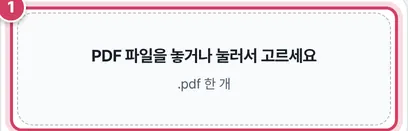
1단계파일 넣기
- 1① 서명할 PDF를 놓으면 서명 칸과 첫 쪽이 열려요.
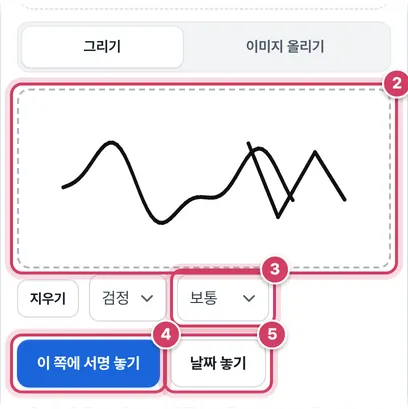
2단계서명 그리기
- 2② 칸 안에 손가락이나 마우스로 서명해요. 빨리 그은 획은 가늘게, 천천히 그은 획은 굵게 그려져 실제 펜 느낌이 나요.
- 3③ 굵기는 그리기 전에 골라요. 이미 그린 획에는 적용되지 않아요.
- 4④ 이 버튼을 누르면 서명 둘레의 빈 곳을 잘라 낸 뒤 지금 보고 있는 쪽 위에 놓아요.
- 5⑤ 날짜 놓기는 오늘 날짜를 ‘2026. 11. 10.’처럼 공문서식 점 표기로 쓴 그림을 만들어 서명과 같은 방식으로 놓아요. 펜 색을 파랑으로 바꿨다면 날짜도 파랑으로 나와요.
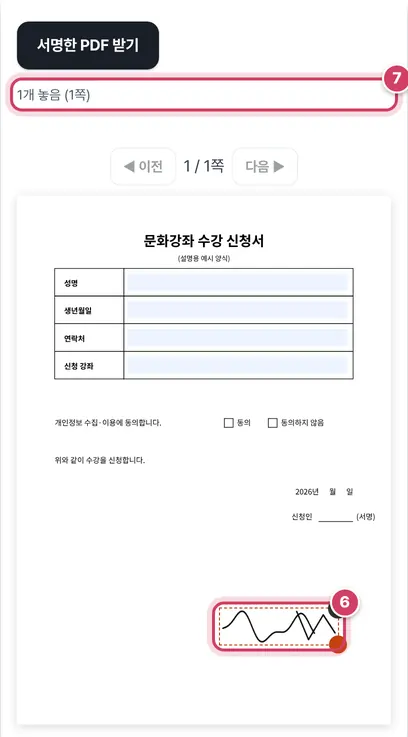
3단계자리 맞추고 받기
- 6⑥ 서명은 쪽 아래쪽에 먼저 놓여요. 끌어서 서명란에 맞추고, 오른쪽 아래 동그라미로 크기를 바꿔요. 비율은 유지돼요.
- 7⑦ 몇 개를 어느 쪽에 놓았는지 정리돼요. 빠진 쪽이 없으면 ‘서명한 PDF 받기’를 눌러요.
서명이 PDF에 들어가는 방식
그린 서명은 투명 배경 PNG 이미지가 되고, 저장할 때 원본 쪽 위의 정한 자리에 그림으로 얹혀요. 같은 서명을 여러 쪽에 놓아도 이미지는 파일 안에 한 번만 담겨서 용량이 거의 늘지 않아요.
종이 서명을 사진으로 올릴 때는 ‘흰 배경 지우기’가 평균 밝기 200보다 밝은 점을 투명하게 바꿔요. 200~255 사이는 밝을수록 더 투명해서 종이 결이 남지 않고 펜 자국 가장자리는 부드럽게 남아요. 사진은 긴 변 900픽셀 이내로 줄여서 쓰니, 흰 종이에 굵은 펜으로 크게 쓴 뒤 그림자 없이 찍으면 가장 깔끔해요.
이 서명이 할 수 있는 것과 없는 것
| 항목 | 이미지 서명 (이 도구) | 인증서 기반 전자서명 |
|---|---|---|
| 보이는 서명 모양 | 있음 | 방식에 따라 다름 |
| 누가 서명했는지 기술적 확인 | 없음 | 인증서로 확인 |
| 서명 뒤 내용이 바뀌었는지 검증 | 없음 | 검증 가능 |
| 필요한 것 | 브라우저 | 인증서·전용 프로그램 |
어떤 서명 방식을 받아 줄지는 문서를 받는 쪽이 정해요. 중요한 계약이라면 미리 물어보세요. 법률 자문이 아니에요.
깔끔한 서명을 위한 요령
| 상황 | 요령 |
|---|---|
| 마우스로 그리기 | 굵기 ‘굵게’로, 천천히 크게 써서 놓은 뒤 줄이기 |
| 휴대폰 손가락 | 화면을 가로로 돌려 칸을 넓게 쓰기 |
| 서명란이 좁은 양식 | 크게 그린 뒤 동그라미로 줄이면 획이 덜 뭉개짐 |
| 종이 서명 사진 | 흰 종이·검은 펜, 그림자 없는 곳에서 위에서 찍기 |
작게 그린 서명을 키우면 그림이 늘어나 가장자리가 흐려지고, 크게 그린 서명을 줄이면 또렷하게 남아요. 서명은 그림이라 PDF를 확대해 볼수록 이 차이가 커져요. 칸 안을 가득 채우듯 크게 쓰는 게 요령이에요.
주의할 점
- 본인 서명만 — 다른 사람의 서명을 따라 그리거나 허락 없이 넣으면 안 돼요.
- 간인이 필요한 계약서 — 쪽마다 서명을 놓아야 할 때는 ◀ ▶로 쪽을 넘기며 ‘이 쪽에 서명 놓기’를 다시 누르면 같은 서명이 놓여요.
- 보안 PDF — 편집이 제한된 파일은 쪽을 그림으로 바꾼 뒤 서명을 얹어서 글자 선택이 안 될 수 있어요.
더 궁금한 점
받은 PDF에서 서명 위치가 화면과 조금 달라요.
쪽 화면 기준의 상대 위치로 저장돼서 보통 그대로 들어가요. 회전 값이 들어 있는 쪽이라면 받은 파일을 열어 위치를 한 번 확인하고, 어긋났으면 원본으로 다시 놓아 보세요.
서명을 다시 그리면 이미 놓은 서명도 바뀌나요?
아니에요. 놓는 순간의 그림이 따로 저장돼요. 바꾸려면 놓인 서명을 ×로 지우고 새로 놓으세요.
인쇄하고 스캔할 필요 없이
PDF로 받은 계약서·동의서·확인서에 서명해서 다시 보내야 할 때, 인쇄 → 서명 → 스캔을 거치지 않고 바로 서명을 넣을 수 있어요. 서명은 이미지로 원본 PDF 위에 덧붙이기 때문에 원래 글자와 표는 그대로 남아요.
쓰는 법
- PDF를 놓으면 첫 쪽이 보여요. ◀ ▶로 서명할 쪽으로 이동하세요.
- ‘그리기’ 칸에 손가락이나 마우스로 서명하거나, ‘이미지 올리기’로 종이에 쓴 서명을 찍은 사진을 올려요. 흰 배경은 자동으로 투명하게 지워요.
- ‘이 쪽에 서명 놓기’를 누르면 쪽 위에 서명이 놓여요. 끌어서 서명란에 맞추고, 오른쪽 아래 동그라미로 크기를 맞추세요.
- ‘날짜 놓기’로 오늘 날짜(2026. 11. 9. 형식)도 넣을 수 있어요.
- 필요한 쪽마다 반복한 뒤 ‘서명한 PDF 받기’를 누르세요.
전자서명과의 차이
이 도구는 손글씨 서명 이미지를 붙이는 방식이에요. 공동인증서·전자서명법상 전자서명처럼 서명자 확인이나 위변조 검증 기능은 없어요. 일반적인 사내 문서나 상대방이 이미지 서명을 받아 주는 계약에 쓰세요. 서명과 PDF는 서버로 보내지 않아요.
여러 쪽에 서명할 때
계약서처럼 쪽마다 서명이나 간인이 필요한 문서는 ◀ ▶로 쪽을 넘기며 같은 서명을 다시 놓으면 돼요. 아래에 서명을 놓은 쪽 번호가 정리돼 빠뜨린 쪽을 확인할 수 있어요.
자주 묻는 질문
서명이 너무 굵거나 가늘어요.
펜 굵기를 바꾸고 다시 그리세요. 놓은 뒤에는 크기만 바꿀 수 있어요.
도장을 찍고 싶어요.
도장 이미지 만들기 도구로 본인 이름 도장 PNG를 만든 뒤 ‘이미지 올리기’로 넣으세요.
서명한 뒤 위치를 다시 고칠 수 있나요?
받기 전이라면 언제든 옮길 수 있어요. 받은 PDF에서는 서명이 내용의 일부가 돼요.
함께 쓰면 좋은 도구
- 손글씨 서명 만들기 (투명 배경 PNG)마우스·손가락으로 서명 → 여백 자동 정리된 투명 PNG, 종이 서명 사진도 투명하게
- 표준근로계약서 작성 (고용노동부 양식 항목)고용노동부 표준근로계약서 항목 그대로, 최저임금 확인 후 PDF
- 도장 만들기 (내 이름 도장 PNG + 도장집 제작용 mm 파일 SVG·PDF)이름 → 원형·사각 도장 PNG, 도장집에 줄 실제 크기(mm) SVG·PDF (날인 모양·좌우 반전 조각용)
- PDF 합치기 (여러 PDF를 하나로)여러 PDF를 순서대로 하나로, 파일마다 쪽 범위 지정
- PDF 나누기 (쪽 범위·N쪽마다 분할)쪽 범위별·N쪽마다·한 쪽씩 여러 파일로, ZIP으로 받기
- PDF 페이지 추출 (원하는 쪽만 새 PDF로)썸네일을 눌러 고르거나 쪽 범위를 적어 새 PDF로