
화면 녹화
‘녹화 시작’을 누르고 브라우저가 묻는 창에서 녹화할 화면·창·탭을 고르세요.
녹화 준비
화면 녹화, 해상도·프레임과 파일 크기의 관계
언제 쓰나요
부모님께 키오스크 예매 방법이나 은행 앱 사용법을 영상으로 보내 드릴 때, 프로그램 오류가 나는 과정을 개발팀에 그대로 보여 줘야 할 때, 온라인 수업 자료로 발표 화면과 내 목소리를 함께 남기고 싶을 때 PC 브라우저만으로 녹화해요. 녹화 프로그램을 설치할 수 없는 회사·학교 PC에서도 쓸 수 있어요.
사용 방법
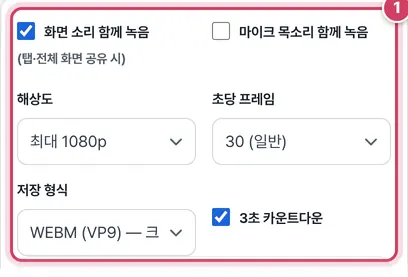
1단계소리와 화질 고르기
- 1① 녹화 전에 정해요. 마이크를 켜면 마이크 고르기 칸이 나타나고, 화면 소리와 마이크를 함께 켜면 두 소리를 섞어 한 트랙으로 녹음해요.
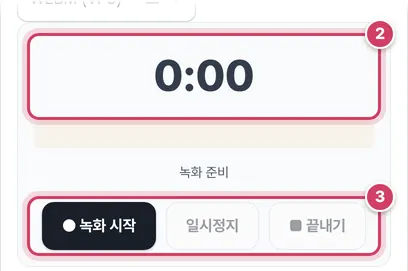
2단계녹화하고 끝내기
- 2② 녹화 중에는 경과 시간과 지금까지 쌓인 파일 크기가 계속 늘어나요. 소리가 들어오면 그 아래 막대가 움직여요.
- 3③ 공유 대상을 고르면 녹화가 시작돼요. 3초 카운트다운을 켜 두었다면 숫자를 센 뒤 시작해요. 브라우저 위에 뜬 ‘공유 중지’를 눌러도 녹화가 끝나요.
끝나면 미리보기와 저장 버튼이 나오고, WEBM으로 녹화했다면 ‘MP4로 바꿔 받기’ 버튼도 함께 나와요. 파일 이름은 ‘화면녹화_날짜_시각’이에요.
화질 설정이 파일 크기를 정하는 방식
이 도구는 해상도와 초당 프레임으로 영상 비트레이트 목표치를 정해요. 계산식은 ‘세로 화소 × 세로 화소 × 16/9 × 프레임 × 0.08’이고, 결과가 1.2Mbps보다 작으면 1.2Mbps, 12Mbps보다 크면 12Mbps로 맞춰요. ‘화면 그대로’는 1080p로 보고 계산해요. 소리는 128kbps가 더해져요.
| 해상도·프레임 | 영상 목표 비트레이트 | 10분 녹화 예상 크기 |
|---|---|---|
| 1080p · 30 | 약 4.98Mbps | 약 383MB |
| 1080p · 60 | 약 9.95Mbps | 약 756MB |
| 1080p · 15 | 약 2.49Mbps | 약 196MB |
| 720p · 30 | 약 2.21Mbps | 약 175MB |
| 720p · 15 | 1.2Mbps (최소값) | 약 100MB |
예상 크기는 (영상 + 소리 비트레이트) × 600초 ÷ 8로 계산했어요. 브라우저가 화면 변화량에 따라 실제 비트레이트를 조절하기 때문에, 움직임이 적은 문서 화면은 이보다 작게 나오는 경우가 많아요.
도움말사용법 영상처럼 화면 변화가 적은 녹화는 프레임을 15로 낮춰도 보기에 거의 차이가 없고 파일 크기는 절반 가까이 줄어요.
주의할 점
- 화면 소리가 안 들어갈 때 — 화면 소리를 켰는데 공유 창에서 소리 공유를 켜지 않았거나 ‘창’을 골랐다면, 녹화 시작 때 안내가 뜨고 소리 없이 녹화돼요.
- 해상도는 최대값 — 1080p·720p는 넘지 않을 상한이에요. 노트북 화면이 그보다 작으면 원래 크기로 녹화돼요.
- 녹화 중 탭 닫기 — 녹화 중에는 창을 닫으려 하면 경고가 떠요. 녹화가 끝난 뒤에는 경고가 없으니 먼저 저장하세요.
- 마이크 권한이 막혔을 때 — 마이크를 켰는데 권한이 없으면 안내를 띄우고 화면만 녹화를 이어 가요. 목소리가 꼭 필요하면 권한을 고친 뒤 처음부터 다시 녹화하세요.
더 궁금한 점
기본 저장 형식이 왜 WEBM인가요?
브라우저가 WEBM 녹화를 지원하면 그쪽을 기본으로 골라 둬요. 브라우저가 MP4 녹화도 지원하면 형식 목록에 MP4가 함께 나오니, 바로 MP4로 녹화하고 싶으면 녹화 전에 바꾸세요.
녹화한 영상의 앞뒤를 자르려면요?
저장 버튼 옆 ‘앞뒤 자르러 가기’를 누르면 동영상 자르기로 이동해요. 저장한 파일을 거기에 다시 넣어 다듬으세요.
‘MP4로 바꿔 받기’ 버튼이 안 보여요.
이 버튼은 WEBM으로 녹화했고, 브라우저가 영상 인코딩 기능(WebCodecs)을 지원할 때만 나와요. 처음부터 MP4로 녹화했다면 바꿀 필요가 없어서 나타나지 않아요.
녹화 중 용량이 계속 커지는데 괜찮나요?
녹화 영상은 1초마다 조각으로 메모리에 쌓여요. 표시되는 용량이 기기 메모리에 비해 너무 커지기 전에 끝내고 저장하세요.
설치 없이 브라우저로 화면 녹화
강의·회의 화면, 프로그램 사용법 설명, 오류 상황 기록, 발표 리허설을 녹화할 때 쓰세요. 반디캠·OBS 같은 프로그램을 설치하지 않아도 크롬·엣지·파이어폭스·사파리(PC)의 화면 공유 기능으로 바로 녹화해요. 녹화 영상은 서버로 보내지 않고 이 기기에서 파일로 저장하며, 워터마크와 시간 제한이 없어요.
쓰는 방법
- 소리·마이크·해상도를 고르고 녹화 시작을 누르세요.
- 브라우저 창에서 녹화할 대상을 고르세요. 전체 화면, 특정 창, 브라우저 탭 중 하나예요.
- 3초 카운트다운 뒤 녹화가 시작돼요. 필요할 때 일시정지하고 이어서 녹화할 수 있어요.
- 끝내기를 누르거나 브라우저의 ‘공유 중지’를 누르면 녹화가 끝나고 바로 미리 보고 저장할 수 있어요.
소리가 녹음되지 않을 때
- 화면 소리 — 크롬·엣지에서 ‘Chrome 탭’을 고르면 그 탭 소리, 윈도에서 ‘전체 화면’을 고르면 시스템 소리를 함께 녹음할 수 있어요. 공유 창 아래쪽 ‘탭 오디오 공유’ 또는 ‘시스템 오디오 공유’를 켜 주세요. 맥은 운영체제 제한으로 탭 소리만 녹음돼요.
- 마이크 — 주소창 왼쪽 자물쇠 아이콘에서 마이크 권한을 ‘허용’으로 바꾸세요.
휴대폰에서는
휴대폰 브라우저는 웹 화면 녹화를 지원하지 않아요. 아이폰은 제어 센터의 ‘화면 기록’, 안드로이드는 빠른 설정의 ‘화면 녹화’를 쓰세요.
저장 형식
크롬·엣지는 WEBM으로 녹화하는 것이 가장 안정적이에요. 카톡·아이폰 등에서 재생하려면 녹화 후 MP4로 바꿔 받기를 누르세요. 사파리와 최신 크롬은 처음부터 MP4로도 녹화할 수 있어요. 녹화한 영상은 동영상 자르기로 앞뒤를 정리할 수 있어요.
다른 사람이 나오는 화상 회의나 저작권이 있는 영상·강의를 녹화할 때는 상대방 동의와 이용 약관을 꼭 확인하세요.
참고한 자료
자주 묻는 질문
녹화 시간 제한이 있나요?
없어요. 다만 녹화 중인 영상은 기기 메모리에 쌓이므로 1080p 30fps 기준 1시간에 약 2~4GB가 필요해요. 길게 녹화할 때는 해상도를 720p로 낮추세요.
녹화 영상이 어딘가에 저장되나요?
아니요. 서버로 보내지 않고 이 탭의 메모리에만 있다가, 내려받기를 누르면 내 기기에 저장돼요. 저장하기 전에 탭을 닫으면 녹화가 사라지니 주의하세요.
내 얼굴(웹캠)도 같이 넣을 수 있나요?
지금은 화면과 소리만 녹화해요. 얼굴을 함께 보이려면 화상 회의 프로그램 창을 화면에 띄워 둔 채 전체 화면을 녹화하세요.
아이폰에서 안 돼요.
아이폰·안드로이드 브라우저는 화면 녹화 기능 자체를 지원하지 않아요. 휴대폰 기본 ‘화면 기록(녹화)’ 기능을 써 주세요.
함께 쓰면 좋은 도구
- 음성 녹음기 (녹음해서 MP3·파일로 저장)마이크로 녹음하고 바로 들어 본 뒤 MP3·WAV·WEBM으로 저장, 일시정지·소리 크기 표시
- 동영상 변환 (MOV·WEBM → MP4, MP4 → WEBM·GIF)아이폰 MOV를 MP4로, WEBM↔MP4, 움짤 GIF까지 업로드 없이 빠르게, 화질 그대로 변환도
- 동영상 자르기 (원하는 구간만 남기기)영상을 보며 시작·끝을 정해 원하는 구간만 새 파일로, 소리 포함
- CSV를 엑셀로 (한글 깨짐 없이)CSV → XLSX 변환, EUC-KR·UTF-8 자동 인식, 0으로 시작하는 번호 보존
- 엑셀을 CSV로 (UTF-8·EUC-KR 선택)XLSX → CSV, UTF-8(BOM)·EUC-KR 인코딩과 구분 기호 선택
- CSV 한글 깨짐 고치기 (EUC-KR ↔ UTF-8)EUC-KR ↔ UTF-8 변환, 깨진 글자 미리 보고 바로잡기