
동영상 변환
영상을 서버에 올리지 않고 이 기기에서 바로 바꿔요. 업로드를 기다릴 필요가 없어 큰 파일도 빨라요.
동영상 변환, 다시 인코딩할 때와 그릇만 바꿀 때
언제 쓰나요
아이폰으로 찍은 MOV 영상이 회사 윈도 PC에서 안 열릴 때, 화면 녹화로 만든 WEBM을 카톡으로 보내기 좋은 MP4로 바꿀 때, 홈페이지 배경에 넣을 가벼운 WEBM이나 짧은 움짤 GIF가 필요할 때 이 도구를 써요. 업로드 없이 이 기기에서 바로 바꾸니 큰 파일도 업로드를 기다릴 필요가 없어요.
사용 방법
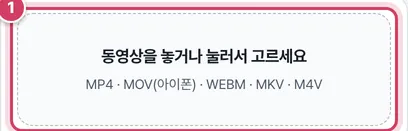
1단계영상 놓기
- 1① 영상을 놓으면 첫 장면 썸네일과 함께 해상도, 길이, 영상 코덱, 소리 유무, 회전 정보, 크기가 한 줄로 나와요.
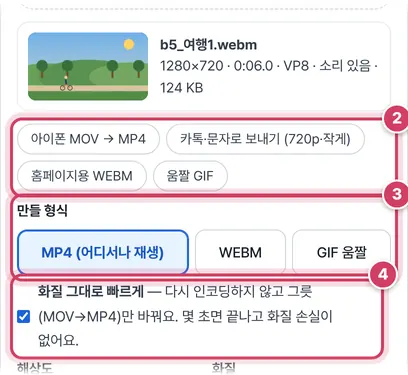
2단계빠른 설정과 형식 고르기
- 2② 버튼 하나로 형식·해상도·화질·프레임을 한꺼번에 맞춰요. 예를 들어 ‘카톡·문자로 보내기’는 짧은 변이 720을 넘으면 720p로 줄이고 화질 ‘작게’, 최대 30프레임으로 맞춰요.
- 3③ MP4는 어디서나, WEBM은 웹용, GIF는 소리 없는 짧은 반복 영상이에요.
- 4④ 조건이 맞을 때만 나타나요. 켜 두면 해상도·화질·프레임 칸이 잠기고 원본 화질 그대로 그릇만 바꿔요.
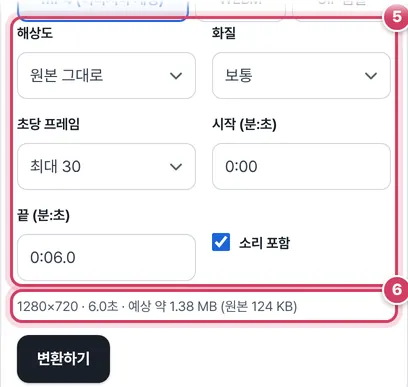
3단계세부 설정과 변환
- 5⑤ 해상도는 영상의 짧은 변 기준이라 세로 영상도 720p를 고르면 가로 720으로 맞춰져요. 원본보다 작을 때는 키우지 않아요.
- 6⑥ 결과 크기와 예상 용량을 확인하고 변환해요. 끝나면 걸린 시간과 원본 → 결과 크기가 나오고, 파일 이름에는 ‘_변환’이 붙어요.
그릇만 바꾸는 경우와 다시 인코딩하는 경우
동영상 파일은 압축된 영상·소리 데이터(코덱)를 담은 그릇(MOV, MP4, WEBM)이에요. 아이폰 MOV처럼 속 데이터가 H.264·HEVC 영상과 AAC 소리라면 데이터는 그대로 두고 MP4 그릇으로 옮겨 담기만 해도 돼요. 그래서 몇 초 만에 끝나고 화질도 그대로예요. 형식을 MP4로, 해상도를 ‘원본 그대로’로, 구간을 처음부터 끝까지로 둘 때만 이 방식을 쓸 수 있어요.
그 밖에는 영상을 한 장씩 풀어 새로 압축해요. 이때 영상 비트레이트는 ‘가로 × 세로 × 초당 프레임 × 화질 계수’로 정하고, 화질 계수는 높음 0.11, 보통 0.065, 작게 0.035예요. 결과는 0.3Mbps와 40Mbps 사이로 맞추고 소리는 128kbps를 더해요.
| 해상도 · 30프레임 | 높음 | 보통 | 작게 |
|---|---|---|---|
| 1920×1080 | 약 6.84Mbps (1분 52MB) | 약 4.04Mbps (31MB) | 약 2.18Mbps (17MB) |
| 1280×720 | 약 3.04Mbps (24MB) | 약 1.80Mbps (14MB) | 약 0.97Mbps (8MB) |
GIF로 만들 때
GIF는 장면마다 256색 팔레트를 새로 만들어 저장해요. 가로 크기는 320·480·640px 중에서 고르고, 초당 장수는 15장을 넘지 않아요. ‘움짤 GIF’ 빠른 설정은 초당 10장으로 맞추고, 고른 구간이 8초보다 길면 시작부터 8초까지만 남겨요.
주의할 점
- 브라우저별 속도 — 빠른 변환(WebCodecs)을 지원하지 않는 브라우저에서는 영상 길이만큼 재생하며 변환해요. 이 경우 화면 위에 안내가 떠요.
- MP4 속 소리 형식 — 브라우저가 AAC 소리 압축을 지원하지 않으면 MP4 안에 Opus 소리를 넣어요. 결과 줄에 그 안내가 붙으면 아이폰 기본 앱에서 소리가 안 날 수 있어요.
- 열쇠 장면 간격 — 다시 인코딩할 때는 2초마다 한 번씩 온전한 장면(키프레임)을 넣어서, 재생 막대를 옮겨도 화면이 금방 따라와요.
더 궁금한 점
‘화질 그대로 빠르게’가 보이지 않아요.
원본이 MP4 계열이 아니거나, 영상 코덱이 H.264·HEVC가 아니거나, 소리가 AAC가 아니면 나타나지 않아요. 해상도나 구간을 바꿔도 사라져요.
초당 프레임 ‘최대 30’은 무슨 뜻인가요?
원본이 60프레임이면 30으로 낮추고, 원본이 24프레임이면 늘리지 않고 그대로 둔다는 뜻이에요.
업로드 없이, 워터마크 없이 동영상 형식 바꾸기
아이폰으로 찍은 MOV 영상이 윈도 PC나 일부 사이트에서 안 열릴 때, 화면 녹화로 만든 WEBM을 카톡·유튜브에 올리기 좋은 MP4로 바꿀 때, 영상 일부를 움짤 GIF로 만들 때 쓰세요. 대부분의 온라인 변환 사이트는 파일을 서버에 올린 뒤 변환하기 때문에 큰 영상은 업로드에만 몇 분이 걸리고 용량·횟수 제한과 워터마크가 붙기도 해요. 이 도구는 브라우저 안의 동영상 인코더(WebCodecs)로 이 기기에서 바로 변환해서 업로드 대기 시간이 없고, 워터마크도 붙지 않아요.
화질 그대로 빠르게 (다시 인코딩 없이)
아이폰 MOV(H.264·HEVC)처럼 영상 자체는 MP4와 같은 방식으로 압축돼 있고 ‘그릇’만 다른 경우에는 영상을 다시 압축하지 않고 MP4 그릇으로 옮겨 담아요. 화질 손실이 전혀 없고 1GB 영상도 몇 초 안에 끝나요. 해상도를 바꾸거나 구간을 자르면 다시 인코딩해요.
형식 고르는 법
- MP4 — 휴대폰, 카톡, 유튜브, 인스타그램, 윈도·맥 어디서나 재생돼요. 잘 모르겠으면 MP4를 고르세요.
- WEBM — 홈페이지에 넣을 영상이나 크롬·안드로이드에서 볼 영상에 좋아요. 아이폰 기본 사진 앱에서는 안 열릴 수 있어요.
- GIF — 소리 없는 짧은 반복 영상(움짤)이에요. 길수록 용량이 매우 커지니 3~10초를 권해요.
기기·브라우저별 안내
- 크롬·엣지(PC·안드로이드) — 가장 빨라요. 영상 길이보다 훨씬 빨리 끝나요.
- 아이폰·아이패드 사파리 — iOS 16.4 이상에서 영상 변환이 되고, 소리가 있는 영상은 iOS 26 이전 버전에서 영상 길이만큼 재생하며 변환해요. 변환 중에는 화면을 켜 두세요.
- 아이폰 ‘고효율(HEVC)’ 영상 — 윈도·맥 크롬·엣지·사파리는 대부분 열 수 있어요. 열리지 않으면 아이폰 설정 > 카메라 > 포맷에서 ‘높은 호환성’으로 바꿔 찍으세요.
- 리눅스 크롬 등 일부 환경은 AAC 소리 인코딩을 지원하지 않아 MP4 안에 Opus 소리를 넣어요.
영상 용량만 줄이려면 동영상 용량 줄이기, 쇼츠·릴스 9:16 비율로 바꾸려면 동영상 크기 조절을 쓰세요.
참고한 자료
자주 묻는 질문
영상이 서버로 올라가나요?
아니요. 변환에 필요한 프로그램만 이 사이트에서 내려받고, 영상은 이 기기 브라우저 안에서만 처리해요. 인터넷을 끊어도 이미 열린 페이지에서는 변환이 돼요.
용량 제한이 있나요?
따로 정한 제한은 없어요. 다만 결과 파일을 기기 메모리에 만들기 때문에 휴대폰에서는 1~2GB 이하, PC에서는 수 GB까지가 무난해요.
화질이 떨어지나요?
‘화질 그대로 빠르게’로 변환하면 원본과 똑같아요. 다시 인코딩할 때는 ‘화질 높음’을 고르면 눈으로 차이를 느끼기 어려워요.
변환이 너무 오래 걸려요.
크롬·엣지에서는 보통 영상 길이보다 빨리 끝나요. 사파리 구버전 등 빠른 인코더가 없는 브라우저에서는 영상 길이만큼 재생하며 변환해요. 해상도를 낮추면 더 빨라져요.
변환한 MP4가 아이폰에서 소리가 안 나요.
결과 정보에 ‘Opus’라고 나오면 이 브라우저가 AAC 소리 인코딩을 지원하지 않는 경우예요. 윈도·맥의 크롬·엣지나 사파리에서 변환하면 AAC로 저장돼요.
함께 쓰면 좋은 도구
- 동영상 크기 조절 (쇼츠·릴스·틱톡 9:16, 1:1, 16:9)가로 영상을 쇼츠·릴스·틱톡 9:16 세로로, 흐린 배경 채우기·여백·자르기, 1:1·4:5·16:9까지
- 동영상 합치기 (여러 영상 하나로 이어 붙이기)여러 동영상을 원하는 순서로 이어 붙여 MP4 하나로, 클립별 앞뒤 자르기, 크기 다른 영상도 OK
- 동영상 용량 줄이기 (해상도 낮춰 작은 파일로)해상도와 화질을 낮춰 메신저·메일로 보낼 수 있는 작은 동영상으로, 예상 용량 표시
- CSV를 엑셀로 (한글 깨짐 없이)CSV → XLSX 변환, EUC-KR·UTF-8 자동 인식, 0으로 시작하는 번호 보존
- 엑셀을 CSV로 (UTF-8·EUC-KR 선택)XLSX → CSV, UTF-8(BOM)·EUC-KR 인코딩과 구분 기호 선택
- CSV 한글 깨짐 고치기 (EUC-KR ↔ UTF-8)EUC-KR ↔ UTF-8 변환, 깨진 글자 미리 보고 바로잡기