
동영상 용량 줄이기
영상 길이만큼 재생하면서 다시 저장해요. 처리하는 동안 이 탭을 열어 두세요.
동영상 용량 줄이기, 목표 용량에서 화질을 거꾸로 계산하기
언제 쓰나요
아이 학예회 영상을 반 단체방에 올리려는데 용량 제한에 걸릴 때, 회사 메일 첨부 한도(흔히 10~25MB)에 맞춰 시연 영상을 보내야 할 때, 과제 제출 사이트가 ‘100MB 이하’만 받을 때 이 도구로 크기를 줄여요. 원하는 용량을 숫자로 적으면 그 안에 들어가도록 화질을 계산해 다시 저장해 줘요.
사용 방법
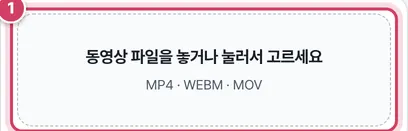
1단계영상 놓기
- 1① 파일을 놓으면 원래 해상도, 길이, 크기가 나와요. 끝 시각 칸에는 영상 전체 길이가 미리 채워져요.
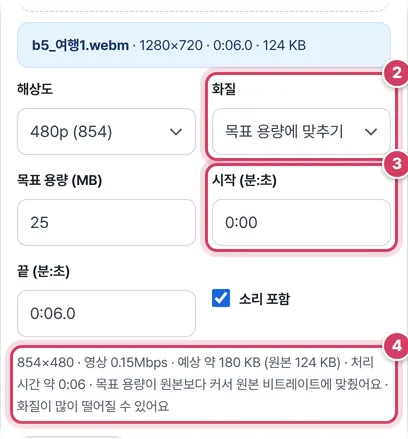
2단계해상도·화질·구간 정하기
- 2② 화질을 ‘목표 용량에 맞추기’로 두면 MB 칸이 나타나요. 높음·보통·낮음을 고르면 MB 칸은 숨겨지고 고정 비트레이트로 저장해요.
- 3③ 구간을 줄이거나 소리를 끄면 같은 목표 용량 안에서 영상에 쓸 수 있는 데이터가 늘어나요.
- 4④ 결과 크기, 영상 비트레이트, 예상 용량, 처리 시간이 미리 나와요. 비트레이트가 바닥값에 닿으면 화질 경고가 붙어요.

3단계줄여서 받기
- 5⑤ 진행률이 버튼과 막대에 함께 표시되고, 끝나면 원본과 결과 크기를 비교해 보여 준 뒤 ‘원래이름_작게’로 저장해요.
목표 용량을 화질로 바꾸는 계산
영상 파일 크기는 거의 ‘(영상 비트레이트 + 소리 비트레이트) × 길이 ÷ 8’로 정해져요. 이 도구는 이 식을 거꾸로 써서, 목표 용량의 92%를 길이로 나눈 값에서 소리 몫 96kbps를 빼 영상 비트레이트를 정해요. 8%를 남겨 두는 건 실제 압축 결과가 계산보다 조금 커지는 경우를 대비한 여유예요.
| 목표 · 길이 (소리 포함) | 영상 비트레이트 | 계산상 결과 |
|---|---|---|
| 25MB · 1분 | 약 3.12Mbps | 약 23MB |
| 25MB · 3분 | 약 0.98Mbps | 약 23MB |
| 25MB · 10분 | 약 0.23Mbps | 약 23MB |
| 10MB · 10분 | 0.15Mbps (최소값) | 약 17.6MB |
영상 비트레이트는 0.15Mbps 아래로 내려가지 않아요. 마지막 줄처럼 길이에 비해 목표가 너무 작으면 결과가 목표를 넘으니, 구간을 나누거나 소리를 끄세요. 여기서 MB는 1,048,576바이트 기준이에요.
처리 방식
브라우저 안에서 영상을 화면 밖에서 실제 속도로 재생하며, 고른 크기의 캔버스에 다시 그려 녹화하는 방식이에요. 그래서 처리 시간은 고른 구간 길이와 거의 같아요. 결과 형식은 브라우저가 MP4 녹화를 지원하면 MP4, 아니면 WEBM이에요.
도움말같은 용량이라면 해상도를 낮출수록 한 화면에 쓸 수 있는 데이터가 많아져 덜 뭉개져 보여요. 휴대폰으로 볼 영상이라면 목표 용량은 그대로 두고 해상도만 480p나 360p로 바꿔 예상 줄의 비트레이트를 비교해 보세요.
주의할 점
- 세로 영상의 해상도 — 해상도 목록의 720p·480p·360p는 짧은 변 기준이에요. 가로 영상은 폭을 1280·854·640으로, 1080×1920 같은 세로 영상은 폭을 720·480·360으로 맞춰서 ‘480p’를 고르면 480×854가 돼요.
- 이미 작은 영상 — 목표 용량이 원본보다 크면 원본의 평균 비트레이트를 넘지 않게 낮춰 잡고, 예상 줄에 ‘원본 비트레이트에 맞췄어요’라고 알려 줘요. 6초짜리 124KB 영상에 25MB를 그대로 두어도 수백 배로 커지지 않아요.
- 원래보다 키우지 않아요 — 고른 폭이 원본보다 크면 원본 폭을 그대로 써요.
- 처리 중 탭 옮기기 — 재생하면서 녹화하기 때문에 처리 중에 다른 탭으로 오래 옮기면 멈추거나 끊길 수 있어요.
- 소리를 끄면 — 영상에 쓸 몫이 96kbps만큼 늘어나고, 결과 파일에는 소리 트랙이 아예 들어가지 않아요.
더 궁금한 점
화질 ‘높음·보통·낮음’은 언제 고르나요?
용량보다 일정한 화질이 중요할 때예요. 각각 2.5·1.2·0.6Mbps로 고정해 저장해서, 영상이 길수록 결과 용량도 길이에 비례해 커져요.
결과가 예상 용량과 조금 달라요.
브라우저가 화면 변화에 따라 실제 데이터 양을 조절하기 때문이에요. 움직임이 적은 영상은 예상보다 작게, 움직임이 많으면 조금 크게 나올 수 있어요.
큰 동영상을 보내기 좋은 크기로
휴대전화로 찍은 영상은 1분에 100MB가 넘기도 해서 메일 첨부(보통 10~25MB), 메신저 전송, 학교·회사 제출 시스템의 용량 제한에 걸리기 쉬워요. 이 도구는 영상의 해상도와 화질(비트레이트)을 낮춰 작은 파일로 다시 저장해 줘요. 영상을 서버에 올리지 않고 이 기기에서 처리해요.
고르는 방법
- 목표 용량에 맞추기 — ‘25MB’처럼 원하는 크기를 적으면 영상 길이로 나눠 알맞은 화질을 계산해요. 실제 결과는 영상 내용에 따라 조금 달라질 수 있어 약간 여유를 두고 계산해요.
- 해상도 — 휴대전화 화면으로 볼 영상은 720p나 480p면 충분해요. 해상도를 낮추면 같은 용량에서 화질이 더 깨끗해요.
- 구간 — 앞뒤 필요 없는 부분을 빼면 용량이 그만큼 줄어요.
- 소리 — 소리가 필요 없으면 꺼서 용량을 더 줄여요.
처리 방식과 한계
브라우저에는 동영상 압축 프로그램이 따로 없어서, 이 도구는 영상을 화면 밖에서 실제 속도로 재생하면서 다시 녹화해요. 그래서 1분짜리 영상은 약 1분이 걸리고, 처리하는 동안 탭을 닫거나 다른 탭으로 오래 옮기면 멈출 수 있어요. 결과 형식은 브라우저에 따라 MP4(최신 크롬·엣지·사파리) 또는 WEBM이에요. WEBM은 대부분의 브라우저·안드로이드·PC에서 재생되지만, 일부 아이폰 앱이나 편집 프로그램은 열지 못할 수 있어요. 아주 정교한 압축이 필요하면 HandBrake 같은 전용 프로그램을 권해요.
영상 일부만 필요하다면 ‘동영상 자르기’, 짧은 장면을 움짤로 보내려면 ‘동영상 → GIF’를 써 보세요.
설정을 바꿀 때마다 결과 해상도, 화질, 예상 용량, 처리 시간이 바로 표시돼요.
자주 묻는 질문
처리 중에 다른 탭을 봐도 되나요?
브라우저가 보이지 않는 탭의 재생을 늦출 수 있어요. 처리 중에는 이 탭을 열어 두세요.
결과가 목표보다 커요.
움직임이 많은 영상은 더 커질 수 있어요. 목표를 조금 낮추거나 해상도를 한 단계 내리세요.
휴대전화에서도 되나요?
최신 크롬·사파리에서는 되지만 PC보다 느리고 배터리를 많이 써요.
함께 쓰면 좋은 도구
- 동영상 자르기 (원하는 구간만 남기기)영상을 보며 시작·끝을 정해 원하는 구간만 새 파일로, 소리 포함
- 동영상 GIF 변환 (짧은 구간 움짤 만들기)동영상의 짧은 구간을 움짤 GIF로, 시작·길이·크기·초당 장면 수 선택
- 사진 용량 줄이기 (목표 용량 KB 지정)JPG·PNG를 300KB 이하처럼 목표 용량에 맞춰 압축, 여러 장 ZIP
- CSV를 엑셀로 (한글 깨짐 없이)CSV → XLSX 변환, EUC-KR·UTF-8 자동 인식, 0으로 시작하는 번호 보존
- 엑셀을 CSV로 (UTF-8·EUC-KR 선택)XLSX → CSV, UTF-8(BOM)·EUC-KR 인코딩과 구분 기호 선택
- CSV 한글 깨짐 고치기 (EUC-KR ↔ UTF-8)EUC-KR ↔ UTF-8 변환, 깨진 글자 미리 보고 바로잡기