
동영상 자르기
영상을 원하는 장면에 멈추고 ‘지금 장면을 시작으로’, ‘지금 장면을 끝으로’를 누르세요.
동영상 자르기, 장면을 골라 다시 녹화하는 방식
언제 쓰나요
휴대폰으로 찍은 영상 앞뒤의 흔들리는 몇 초를 덜어 내고 싶을 때, 두 시간짜리 행사 녹화에서 내 발표 10분만 따로 보관할 때, 화면 녹화 끝에 녹화 종료 버튼을 누르는 장면이 찍혀 지우고 싶을 때 이 도구로 원하는 구간만 남겨요. 영상을 보면서 지금 장면을 시작·끝으로 바로 찍을 수 있어서 시각을 일일이 적지 않아도 돼요.
사용 방법
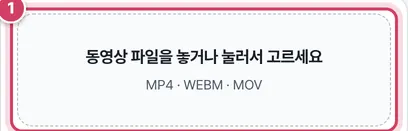
1단계영상 놓기
- 1① 파일을 놓으면 위에 영상 플레이어가 생기고, 해상도와 전체 길이가 나와요. 끝 칸에는 전체 길이가 미리 들어가요.
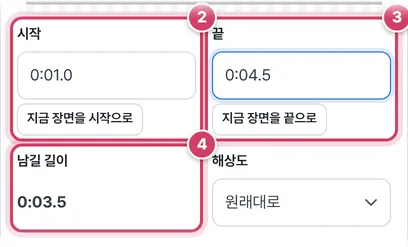
2단계시작·끝 장면 찍기
- 2② 플레이어를 원하는 장면에 멈추고 버튼을 누르면 그 순간의 시각이 0.1초 단위로 들어가요.
- 3③ 끝 장면도 같은 방법으로 정해요. 칸에 직접 1:05.5처럼 적어 고쳐도 돼요.
- 4④ 남길 길이가 바로 계산돼요. 시작과 끝이 뒤바뀌면 길이 칸에 그 사실을 알려 줘요.
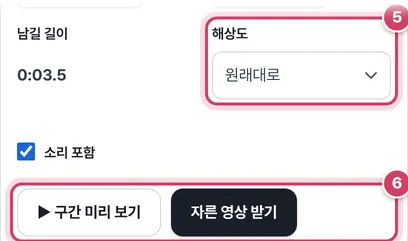
3단계미리 보고 받기
- 5⑤ 원래대로, 720p, 480p 중에서 골라요. 소리가 필요 없으면 ‘소리 포함’을 꺼요.
- 6⑥ 미리 보기는 시작 시각부터 재생하다 끝 시각에서 저절로 멈춰요. 받기를 누르면 버튼에 진행률이 나와요.
자르는 방식과 화질
이 도구는 원본을 잘라 붙이는 대신, 고른 구간을 화면 밖에서 실제 속도로 재생하며 캔버스에 다시 그려 새로 녹화해요. 그래서 처리 시간은 남길 길이와 거의 같고, 30초 구간이면 약 30초가 걸려요. 시작·끝을 키프레임 위치에 맞출 필요 없이 원하는 장면에서 정확히 자를 수 있는 장점이 있어요.
다시 녹화할 때 영상 비트레이트는 저장할 크기의 ‘가로 × 세로 × 4’로 정하고, 1.5Mbps보다 작으면 1.5Mbps, 8Mbps보다 크면 8Mbps로 맞춰요. 소리는 128kbps예요.
| 저장 해상도 | 영상 비트레이트 | 30초 결과 예상 |
|---|---|---|
| 3840×2160 (4K) | 8Mbps (최대값) | 약 30.5MB |
| 1920×1080 | 8Mbps (최대값) | 약 30.5MB |
| 1280×720 | 약 3.69Mbps | 약 14.3MB |
| 640×360 | 1.5Mbps (최소값) | 약 6.1MB |
예상 크기는 (영상 + 소리) × 30초 ÷ 8로 계산한 값이에요. 1080p 영상을 ‘720p로 줄이기’로 받으면 1280×720 줄처럼 약 3.69Mbps로 낮아져 용량이 절반 아래로 줄어요. 정해진 용량에 맞춰야 한다면 동영상 용량 줄이기를 쓰세요.
주의할 점
- 세로 영상의 해상도 — 720p·480p는 짧은 변 기준이라, 세로로 찍은 영상은 폭을 720·480px로 줄여요. 저장할 때 쓰는 비트레이트도 줄인 뒤의 크기로 다시 계산해서, 해상도를 낮추면 용량도 함께 작아져요. 원래보다 크게 만들지는 않아요.
- 처리 중 탭 옮기기 — 실제로 재생하며 녹화해서, 처리 중에 다른 탭으로 오래 가 있으면 끊기거나 멈출 수 있어요.
- 결과 형식 — 브라우저가 MP4 녹화를 지원하면 MP4, 아니면 WEBM으로 저장돼요. 저장 뒤 안내에 크기와 형식이 나와요.
도움말시작·끝을 장면 버튼으로 찍은 뒤에는 꼭 ‘구간 미리 보기’로 한 번 확인하세요. 멈춘 위치가 원하는 장면과 조금 어긋날 수 있어서, 미리 보기를 보며 칸의 숫자를 0.1초씩 고쳐 맞추면 앞뒤가 깔끔해져요.
- 소리 끄기 — ‘소리 포함’을 끄면 결과 파일에 소리 트랙이 들어가지 않아요.
더 궁금한 점
필요한 장면만 남기는 동영상 자르기
휴대전화로 찍은 영상의 앞뒤 흔들리는 부분을 빼거나, 긴 녹화 영상에서 발표 부분만, 아이 공연 영상에서 우리 아이가 나오는 장면만 남기고 싶을 때가 많아요. 이 도구는 영상을 재생하면서 시작과 끝 장면을 정해 그 구간만 새 파일로 저장해 줘요. 앱을 설치하거나 영상을 어딘가에 올리지 않아도 돼요.
쓰는 방법
- 영상을 재생하거나 진행 막대를 끌어 원하는 장면에 멈춘 뒤 ‘지금 장면을 시작으로’를 눌러요. 끝 장면도 같은 방법으로 정해요.
- 시각을 1:05.5처럼 직접 적어 0.1초 단위로 고칠 수 있어요.
- ‘구간 미리 보기’로 시작부터 끝까지 재생해 확인한 뒤 받으세요.
- 용량도 줄이려면 해상도를 720p·480p로 낮추고, 소리가 필요 없으면 ‘소리 포함’을 끄세요.
처리 방식
브라우저에는 영상을 바로 잘라 붙이는 기능이 없어서, 이 도구는 고른 구간을 화면 밖에서 실제 속도로 재생하며 다시 녹화해요. 그래서 30초 구간이면 약 30초가 걸리고, 그동안 이 탭을 열어 두어야 해요. 다시 녹화하는 과정에서 원본보다 화질이 조금 낮아질 수 있어요. 화질 그대로 몇 초 만에 자르고 싶다면 키프레임 단위로 자르는 동영상 빠른 자르기를 쓰세요. 저장 형식은 최신 크롬·엣지·사파리에서는 MP4, 그 밖에는 WEBM이에요. 브라우저가 재생할 수 있는 영상만 처리할 수 있고, 아이폰 HEVC 영상은 사파리에서 열어 주세요.
잘라 낸 장면을 움짤로 만들려면 ‘동영상 → GIF’, 소리만 필요하면 ‘동영상 MP3 추출’, 용량을 정해진 크기로 줄이려면 ‘동영상 용량 줄이기’를 쓰세요.
파일 이름에는 자른 구간의 시각이 붙어 여러 장면을 잘라도 쉽게 구분할 수 있어요.
원래 해상도를 유지하면 화질은 높게, 720p·480p로 줄이면 용량이 작아져요.
자주 묻는 질문
여러 구간을 이어 붙일 수 있나요?
지원하지 않아요. 구간마다 따로 받아 주세요.
긴 영상(1시간)도 되나요?
되지만 남길 구간 길이만큼 시간이 걸려요. 긴 구간은 PC에서 하세요.
결과가 WEBM이라 아이폰에서 안 열려요.
사파리나 최신 크롬에서 다시 만들면 MP4로 저장될 수 있어요. 또는 VLC 같은 플레이어로 여세요.
함께 쓰면 좋은 도구
- 영상 초고속 자르기 (다시 인코딩 없이 키프레임 자르기)큰 영상도 몇 초 만에, 화질 그대로 앞뒤를 잘라 저장 (키프레임 단위)
- 동영상 용량 줄이기 (해상도 낮춰 작은 파일로)해상도와 화질을 낮춰 메신저·메일로 보낼 수 있는 작은 동영상으로, 예상 용량 표시
- 동영상 GIF 변환 (짧은 구간 움짤 만들기)동영상의 짧은 구간을 움짤 GIF로, 시작·길이·크기·초당 장면 수 선택
- 오디오 자르기 (MP3·녹음 파일 원하는 구간만)파형을 보며 시작·끝을 정해 원하는 구간만 MP3·WAV로, 페이드 인·아웃
- CSV를 엑셀로 (한글 깨짐 없이)CSV → XLSX 변환, EUC-KR·UTF-8 자동 인식, 0으로 시작하는 번호 보존
- 엑셀을 CSV로 (UTF-8·EUC-KR 선택)XLSX → CSV, UTF-8(BOM)·EUC-KR 인코딩과 구분 기호 선택