
동영상을 GIF로
GIF는 용량이 금방 커져요. 3~5초, 가로 360~480px, 초당 10장면이 적당해요.
동영상을 GIF로, 크기·장면 수·용량의 관계
언제 쓰나요
블로그 글에 제품 사용 장면을 짧게 반복해 보여 주고 싶을 때, 업무 문서나 사내 위키에 ‘이 버튼을 누르면 이렇게 돼요’ 같은 화면 조작을 넣을 때, 커뮤니티 댓글에 재미있는 순간을 움짤로 달고 싶을 때 이 도구로 영상의 몇 초를 GIF로 바꿔요. GIF는 대부분의 게시판·메신저·문서 편집기에서 별도 재생 버튼 없이 바로 움직여요.
사용 방법
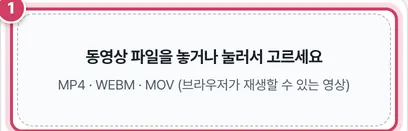
1단계영상 놓기
- 1① 파일을 놓으면 소리 없이 재생되는 플레이어와 해상도·길이 정보가 나와요.
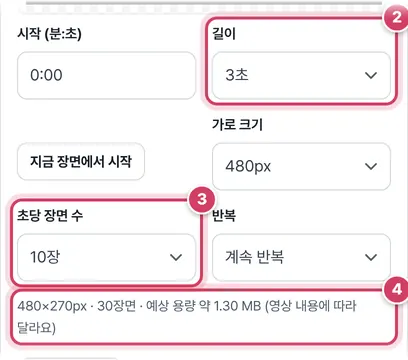
2단계구간과 모양 정하기
- 2② 플레이어를 원하는 장면에 두고 ‘지금 장면에서 시작’을 누르면 시작 칸이 채워져요. 길이는 2·3·5·8·15초 중에서 골라요. 영상 끝을 넘는 부분은 잘라 내요.
- 3③ 반복은 ‘계속 반복’과 ‘한 번만’ 중에서 골라요.
- 4④ 크기, 전체 장면 수, 예상 용량이 나와요. 길이·크기·장면 수를 바꾸면 다시 계산돼요.

3단계만들고 확인하기
- 5⑤ 장면을 뽑는 데 막대의 60%, GIF로 묶는 데 나머지 40%를 써요. 다 만들면 아래에 GIF가 바로 재생되고, 예상 용량 옆에 실제 용량이 덧붙어요.
장면을 뽑아 GIF로 묶는 방식
초당 장면 수가 10이면 시작 시각부터 0.1초씩 영상을 옮겨 가며 그 순간을 한 장씩 그림으로 떠요. 3초면 30장이에요. 그다음 장마다 쓰인 색을 256가지로 줄인 팔레트를 따로 만들어 GIF에 차례로 넣고, 장면 사이 간격은 1000 ÷ 초당 장면 수 밀리초로 정해요.
예상 용량은 ‘가로 × 세로 × 장면 수 × 0.35바이트’로 대략 계산해요. 실제 용량은 화면 변화가 적을수록 작고, 색이 많고 많이 움직일수록 커져요.
| 16:9 영상 기준 | 3초·10장 | 5초·10장 | 5초·15장 |
|---|---|---|---|
| 240×135 | 약 0.32MB | 약 0.54MB | 약 0.81MB |
| 360×202 | 약 0.73MB | 약 1.21MB | 약 1.82MB |
| 480×270 | 약 1.30MB | 약 2.16MB | 약 3.24MB |
| 640×360 | 약 2.31MB | 약 3.85MB | 약 5.77MB |
가로 크기를 두 배로 키우면 세로도 두 배라서 용량은 네 배가 돼요. 용량을 줄일 때는 장면 수보다 가로 크기를 먼저 줄이는 편이 효과가 커요.
도움말화면 조작을 설명하는 GIF라면 초당 8장으로도 충분히 따라갈 수 있어요. 장면 수를 줄이고 대신 가로 크기를 640px로 키우면 글자가 또렷하게 보여요.
주의할 점
- 색 띠가 생길 때 — 장마다 256색으로 줄이기 때문에 하늘이나 피부처럼 부드럽게 이어지는 색은 계단처럼 보일 수 있어요. 이런 장면은 MP4로 공유하는 편이 깔끔해요.
- 소리는 없어요 — GIF 형식에는 소리를 담을 수 없어요.
- 장면 뽑기 속도 — 장면마다 영상 위치를 옮겨 그림을 뜨기 때문에, 15초·15장처럼 장면이 많으면 시간이 꽤 걸려요.
더 궁금한 점
세로 영상으로 만들면 크기가 어떻게 되나요?
고른 가로 크기에 원본 비율을 곱해 세로를 정해요. 9:16 세로 영상에 480px를 고르면 480×854처럼 세로가 길어져 용량도 그만큼 커져요.
시작 시각이 영상 길이보다 길다는 안내가 떠요.
시작 칸에 영상 전체 길이와 같거나 더 큰 시각이 들어간 경우예요. 플레이어에서 장면을 다시 고르거나 시작 시각을 줄여 주세요.
만든 GIF는 어디에 저장되나요?
다 만들면 바로 내려받기가 시작되고, 파일 이름은 원래 영상 이름 뒤에 시작 시각을 붙인 ‘이름_0m12.gif’ 모양이에요. 화면 아래에도 같은 GIF가 재생돼서 내려받기 전에 확인할 수 있어요.
반복 ‘한 번만’은 어디서나 지켜지나요?
파일에 한 번만 재생하라는 표시를 넣어요. 다만 실제 반복 여부는 GIF를 보여 주는 프로그램에 따라 다를 수 있으니, 올릴 곳에서 한 번 확인해 보세요.
동영상의 한 장면을 움짤로
재미있는 순간, 제품 사용 모습, 화면 조작 방법처럼 짧은 장면을 보여 주고 싶을 때 GIF 움짤은 클릭하지 않아도 자동으로 반복 재생돼서 블로그·커뮤니티·메신저·업무 문서에 넣기 좋아요. 이 도구는 동영상에서 원하는 구간을 골라 GIF로 만들어 줘요. 영상을 서버에 올리지 않고 이 기기에서 장면을 뽑아 바로 만들어요.
구간 고르기
영상 플레이어에서 원하는 장면까지 재생하거나 끌어 놓고 ‘지금 장면에서 시작’을 누르면 시작 시각이 채워져요. 시각을 0:12.5처럼 직접 적어도 돼요. 길이는 2~15초 중에서 골라요. GIF는 길수록 용량이 크게 늘어서 3~5초를 권해요.
크기와 부드러움
- 가로 크기 — 메신저·댓글용은 240~360px, 블로그 본문은 480px, 화면 조작 설명처럼 글자가 보여야 하면 640px가 알맞아요.
- 초당 장면 수 — 10장이면 대부분 자연스럽고, 빠른 움직임은 15장이 부드러워요. 장면 수가 늘수록 용량도 늘어요.
- 반복 — 보통 ‘계속 반복’을 써요.
설정을 바꾸면 크기와 예상 용량이 표시되고, 만든 뒤에는 실제 용량과 결과 GIF가 화면에 나와요. GIF는 256색까지만 담을 수 있어 그러데이션이 많은 영상은 얼룩이 생길 수 있고, 소리는 들어가지 않아요. 브라우저가 재생할 수 있는 영상만 처리할 수 있어서, 아이폰의 HEVC(H.265) 영상은 사파리에서, 일반 MP4(H.264)·WEBM은 대부분의 브라우저에서 돼요. 사진 여러 장으로 만들려면 ‘GIF 만들기’를 쓰세요.
만든 GIF는 화면에서 바로 재생해 확인할 수 있고, 마음에 들지 않으면 설정을 바꿔 다시 만들면 돼요.
자주 묻는 질문
GIF가 10MB가 넘어요.
가로 크기를 360px로, 초당 장면을 8장으로 줄이거나 길이를 줄이세요.
영상이 열리지 않아요.
브라우저가 재생할 수 없는 코덱이에요. 다른 브라우저(크롬·사파리)로 열거나 휴대전화에서 ‘호환성 우선’으로 찍은 영상을 쓰세요.
글자(자막)를 넣을 수 있나요?
지원하지 않아요.
함께 쓰면 좋은 도구
- GIF 만들기 (사진 여러 장으로 움짤 만들기)사진 여러 장을 순서대로 넘어가는 움짤로, 속도·크기·반복·부메랑
- 동영상 자르기 (원하는 구간만 남기기)영상을 보며 시작·끝을 정해 원하는 구간만 새 파일로, 소리 포함
- 동영상 용량 줄이기 (해상도 낮춰 작은 파일로)해상도와 화질을 낮춰 메신저·메일로 보낼 수 있는 작은 동영상으로, 예상 용량 표시
- CSV를 엑셀로 (한글 깨짐 없이)CSV → XLSX 변환, EUC-KR·UTF-8 자동 인식, 0으로 시작하는 번호 보존
- 엑셀을 CSV로 (UTF-8·EUC-KR 선택)XLSX → CSV, UTF-8(BOM)·EUC-KR 인코딩과 구분 기호 선택
- CSV 한글 깨짐 고치기 (EUC-KR ↔ UTF-8)EUC-KR ↔ UTF-8 변환, 깨진 글자 미리 보고 바로잡기