
오디오 자르기
파형에서 두 번 누르면 시작과 끝이 정해져요. 시각을 직접 적어도 돼요.
오디오 자르기, 구간과 페이드가 계산되는 방식
언제 쓰나요
한 시간짜리 회의 녹음에서 결정 사항을 말한 3분만 동료에게 보내고 싶을 때, 좋아하는 노래의 후렴 30초로 알림음을 만들 때, 발표 자료에 넣을 박수 소리만 따로 떼어 낼 때 이 도구를 써요. 녹음 앱에는 자르기 기능이 없거나 있어도 0.1초 단위로 맞추기 어려운데, 여기서는 파형을 보며 위치를 잡고 숫자로 다듬을 수 있어요.
사용 방법
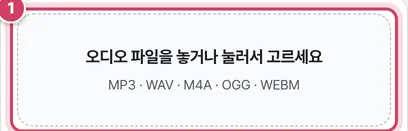
1단계파일 놓기
- 1① 파일을 놓으면 소리 전체를 이 기기 메모리에 풀어 놓고, 파일 이름·전체 길이·샘플레이트를 보여 줘요. 처음에는 처음부터 끝까지 전체가 골라져 있어요.
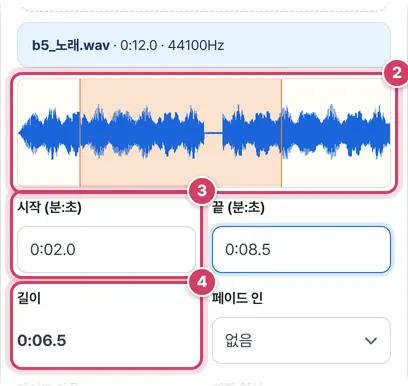
2단계구간 정하기
- 2② 파형을 한 번 누르면 시작, 다음에 누르면 끝이 돼요. 끝으로 누른 곳이 시작보다 앞이면 두 값을 알아서 바꿔 넣어요.
- 3③ 1:23.5처럼 분:초로 고쳐 적으면 파형의 주황색 구간이 바로 따라 움직여요.
- 4④ 길이는 0.1초 단위로 다시 계산돼요. 끝이 시작보다 앞이면 길이 대신 안내 문구가 떠요.
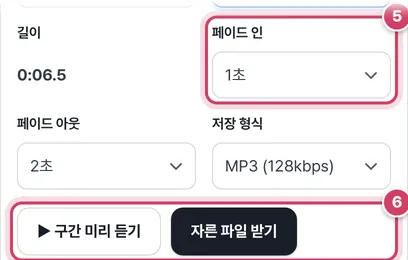
3단계페이드·형식 고르고 받기
- 5⑤ 페이드 인은 0.5·1·2초, 페이드 아웃은 1·2·3초 중에서 골라요.
- 6⑥ 미리 듣기는 페이드까지 적용된 소리를 들려줘요. 다시 누르면 멈춰요.
자르는 원리
파일을 읽으면 소리는 1초에 샘플레이트만큼(예: 44,100번) 잰 소리 크기 숫자의 줄로 바뀌어요. 시작 시각과 끝 시각에 샘플레이트를 곱해 그 사이 숫자만 새 줄에 옮겨 담는 것이 자르기예요. 그래서 MP3를 그대로 오려 붙이는 방식과 달리, 원하는 순간에 정확히 맞춰 자를 수 있어요.
페이드는 구간 앞뒤의 숫자에 0부터 1까지 일정하게 커지는 비율을 곱해요. 예를 들어 페이드 인 1초라면 0.5초 지점 소리는 원래 크기의 절반, 1초 지점부터는 원래 크기 그대로예요.
| 저장 형식 | 용량 (1분 기준) | 쓰임 |
|---|---|---|
| MP3 128kbps | 약 0.96MB | 메신저 전송, 알림음 |
| WAV 44.1kHz 스테레오 | 약 10.6MB | 다른 편집 프로그램에서 더 다듬을 때 |
MP3 용량은 128kbps × 60초 ÷ 8로, WAV는 44,100 × 2채널 × 2바이트 × 60초로 계산한 값이에요.
도움말벨소리나 알림음을 만들 때는 페이드 인 0.5초, 페이드 아웃 2초 정도로 시작해 미리 듣기로 다듬어 보세요. 구간을 정한 뒤 페이드만 바꿔 가며 들어 보면 차이가 잘 느껴져요.
주의할 점
- 파일 이름 — 받은 파일 이름 끝에 _0m05-0m35처럼 시작과 끝이 초 단위로 붙어요. 소수점 아래는 이름에서 빠지니 0.1초 차이로 여러 번 자를 때는 이름을 따로 바꿔 두세요.
- MP3 음질은 고정 — 저장 MP3는 항상 128kbps예요. 더 높은 음질이 필요하면 WAV로 받은 뒤 오디오 MP3 변환에서 원하는 음질로 바꿔요.
- 아주 긴 파일 — 소리를 통째로 메모리에 풀어 쓰기 때문에, 몇 시간짜리 녹음은 휴대폰에서 읽다가 멈출 수 있어요. 그럴 때는 PC에서 열어 보세요.
- 미리 듣기 중 값 바꾸기 — 미리 듣기는 버튼을 누른 순간의 구간과 페이드로 소리를 만들어 틀어요. 듣는 도중 시작·끝을 고쳤다면 한 번 멈춘 뒤 다시 눌러야 바뀐 구간이 들려요.
더 궁금한 점
시작을 1분 넘게 적으려면 어떻게 쓰나요?
1:30처럼 분과 초를 콜론으로 나눠 적어요. 1:02:30처럼 세 덩어리로 적으면 시:분:초로 읽어요. 90처럼 숫자만 적어도 90초로 알아봐요.
구간이 너무 짧다는 안내가 떠요.
0.05초보다 짧은 구간은 만들지 않아요. 시작과 끝 칸이 거의 같은 값인지 확인해 보세요.
화면의 샘플레이트가 원본 파일과 달라요.
브라우저는 소리를 풀 때 자기 오디오 처리 기준(보통 44,100Hz나 48,000Hz)에 맞춰 다시 계산해요. 화면에 나오는 값과 WAV로 저장되는 값은 이 기준값이라 원본 파일 정보와 다를 수 있어요.
필요한 부분만 남기는 오디오 자르기
긴 회의 녹음에서 중요한 부분만, 노래에서 벨소리로 쓸 후렴만, 발표 영상에 넣을 효과음만 따로 저장하고 싶을 때가 있어요. 이 도구는 오디오 파일의 파형(소리 크기 그림)을 보여 주고, 시작과 끝을 정해 그 구간만 새 파일로 저장해 줘요. 편집 프로그램을 설치하지 않아도 되고, 파일은 이 기기 밖으로 나가지 않아요.
구간 정하기
- 파형에서 누르기 — 처음 누른 곳이 시작, 두 번째 누른 곳이 끝이 돼요. 다시 누르면 시작부터 새로 정해요. 고른 구간은 주황색으로 표시돼요.
- 시각 직접 적기 — 1:23.5(1분 23.5초)나 0:05처럼 적어요. 한 시간이 넘는 파일은 1:02:30처럼 써요.
- 미리 듣기 — 받기 전에 고른 구간을 들어 보고 앞뒤를 조금씩 고쳐 맞추세요.
페이드와 형식
음악을 중간에서 자르면 시작과 끝이 ‘뚝’ 끊겨 어색해요. 페이드 인은 소리가 서서히 커지며 시작하고, 페이드 아웃은 서서히 작아지며 끝나게 해서 자연스럽게 만들어요. 벨소리는 페이드 아웃 2~3초가 잘 어울려요. 저장은 어디서나 재생되는 MP3(128kbps) 또는 화질 손실이 없는 WAV 중에서 골라요. 아이폰 벨소리는 m4r 형식이 필요해서, 받은 파일을 ‘GarageBand’ 앱으로 벨소리로 내보내야 해요.
파일 이름에는 자른 구간이 붙어 여러 구간을 잘라도 구분하기 쉬워요. 동영상의 일부를 자르려면 ‘동영상 자르기’를, 형식만 바꾸려면 ‘오디오 MP3 변환’을 쓰세요. 다른 사람의 음원은 개인 이용 범위에서만 쓰세요.
파일을 올리면 전체 길이와 샘플레이트가 표시되고, 고른 구간의 길이가 0.1초 단위로 바로 계산돼요.
자주 묻는 질문
여러 구간을 이어 붙일 수 있나요?
지원하지 않아요. 구간마다 따로 받아 주세요.
음량을 키울 수 있나요?
이 도구에서는 음량을 바꾸지 않아요.
자른 MP3 앞에 아주 짧은 무음이 있어요.
MP3 형식의 특성으로 수십 밀리초의 무음이 생길 수 있어요. 정확한 길이가 중요하면 WAV로 받으세요.
함께 쓰면 좋은 도구
- 오디오 MP3 변환 (WAV·M4A·OGG → MP3)WAV·M4A·OGG·WEBM·FLAC 소리 파일을 MP3로, 음질(비트레이트)·모노 선택, 여러 개 한 번에
- 동영상 자르기 (원하는 구간만 남기기)영상을 보며 시작·끝을 정해 원하는 구간만 새 파일로, 소리 포함
- 음성 녹음기 (녹음해서 MP3·파일로 저장)마이크로 녹음하고 바로 들어 본 뒤 MP3·WAV·WEBM으로 저장, 일시정지·소리 크기 표시
- CSV를 엑셀로 (한글 깨짐 없이)CSV → XLSX 변환, EUC-KR·UTF-8 자동 인식, 0으로 시작하는 번호 보존
- 엑셀을 CSV로 (UTF-8·EUC-KR 선택)XLSX → CSV, UTF-8(BOM)·EUC-KR 인코딩과 구분 기호 선택
- CSV 한글 깨짐 고치기 (EUC-KR ↔ UTF-8)EUC-KR ↔ UTF-8 변환, 깨진 글자 미리 보고 바로잡기