
음성 녹음기
처음 녹음할 때 브라우저가 마이크 사용을 물어보면 ‘허용’을 눌러 주세요.
녹음 준비
녹음기, 녹음부터 저장 형식까지 한 번에 이해하기
언제 쓰나요
면접 답변을 소리 내어 연습하며 말 빠르기를 확인하고 싶을 때, 아이가 처음 읽은 동화책 목소리를 남기고 싶을 때, 회의실 PC에 녹음 프로그램이 없는데 짧은 발언을 기록해야 할 때 이 페이지를 열어요. 앱을 깔지 않고 브라우저의 마이크 기능만으로 녹음하고, 끝나자마자 들어 본 뒤 원하는 형식으로 저장해요.
사용 방법
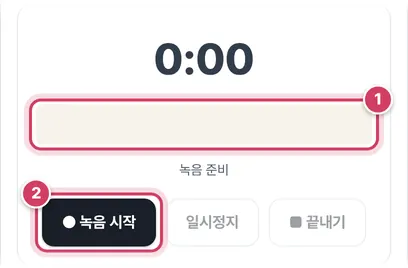
1단계녹음 시작
- 1① 녹음이 시작되면 시계가 0.2초마다 갱신되고, 아래 막대가 지금 들어오는 소리 크기를 보여 줘요.
- 2② 처음 한 번은 마이크 권한을 묻는 창이 떠요. 거절했다면 주소창 왼쪽 아이콘에서 권한을 바꿔야 다시 녹음할 수 있어요.
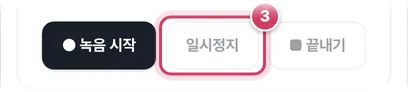
2단계일시정지와 끝내기
- 3③ 일시정지한 동안의 시간은 녹음 길이에 들어가지 않아요. ‘이어서 녹음’을 누르면 같은 파일 뒤에 이어 붙어요.
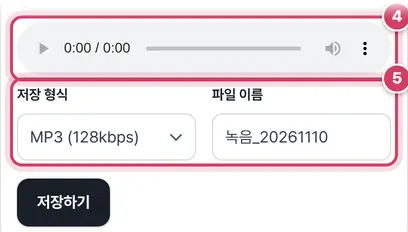
3단계듣고 저장하기
- 4④ 끝내면 바로 재생 막대가 나와요. 상태 줄에 전체 길이와 원본 파일 크기도 함께 적혀요.
- 5⑤ 파일 이름은 ‘녹음_날짜시각’으로 미리 채워져 있어요. 파일 이름에 쓸 수 없는 \ / : * ? " < > | 기호는 공백으로 바꿔 저장해요.
녹음되는 방식
브라우저의 녹음 기능은 마이크 소리를 1초 단위 조각으로 모아 압축된 원본 파일을 만들어요. 크롬·엣지는 보통 WEBM(Opus 압축), 사파리는 M4A로 녹음해요. 녹음할 때는 메아리 제거와 잡음 줄이기 옵션을 켜 두어서 말소리가 또렷하게 남는 대신, 음악이나 악기 소리는 조금 뭉개질 수 있어요.
소리 크기 막대는 들어오는 소리의 가장 큰 순간을 재서 그려요. 최대치의 약 86%를 넘으면 막대가 빨갛게 바뀌어요. 빨간색이 자주 보이면 소리가 찌그러져 녹음될 수 있으니 마이크와 거리를 두세요.
| 저장 형식 | 1시간 용량 | 처리 방식 |
|---|---|---|
| 원본 (WEBM·M4A) | 브라우저마다 다름 | 녹음된 파일 그대로, 가장 빠름 |
| MP3 128kbps | 약 57.6MB | 원본을 풀어 다시 압축 |
| MP3 모노 64kbps | 약 28.8MB | 한 채널로 합친 뒤 압축 |
| WAV | 샘플레이트에 따라 수백 MB | 압축 없이 저장 |
MP3와 WAV는 원본을 다시 풀어 바꾸는 과정이 있어서, 긴 녹음일수록 저장 버튼을 누른 뒤 잠시 기다려야 해요.
도움말본 녹음 전에 5초쯤 시험 녹음을 해서 소리 크기 막대가 절반 안팎까지 차는지, 다시 들었을 때 잡음이 없는지 확인해 보세요. 이 시험 녹음은 ‘새로 녹음’을 누르면 사라져요.
주의할 점
- 창을 닫으면 사라져요 — 녹음은 이 탭의 메모리에만 있어요. 녹음 중에 창을 닫으려 하면 경고가 뜨지만, 녹음을 끝낸 뒤 저장 없이 닫으면 경고 없이 사라져요.
- 다시 녹음하면 덮어써요 — ‘새로 녹음’을 누르면 이전 녹음은 화면에서 사라져요. 이전 것을 먼저 저장하세요.
- 휴대폰 화면 꺼짐 — 화면이 꺼지거나 다른 앱으로 넘어가면 녹음이 멈출 수 있어요. 긴 녹음은 화면을 켜 둔 채 진행하세요.
- 원본 형식의 확장자 — 원본 저장은 브라우저가 녹음한 형식에 따라 .webm, .m4a, .ogg 중 하나로 붙어요. 받는 사람 기기에서 열리지 않으면 MP3로 다시 저장하세요.
더 궁금한 점
블루투스 이어폰 마이크로도 녹음되나요?
기기가 기본 마이크로 잡은 장치로 녹음해요. 이어폰을 연결한 뒤 페이지를 열면 그 마이크가 쓰이는 경우가 많아요. 상태가 이상하면 운영체제의 소리 설정에서 입력 장치를 확인하세요.
녹음한 내용을 글로 바꿀 수 있나요?
저장한 파일을 음성을 글자로에 넣으면 받아쓰기 초안을 만들 수 있어요.
일시정지를 여러 번 해도 파일은 하나인가요?
네. 일시정지와 이어서 녹음을 몇 번 반복해도 끝내기를 누를 때까지 하나의 녹음으로 이어져요.
녹음 중 화면을 다른 탭으로 옮겨도 되나요?
PC에서는 다른 탭을 보는 동안에도 대부분 녹음이 이어져요. 다만 시계와 막대 표시가 늦게 갱신될 수 있으니, 끝낼 때는 이 탭으로 돌아와 끝내기를 누르세요.
설치 없이 바로 쓰는 녹음기
발표 연습, 노래 연습, 강의 내용 메모, 아이 목소리 기록, 팟캐스트 원고 시험 녹음처럼 가볍게 녹음하고 싶을 때 프로그램을 설치하지 않고 브라우저에서 바로 녹음할 수 있어요. 녹음은 이 기기 안에서만 이뤄지고, 저장 버튼을 누르기 전까지 어디에도 보내지지 않아요. 페이지를 닫으면 저장하지 않은 녹음은 사라지니 꼭 저장하세요.
쓰는 방법
- ‘녹음 시작’을 누르면 브라우저가 마이크 사용 허락을 물어요. ‘허용’을 누르면 녹음이 시작돼요.
- 소리 크기 막대가 움직이면 정상이에요. 막대가 빨간색이 되면 소리가 너무 커서 찢어질 수 있으니 마이크와 거리를 두세요.
- ‘일시정지’로 잠시 멈췄다가 ‘이어서 녹음’으로 같은 파일에 계속 녹음할 수 있어요.
- ‘끝내기’를 누르면 바로 들어 볼 수 있고, 형식과 파일 이름을 정해 저장해요.
저장 형식
MP3(128kbps)는 어디서나 재생돼요. 말소리만 녹음했다면 ‘MP3 모노 64kbps’가 용량이 가장 작아요(1시간 약 29MB). 편집할 원본이 필요하면 WAV를, 변환 없이 빨리 저장하려면 브라우저가 녹음한 원본(크롬은 WEBM, 사파리는 M4A)을 고르세요. 녹음에서 필요한 부분만 남기려면 저장한 파일을 ‘오디오 자르기’에서 다듬으세요.
휴대전화에서는 화면이 꺼지면 녹음이 멈출 수 있어요. 긴 녹음은 휴대전화 기본 녹음 앱이 더 안정적이에요. 다른 사람의 목소리를 녹음할 때는 미리 동의를 구하는 게 좋아요. 마이크 권한은 브라우저 주소창 왼쪽의 자물쇠 아이콘에서 언제든 끌 수 있어요.
녹음 시간은 화면 가운데에 크게 표시되고, 끝낸 뒤에는 길이와 용량이 함께 나와요.
자주 묻는 질문
마이크가 없다고 나와요.
마이크가 연결되어 있는지, 브라우저와 운영체제 설정에서 마이크 권한이 켜져 있는지 확인하세요.
컴퓨터에서 나는 소리(유튜브 등)도 녹음되나요?
마이크로 들리는 소리만 녹음돼요. 컴퓨터 내부 소리 녹음은 지원하지 않아요.
녹음 파일이 서버에 남나요?
아니요. 녹음은 이 기기의 브라우저 안에만 있고, 저장한 파일은 다운로드 폴더에 생겨요.
함께 쓰면 좋은 도구
- 오디오 자르기 (MP3·녹음 파일 원하는 구간만)파형을 보며 시작·끝을 정해 원하는 구간만 MP3·WAV로, 페이드 인·아웃
- 오디오 MP3 변환 (WAV·M4A·OGG → MP3)WAV·M4A·OGG·WEBM·FLAC 소리 파일을 MP3로, 음질(비트레이트)·모노 선택, 여러 개 한 번에
- 텍스트 음성 변환 (TTS, 글을 소리로 읽어 주기)붙여넣은 글을 기기에 있는 한국어 음성으로 읽어 주기, 속도·높낮이·음성 선택
- CSV를 엑셀로 (한글 깨짐 없이)CSV → XLSX 변환, EUC-KR·UTF-8 자동 인식, 0으로 시작하는 번호 보존
- 엑셀을 CSV로 (UTF-8·EUC-KR 선택)XLSX → CSV, UTF-8(BOM)·EUC-KR 인코딩과 구분 기호 선택
- CSV 한글 깨짐 고치기 (EUC-KR ↔ UTF-8)EUC-KR ↔ UTF-8 변환, 깨진 글자 미리 보고 바로잡기