
음성 → 텍스트 받아쓰기
처음 한 번 받아쓰기 모델을 내려받아요(빠름 약 42MB · 정확 약 76MB). 소리는 이 기기 안에서만 처리돼요.
마이크 녹음 준비
받아쓴 내용 각 칸을 눌러 바로 고칠 수 있어요
음성을 글자로, 긴 녹음을 나눠 받아쓰는 방식
언제 쓰나요
한 시간짜리 팀 회의 녹음을 듣고 회의록을 처음부터 타자로 치기 막막할 때, 인터뷰 녹음을 기사 초안으로 옮겨야 할 때, 직접 찍은 강의 영상에 붙일 자막의 뼈대가 필요할 때 이 도구로 받아쓰기 초안을 만들어요. 녹음이 바깥으로 나가지 않아서 사내 회의나 상담 녹음처럼 외부 서비스에 올리기 꺼려지는 파일에도 쓸 수 있어요.
사용 방법
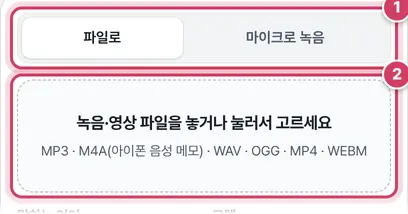
1단계녹음 넣기
- 1① 이미 있는 파일이면 ‘파일로’, 지금 말할 내용이면 ‘마이크로 녹음’을 골라요. 마이크 녹음은 ‘끝내고 받아쓰기’를 누르면 곧바로 받아쓰기까지 이어져요.
- 2② 영상 파일도 소리만 꺼내 써요. 파일을 넣으면 길이와 예상 처리 시간이 나와요.
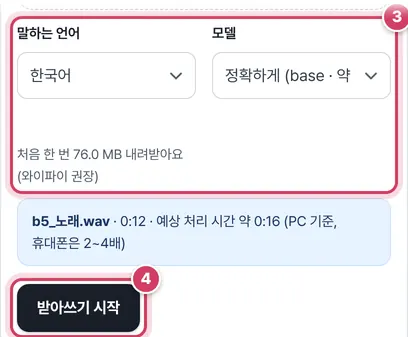
2단계언어와 모델 고르기
- 3③ 모델 옆에 ‘이 기기에 저장된 모델로 바로 시작’ 또는 처음 받을 용량이 표시돼요.
- 4④ 진행 줄에 ‘받아쓰는 중… 3:30 / 12:00 · 남은 시간 약 …’처럼 위치와 남은 시간이 나오고, 끝난 부분부터 아래에 바로바로 쌓여요.
결과 문장은 칸을 눌러 바로 고칠 수 있고, 문장 앞 시각을 누르면 그 위치부터 녹음이 재생돼요.
긴 녹음을 나누는 방법
받아쓰기 모델은 한 번에 30초 분량까지만 들을 수 있어요. 그래서 먼저 소리를 한 채널로 합치고 1초에 16,000번 잰 숫자로 바꾼 뒤, 약 28초마다 끊어서 차례로 넣어요. 끊는 자리는 24~30초 사이에서 0.05초 단위로 소리 에너지가 가장 작은, 곧 가장 조용한 순간을 골라서 낱말 한가운데가 잘리지 않게 해요.
조각마다 나온 문장의 시각에는 그 조각의 시작 위치를 더해서 전체 녹음 기준 시각으로 바꿔요. 바로 앞 문장과 글자가 똑같은 문장은 한 번만 남기고, ‘여러분 여러분 여러분 여러분’처럼 1~4낱말이 네 번 넘게 되풀이되면 한 번으로 줄여요. 이런 반복은 모델이 조용한 구간에서 가끔 만들어 내는 실수예요.
| 모델 | 처음 받는 용량 | 예상 처리 시간 (10분 녹음, PC) |
|---|---|---|
| 빠르게 (tiny) | 약 42MB | 약 2분 40초 |
| 정확하게 (base) | 약 76MB | 약 5분 10초 |
예상 처리 시간은 화면에 표시되는 계산 그대로, 녹음 길이에 tiny는 0.25배, base는 0.5배를 곱하고 10초를 더한 값이에요. 실제 시간은 기기 성능에 따라 달라요.
받아쓴 뒤 칸에서 고친 내용은 복사와 모든 저장 형식에 그대로 반영돼요.
저장 형식
- TXT — 문장마다 한 줄씩, 시각 없이 글만 담아요.
- 회의록 TXT — 일시·원본 파일·참석자·안건 칸, [분:초]가 붙은 내용, 결정 사항과 할 일 칸을 갖춘 초안이에요.
- SRT·VTT — 문장마다 시작·끝 시각이 들어간 자막 파일이에요. 문장 하나는 최소 0.3초 동안 보이게 맞춰요.
주의할 점
- 고친 내용은 저장 전까지만 — 칸에서 고친 글은 이 화면에만 있어요. 새 파일을 넣거나 창을 닫기 전에 원하는 형식으로 받아 두세요.
- 휴대폰 처리 시간 — 휴대폰은 PC보다 몇 배 오래 걸리고 도중에 화면이 꺼지면 멈출 수 있어요.
더 궁금한 점
도중에 취소하면 앞부분 결과는 남나요?
취소하기 전까지 받아쓴 문장은 화면에 남고, 그 상태로 복사나 TXT·자막 저장 버튼을 쓸 수 있어요. 다만 뒷부분은 비어 있으니 나머지는 다시 받아써야 해요.
모델은 매번 다시 받나요?
한 번 받은 모델은 이 기기 브라우저에 저장돼서 다음부터는 받지 않아요. 모델 옆 안내가 ‘저장된 모델로 바로 시작’으로 바뀌어 있으면 저장된 상태예요.
‘자동 감지’는 어떻게 동작하나요?
28초 안팎으로 나눈 조각마다 모델이 언어를 따로 짐작해요. 한국어 녹음인데 영어 단어가 많은 조각은 영어로 잘못 짐작될 수 있어서, 언어를 알면 직접 고르는 편이 정확해요.
음악이 깔린 영상도 받아쓸 수 있나요?
가능하지만 배경음이 크면 놓치는 말이 늘어요. 말소리가 또렷한 구간 위주로 결과를 확인하세요.
녹음 파일·영상을 글자로 받아쓰기
회의 녹음을 회의록으로, 강의·인터뷰 녹음을 노트로, 유튜브·쇼츠 영상의 말을 자막(SRT·VTT)으로 만들 때 쓰세요. OpenAI가 공개한 음성 인식 모델 Whisper를 이 기기의 브라우저 안에서 실행하기 때문에 녹음 파일을 어디에도 올리지 않아요. 회원가입, 사용 시간 제한, 워터마크가 없어요.
쓰는 방법
- 녹음 파일(아이폰 음성 메모 M4A, MP3, WAV)이나 영상(MP4)을 넣거나, ‘마이크로 녹음’에서 바로 녹음하세요.
- 말하는 언어와 모델을 고르고 받아쓰기 시작을 누르세요. 처음 한 번은 모델을 내려받아요.
- 문장마다 시간이 표시돼요. 시간을 누르면 그 부분을 들을 수 있으니, 들으면서 틀린 글자를 바로 고치세요.
- TXT, 회의록 TXT(일시·안건·결정 사항 칸이 들어간 초안), SRT·VTT 자막으로 저장하세요.
모델 고르기
| 모델 | 내려받기 | 속도(PC, 1분 녹음) | 한국어 정확도 |
|---|---|---|---|
| 빠르게 (tiny) | 약 42MB | 약 10~20초 | 또렷한 말은 알아듣지만 틀린 글자가 많아요 |
| 정확하게 (base) | 약 76MB | 약 20~40초 | tiny보다 확실히 나아요(권장) |
휴대폰은 PC보다 2~4배 오래 걸리고 메모리를 많이 써요. 1시간이 넘는 긴 녹음은 PC에서 하세요. 처리는 30초 단위로 이어서 하며, 말이 잘리지 않도록 조용한 지점에서 나눠요.
정확도를 높이려면
- 마이크 가까이에서 또렷하게 녹음하고, 에어컨·음악 같은 잡음을 줄이세요.
- 언어를 ‘자동 감지’보다 ‘한국어’로 정해 두는 게 더 정확해요.
- 여러 사람의 말이 겹치면 놓치는 부분이 생겨요. 회의록은 반드시 녹음을 들으며 확인하세요.
자막 파일 쓰는 곳
SRT는 유튜브 스튜디오(자막 > 파일 업로드), 프리미어·다빈치 리졸브·캡컷 같은 편집 프로그램, 곰플레이어·팟플레이어에서 쓸 수 있어요. 자막 시간을 한꺼번에 당기거나 미루려면 자막 싱크 조절을 쓰세요.
사용한 모델과 라이선스
OpenAI Whisper(MIT 라이선스) 모델을 ONNX로 바꾼 Xenova/whisper-tiny·whisper-base를 Hugging Face에서 내려받고, Hugging Face transformers.js(Apache-2.0)와 Microsoft ONNX Runtime Web(MIT)으로 실행해요.
참고한 자료
자주 묻는 질문
녹음 파일이 서버로 전송되나요?
아니요. 모델 파일만 Hugging Face에서 내려받고, 받아쓰기 계산은 이 기기 브라우저 안에서 해요. 내려받은 모델은 이 기기에 저장돼 다음부터는 인터넷 없이도 돼요.
긴 녹음도 되나요?
길이 제한은 없어요. 다만 1시간 녹음은 PC에서도 수십 분이 걸릴 수 있어요. 받아쓰는 동안 이 탭을 열어 두세요. 중간 결과는 화면에 바로바로 나와요.
누가 말했는지(화자)도 구분되나요?
지금은 화자를 구분하지 않아요. 회의록 TXT에서 문장 앞에 이름을 직접 넣어 정리하세요.
아이폰 음성 메모 파일은 어떻게 넣나요?
음성 메모 앱에서 녹음 > 공유 > ‘파일에 저장’한 뒤 여기서 파일을 고르세요.
영어 강의도 되나요?
네. 언어를 ‘영어’로 고르세요. 영어는 한국어보다 정확도가 높아요.
함께 쓰면 좋은 도구
- 음성 녹음기 (녹음해서 MP3·파일로 저장)마이크로 녹음하고 바로 들어 본 뒤 MP3·WAV·WEBM으로 저장, 일시정지·소리 크기 표시
- SRT 자막 시간 조정 (자막 싱크 맞추기)SRT·VTT 자막을 몇 초 앞당기거나 늦추고, 점점 어긋나는 자막은 비율로 맞추기
- 자막 텍스트만 추출 (SRT → 대본 텍스트)SRT·VTT 자막에서 번호·시간·태그를 지우고 읽기 좋은 대본 글로
- CSV를 엑셀로 (한글 깨짐 없이)CSV → XLSX 변환, EUC-KR·UTF-8 자동 인식, 0으로 시작하는 번호 보존
- 엑셀을 CSV로 (UTF-8·EUC-KR 선택)XLSX → CSV, UTF-8(BOM)·EUC-KR 인코딩과 구분 기호 선택
- CSV 한글 깨짐 고치기 (EUC-KR ↔ UTF-8)EUC-KR ↔ UTF-8 변환, 깨진 글자 미리 보고 바로잡기