
자막에서 대본만 뽑기
강의·인터뷰 영상의 자막을 받아 두면 내용을 글로 정리하거나 요약하기 쉬워요.
자막을 대본으로, 문단과 중복을 정리하는 규칙
언제 쓰나요
유튜브 강의 자막 파일을 받아 공부 노트로 옮기고 싶을 때, 인터뷰 영상의 발언을 기사에 인용하려고 원문을 찾을 때, 외국 다큐 자막을 번역 검수하려고 대사만 줄줄이 보고 싶을 때 이 도구로 자막을 읽기 좋은 글로 바꿔요. 번호와 시간 줄, 글꼴 태그가 사라지고 대사만 남아요.
사용 방법
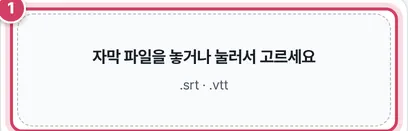
1단계자막 파일 놓기
- 1① SRT·VTT 파일을 놓으면 바로 대본이 만들어져요. 한글 인코딩이 달라도 알아서 읽어요.
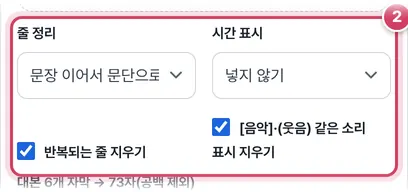
2단계정리 방식 고르기
- 2② 옵션을 바꿀 때마다 아래 대본이 다시 만들어져요.
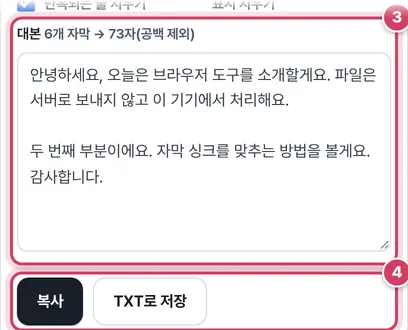
3단계대본 확인하고 저장
- 3③ 칸 이름 옆에 ‘자막 ○개 → ○자(공백 제외)’가 나와요. 대본 칸은 직접 고쳐 쓸 수 있고, 복사와 저장은 고친 내용 그대로예요.
- 4④ TXT 파일 이름 끝에 ‘_대본’이 붙어요.
문단을 나누는 기준
‘문장 이어서 문단으로’는 자막을 차례로 이어 붙이다가 아래 셋 중 하나에 걸리면 새 문단을 시작해요.
| 새 문단이 되는 조건 | 이유 |
|---|---|
| 앞 자막과 시작 시각이 4초 넘게 벌어짐 | 말이 끊긴 자리, 화제가 바뀌기 쉬움 |
| 문단이 250자를 넘었고 ‘.’, ‘?’, ‘다’, ‘요’ 같은 글자로 끝남 | 너무 긴 문단을 문장 끝에서 자름 |
| 시간 표시 간격(1분·5분)이 돌아옴 | [1:00] 같은 시각을 문단 앞에 붙이기 위해 |
시간 표시는 문단 시작 시각을 [분:초]로, 한 시간이 넘으면 [시:분:초]로 붙여요. ‘자막 한 개 = 한 줄’에서는 고른 간격이 지난 뒤 처음 나오는 줄에만 시각을 붙여요.
글자 수 안내는 공백을 뺀 수라서 원고 분량을 가늠하는 데 바로 쓸 수 있어요.
반복 줄과 소리 표시 지우기
자동 자막은 앞 자막의 글을 다음 자막에서 한 번 더 보여 주는 경우가 많아요. ‘반복되는 줄 지우기’를 켜면 바로 앞 줄과 같거나 앞 줄 끝부분과 같은 줄은 버리고, 앞 줄로 시작해 더 길어진 줄은 앞 줄을 지우고 긴 쪽만 남겨요.
‘소리 표시 지우기’는 대괄호 [ ] 안의 글 전부, 괄호 안에 음악·웃음·박수·소리(영어 music·laughter·applause)가 든 부분, ♪ 기호를 지워요. 줄 맨 앞의 대화 표시 ‘- ’도 함께 지워요.
| 자동 자막 원래 줄 | 반복 지우기 결과 |
|---|---|
| 안녕하세요 여러분 | (뒤 줄로 바뀜) |
| 안녕하세요 여러분 오늘은 | 안녕하세요 여러분 오늘은 |
| 오늘은 | (앞 줄 끝과 같아서 버림) |
주의할 점
- 대괄호 속 화자 이름 — [진행자]처럼 대괄호로 적은 화자 이름도 소리 표시와 함께 지워져요. 화자를 남기려면 이 옵션을 끄세요.
- 맞장구 대사 — ‘네’ 다음에 또 ‘네’가 오면 두 번째는 반복으로 보고 지워요. 대사 하나하나가 중요한 검수용이라면 반복 지우기를 끄고 ‘한 줄’ 방식을 쓰세요.
- 문단이 너무 길거나 짧을 때 — ‘문장 이어서 문단으로’의 기준은 정해져 있어서 조절할 수 없어요. 문단을 원하는 대로 나누려면 ‘한 줄’ 방식으로 받은 뒤 직접 빈 줄을 넣는 편이 빨라요.
- 시간 없는 줄 — 시간 줄이 없는 블록은 자막이 아니라고 보고 건너뛰어요.
더 궁금한 점
자막 안의 <i>, {\an8} 같은 기호는 어떻게 되나요?
HTML 모양의 태그와 중괄호로 된 위치 지정 기호는 모두 지우고, 같은 기호는 원래 글자로 바꿔요.
시간 표시 ‘문단마다’와 ‘넣지 않기’는 어떻게 달라요?
‘문단마다’는 모든 문단 앞에 시작 시각을 붙이고, ‘넣지 않기’는 시각 없이 글만 남겨요. 영상과 대조하며 읽을 대본이라면 문단마다가 편해요.
TXT로 저장하면 어떤 인코딩인가요?
UTF-8에 BOM 표식을 붙여 저장해서 윈도우 메모장과 휴대폰 어디서 열어도 한글이 깨지지 않아요.
번역 자막처럼 두 줄짜리 자막은 어떻게 되나요?
자막 안의 줄마다 따로 정리한 뒤 이어 붙여요. ‘한 줄’ 방식에서는 원래 줄 수만큼 대본에서도 줄이 나뉘어요.
자막 파일을 읽기 좋은 대본으로
강의, 인터뷰, 다큐멘터리 영상의 자막 파일이 있으면 내용을 글로 다시 읽거나 요약하기 좋아요. 하지만 SRT 파일을 그대로 열면 번호와 ‘00:01:02,500 --> 00:01:04,000’ 같은 시간 줄이 사이사이 끼어 있어 읽기 힘들어요. 이 도구는 번호·시간·서식 태그를 모두 지우고 대사만 남겨, 문장을 이어 문단으로 묶은 대본을 만들어 줘요.
정리 옵션
- 문장 이어서 문단으로 — 자막은 화면에 맞춰 문장을 잘게 쪼개 두기 때문에, 이어지는 대사를 한 문단으로 붙여요. 말이 4초 이상 끊기거나 문단이 길어지면 새 문단을 시작해요.
- 자막 한 개 = 한 줄 — 원래 자막 단위를 그대로 줄로 남겨요. 번역 검수나 대사 확인에 좋아요.
- 반복되는 줄 지우기 — 유튜브 자동 자막(VTT)은 같은 줄이 겹쳐서 두세 번씩 나오는 경우가 많아요. 이어지는 중복 줄을 정리해요.
- 소리 표시 지우기 — [음악], [박수], (웃음), ♪ 같은 표시를 지워 대사만 남겨요.
- 시간 표시 — 1분·5분마다 또는 문단마다 [12:30] 같은 시각을 앞에 넣어, 나중에 영상에서 그 부분을 찾아가기 쉽게 해요.
결과는 바로 고칠 수 있는 칸에 나오고, 공백을 뺀 글자 수가 함께 표시돼요. 복사하거나 TXT(UTF-8) 파일로 저장해서 문서 편집기에 붙여 쓰세요. 자막 파일의 한글 인코딩은 자동으로 알아봐요. 유튜브 영상 자막은 영상 소유자가 공개한 경우 유튜브의 ‘스크립트 표시’ 기능이나 자막 다운로드 도구로 받을 수 있어요. 다른 사람의 영상 자막은 개인 학습·참고용으로만 쓰고 그대로 다시 배포하지 마세요. 파일은 서버로 보내지 않아요.
자주 묻는 질문
화자 구분도 되나요?
자막에 ‘- ’로 시작하는 대화 표시는 지워요. 화자 이름은 자막에 적혀 있을 때만 남아요.
문단이 너무 길어요.
‘자막 한 개 = 한 줄’로 바꾸거나, 결과 칸에서 직접 줄을 나누세요.
SMI 자막은요?
지원하지 않아요. SRT나 VTT 파일을 써 주세요.
함께 쓰면 좋은 도구
- SRT 자막 시간 조정 (자막 싱크 맞추기)SRT·VTT 자막을 몇 초 앞당기거나 늦추고, 점점 어긋나는 자막은 비율로 맞추기
- 글자 수 세기공백 포함·제외, 바이트, 원고지 매수를 자기소개서 기준으로
- 텍스트를 PDF로 변환 (긴 글 → PDF)긴 글·메모·TXT 파일을 읽기 좋은 A4·A5 PDF로, 제목·쪽 번호·글자 크기
- CSV를 엑셀로 (한글 깨짐 없이)CSV → XLSX 변환, EUC-KR·UTF-8 자동 인식, 0으로 시작하는 번호 보존
- 엑셀을 CSV로 (UTF-8·EUC-KR 선택)XLSX → CSV, UTF-8(BOM)·EUC-KR 인코딩과 구분 기호 선택
- CSV 한글 깨짐 고치기 (EUC-KR ↔ UTF-8)EUC-KR ↔ UTF-8 변환, 깨진 글자 미리 보고 바로잡기