
오디오를 MP3로
아이폰 음성 메모(m4a)를 MP3로 바꿀 때는 사파리·크롬 최신 버전을 쓰세요.
오디오 MP3 변환, 비트레이트와 용량의 관계
언제 쓰나요
아이폰 음성 메모(M4A)를 윈도우 PC나 오래된 차량 오디오에서 틀어야 할 때, 녹음기에서 꺼낸 WAV가 너무 커서 메일에 붙지 않을 때, 수업 녹음 여러 개를 한 번에 같은 형식으로 맞추고 싶을 때 이 도구를 써요. 파일을 여러 개 한꺼번에 놓으면 하나씩 바꿔서 ZIP 하나로 묶어 줘요.
사용 방법
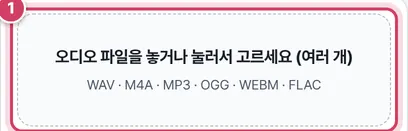
1단계파일 놓기
- 1① 한 번에 여러 개를 골라도 돼요. 나중에 더 놓으면 목록 뒤에 이어 붙어요.
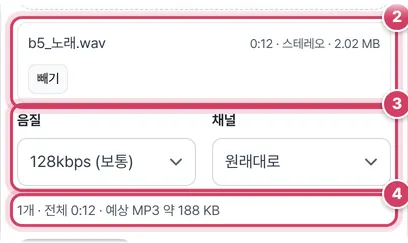
2단계목록과 음질 확인
- 2② 줄마다 길이, 스테레오·모노 여부, 원래 크기가 나와요. 읽지 못한 파일에는 ‘읽기 실패’가 붙고 변환에서 빠져요. ‘빼기’로 목록에서 지울 수 있어요.
- 3③ 음질은 64·128·192·320kbps 네 가지, 채널은 원래대로와 모노 중에서 골라요.
- 4④ 전체 길이와 고른 음질로 계산한 예상 MP3 크기가 나와요.

3단계변환하고 받기
- 5⑤ 진행 막대가 차오르며 하나씩 바뀌어요. 한 개면 MP3 파일로, 두 개 이상이면 ‘MP3_○개.zip’으로 받아요. 끝나면 목록 줄 끝에 바뀐 크기가 붙어요.
바뀌는 과정과 용량 계산
먼저 브라우저의 소리 해석 기능으로 파일을 풀어 소리 숫자의 줄로 만들고, 그 숫자를 lame 방식의 MP3 부호기로 다시 압축해요. 샘플레이트가 MP3에서 쓰지 않는 값이면 44,100Hz로 맞춘 뒤 압축하고, 채널이 셋 이상인 파일은 모노로 합쳐요.
비트레이트(kbps)는 1초 분량의 소리에 쓰는 데이터 양이에요. 이 도구는 고정 비트레이트로 압축해서 용량이 길이에 정확히 비례해요. 용량 = kbps × 초 ÷ 8이라, 10분 녹음을 128kbps로 바꾸면 128 × 600 ÷ 8 = 9,600KB, 약 9.6MB가 돼요.
| 음질 | 10분 | 1시간 | 어울리는 소리 |
|---|---|---|---|
| 64kbps | 약 4.8MB | 약 28.8MB | 강의·회의 말소리 |
| 128kbps | 약 9.6MB | 약 57.6MB | 일상 녹음, 배경 음악 |
| 192kbps | 약 14.4MB | 약 86.4MB | 음악 감상용 |
| 320kbps | 약 24MB | 약 144MB | 원본 음질을 최대한 보관 |
도움말같은 녹음을 여러 음질로 바꿔 비교해 보고 싶다면, 음질을 바꿀 때마다 예상 크기 줄이 바로 다시 계산되니 먼저 크기를 보고 정하면 시간을 아낄 수 있어요.
주의할 점
- 모노와 용량 — 이 도구는 고른 kbps 그대로 압축하기 때문에, 모노로 바꿔도 같은 kbps라면 파일 크기는 거의 같아요. 예상 크기 줄도 모노 여부와 상관없이 같은 값을 보여 줘요. 용량을 줄이려면 음질을 한 단계 낮추는 편이 효과가 커요.
- 이미 MP3인 파일 — MP3를 다시 MP3로 바꾸면 한 번 더 압축하면서 음질이 조금 떨어져요. 원본보다 높은 kbps를 골라도 사라진 소리는 돌아오지 않아요.
- ZIP 속 같은 이름 — 이름이 같은 파일이 여러 개면 뒤에 _2, _3을 붙여 겹치지 않게 저장해요.
- 차례대로 하나씩 — 목록 위에서부터 한 파일씩 바꿔요. 진행 막대는 전체 파일 수를 기준으로 차오르기 때문에, 길이가 다른 파일이 섞이면 속도가 고르지 않게 보여요.
더 궁금한 점
변환 중에 다른 탭으로 가도 되나요?
가능하지만 브라우저가 뒤에 있는 탭의 작업을 느리게 돌릴 수 있어요. 파일이 많으면 끝날 때까지 이 탭을 열어 두는 편이 빨라요.
64kbps로 바꿔도 알아듣기 괜찮나요?
말소리 위주의 녹음은 대부분 충분히 알아들을 수 있어요. 바꾸기 전에 짧은 파일 하나로 먼저 시험해 보고 정하세요.
5.1채널 같은 다채널 파일은 어떻게 되나요?
채널이 셋 이상인 파일은 모든 채널을 평균 내 모노 한 채널로 합친 뒤 MP3로 만들어요. 스테레오 파일은 ‘원래대로’를 고르면 두 채널을 그대로 유지해요.
읽기 실패로 나온 파일은 어떻게 하나요?
이 브라우저가 풀지 못하는 형식이에요. 다른 브라우저로 다시 열어 보거나, 동영상 파일이라면 동영상 → MP3에서 소리만 꺼내 보세요.
어디서나 재생되는 MP3로
녹음기나 휴대전화로 녹음한 파일, 강의 녹음, 음악 파일이 WAV·M4A·OGG처럼 형식이 제각각이면 어떤 기기에서는 재생이 안 되거나 용량이 너무 커서 보내기 어려워요. MP3는 거의 모든 기기와 프로그램, 웹사이트가 지원하는 가장 흔한 소리 형식이에요. 이 도구는 오디오 파일을 브라우저에서 바로 MP3로 바꿔 주고, 여러 파일도 한꺼번에 처리해요.
음질 고르기
- 64kbps — 강의·회의·음성 메모처럼 말소리 위주. 1시간에 약 29MB로 가장 작아요.
- 128kbps — 일반적인 음질. 음악도 무난하게 들을 수 있어요(1시간 약 58MB).
- 192~320kbps — 음악을 좋은 음질로 보관할 때. 원본보다 좋아지지는 않아요.
- 모노 — 왼쪽·오른쪽을 하나로 합쳐요. 고정 비트레이트라 같은 kbps면 용량은 거의 같고, 한 채널에 비트를 모두 쓰는 만큼 음질이 조금 나아요. 용량을 줄이려면 모노와 함께 64kbps를 고르세요. 음성 녹음에 알맞아요.
지원 형식과 한계
브라우저가 재생할 수 있는 형식이면 바꿀 수 있어요. 크롬·엣지·사파리 최신 버전은 WAV, MP3, M4A(AAC), OGG, OPUS, FLAC, WEBM을 대부분 읽어요. 일부 브라우저는 특정 형식(예: 파이어폭스의 일부 M4A)을 읽지 못하니 그럴 때는 다른 브라우저를 써 보세요. DRM이 걸린 음원(구매한 음악 서비스의 다운로드 파일)은 바꿀 수 없어요.
변환은 이 기기의 성능을 써서 이뤄져서 긴 파일(1시간 이상)은 몇십 초~몇 분 걸릴 수 있어요. 진행 막대를 보며 기다려 주세요. 원하는 구간만 남기려면 ‘오디오 자르기’를, 동영상에서 소리만 뽑으려면 ‘동영상 → MP3 추출’을 쓰세요. 파일은 서버로 보내지 않아요. 저작권이 있는 음원은 개인 이용 범위에서만 쓰세요.
자주 묻는 질문
MP3 파일 정보(제목·가수)도 넣어지나요?
넣지 않아요. 음악 플레이어에서 따로 입력해 주세요.
동영상 파일도 넣을 수 있나요?
소리가 있는 MP4·WEBM은 ‘동영상 → MP3 추출’에서 바꾸세요. 기능은 같지만 구간을 고를 수 있어요.
변환이 아주 느려요.
휴대전화보다 PC가 빨라요. 다른 탭을 닫고 해 보세요.
함께 쓰면 좋은 도구
- 오디오 자르기 (MP3·녹음 파일 원하는 구간만)파형을 보며 시작·끝을 정해 원하는 구간만 MP3·WAV로, 페이드 인·아웃
- 동영상 MP3 추출 (영상에서 소리만 뽑기)MP4·WEBM·MOV 영상의 소리만 MP3·WAV로, 전체 또는 원하는 구간
- 음성 녹음기 (녹음해서 MP3·파일로 저장)마이크로 녹음하고 바로 들어 본 뒤 MP3·WAV·WEBM으로 저장, 일시정지·소리 크기 표시
- CSV를 엑셀로 (한글 깨짐 없이)CSV → XLSX 변환, EUC-KR·UTF-8 자동 인식, 0으로 시작하는 번호 보존
- 엑셀을 CSV로 (UTF-8·EUC-KR 선택)XLSX → CSV, UTF-8(BOM)·EUC-KR 인코딩과 구분 기호 선택
- CSV 한글 깨짐 고치기 (EUC-KR ↔ UTF-8)EUC-KR ↔ UTF-8 변환, 깨진 글자 미리 보고 바로잡기