
동영상 합치기
영상을 서버에 올리지 않고 이 기기에서 이어 붙여요. 2개 이상 넣고 순서를 정하세요.
≡ 손잡이를 끌거나 ▲▼ 버튼으로 순서를 바꾸세요. 각 클립의 시작·끝을 바꾸면 그 부분만 넣어요.
동영상 합치기, 크기와 비율이 다른 영상을 이어 붙이는 방법
언제 쓰나요
여행지에서 휴대폰으로 끊어 찍은 영상 여덟 개를 하나로 묶어 가족 단체방에 올리고 싶을 때, 두 번에 나눠 녹화한 온라인 강의를 한 파일로 제출해야 할 때, 세로로 찍은 클립과 가로로 찍은 클립을 섞어 쇼츠 한 편을 만들 때 이 도구로 순서대로 이어 붙여요. 클립마다 앞뒤를 잘라 필요한 부분만 넣을 수도 있어요.
사용 방법
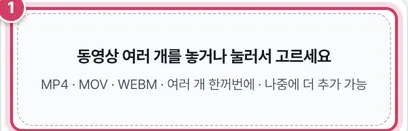
1단계영상 여러 개 놓기
- 1① 한꺼번에 여러 개를 골라도 되고, 나중에 ‘영상 더 넣기’로 목록 끝에 덧붙여도 돼요.
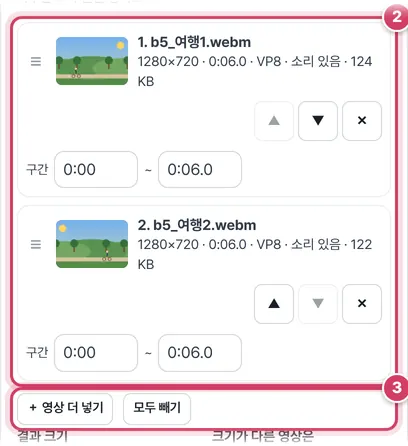
2단계순서와 구간 정하기
- 2② 줄마다 썸네일, 해상도·길이·코덱 정보, ▲▼✕ 버튼, 구간 칸이 있어요. ≡ 손잡이를 위아래로 끌어 놓아도 순서가 바뀌어요.
- 3③ ‘모두 빼기’는 목록과 이전 결과를 함께 비워요.
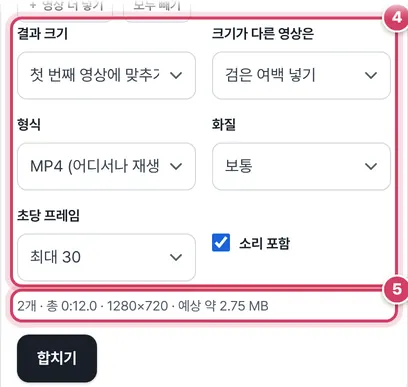
3단계결과 모양 고르고 합치기
- 4④ 결과 크기를 정하고, 그 비율과 다른 클립을 어떻게 맞출지 골라요.
- 5⑤ 클립 수, 전체 길이, 결과 크기, 예상 용량이 나오고, 비율이 다른 클립이 있으면 어떤 방식으로 맞출지도 함께 알려 줘요. 결과 파일 이름은 ‘합친영상_날짜시각’이에요.
크기가 다른 클립을 맞추는 방식
결과 화면은 크기가 하나로 정해져 있어서, 비율이 다른 클립은 셋 중 한 방식으로 그 안에 맞춰 넣어요. 1080×1920 세로 화면에 1920×1080 가로 클립을 넣는다고 해 볼게요.
| 맞추는 방식 | 가로 클립이 차지하는 모습 | 잃는 것 |
|---|---|---|
| 검은 여백 넣기 | 가로 1080 폭에 맞춰 높이 약 608px, 위아래 검은 띠 | 화면 일부가 검게 빔 |
| 흐린 배경으로 채우기 | 위와 같고, 빈 곳을 같은 영상을 흐리게 키워 채움 | 없음 (화면은 작게) |
| 꽉 차게 | 높이 1920에 맞춰 키우고 양옆을 자름 | 가로의 약 68% |
다시 인코딩할 때 영상 비트레이트는 ‘결과 가로 × 세로 × 초당 프레임 × 화질 계수(높음 0.11·보통 0.065·작게 0.035)’로 정하고, 소리는 128kbps를 더해 예상 용량을 계산해요. 1080×1920·30프레임·보통이면 영상이 약 4.04Mbps라서, 합친 길이 1분에 약 31MB가 돼요.
다시 인코딩 없이 이어 붙이는 경우
모든 클립이 같은 휴대폰·같은 설정으로 찍은 MP4·MOV라서 코덱, 해상도, 회전 정보, 소리 형식까지 똑같고, 구간을 자르지 않았고, 형식이 MP4, 결과 크기가 ‘첫 번째 영상에 맞추기’라면 ‘화질 그대로 빠르게 이어 붙이기’가 나타나요. 이때는 압축된 데이터를 그대로 이어 붙여서 몇 초면 끝나고 화질이 그대로예요. 이 방식을 켜면 화질·프레임 칸은 잠겨요.
주의할 점
- 구간을 바꾸면 — 한 클립이라도 구간을 처음부터 끝까지가 아니게 바꾸면 빠른 이어 붙이기 조건에서 벗어나 다시 인코딩해요.
- 구간 칸 범위 — 시작은 클립 길이보다 0.1초 앞까지, 끝은 시작보다 최소 0.1초 뒤로 맞춰요. 칸을 비우면 처음부터 끝까지로 봐요.
- 첫 번째 영상에 맞추기 — 결과 크기는 목록 맨 위 클립을 따라요. 순서를 바꾸면 결과 크기도 바뀔 수 있어요.
- 소리 없는 클립 — 소리가 없는 클립 구간은 무음으로 채워서 뒤 클립의 소리가 앞당겨지지 않아요.
- 결과 크기 버튼 — 쇼츠용 세로 9:16, 가로 16:9, 정사각형 1:1 중 올릴 곳에 맞춰 고르면 돼요.
- 같은 파일 두 번 — 같은 영상을 다시 넣으면 목록에 한 줄 더 생겨서, 구간을 달리해 두 번 쓸 수 있어요.
더 궁금한 점
클립마다 해상도가 다르면 화질은 어떻게 되나요?
작은 클립은 결과 크기에 맞춰 키워 그려서 조금 흐려 보일 수 있어요. 결과 크기를 가장 작은 클립 쪽에 맞추면 차이가 줄어요.
형식은 MP4와 WEBM 중 무엇을 고르나요?
휴대폰이나 메신저로 보낼 영상이면 MP4가 무난해요. WEBM은 홈페이지에 올리거나 크롬에서 볼 영상에 알맞아요.
나눠 찍은 영상을 하나로, 업로드 없이
휴대폰으로 끊어 찍은 여행 영상, 강의·발표를 여러 번 나눠 녹화한 파일, 쇼츠에 넣을 짧은 클립들을 하나의 영상으로 이어 붙일 때 쓰세요. 영상을 서버에 올리지 않고 이 기기의 브라우저에서 바로 합치기 때문에 업로드를 기다릴 필요가 없고 워터마크도 붙지 않아요.
쓰는 방법
- 영상을 여러 개 한꺼번에 넣으세요. 나중에 ‘영상 더 넣기’로 추가할 수 있어요.
- ≡ 손잡이를 위아래로 끌거나 ▲▼ 버튼으로 순서를 정하세요. 휴대폰에서도 손가락으로 끌 수 있어요.
- 클립마다 ‘구간’에 시작·끝 시각을 적으면 그 부분만 넣어요. 앞뒤 흔들린 부분을 빼기 좋아요.
- 결과 크기와 화질을 고르고 ‘합치기’를 누르세요.
크기·비율이 다른 영상을 합칠 때
- 검은 여백 — 영상 전체가 보이도록 남는 부분을 검은색으로 채워요.
- 흐린 배경 — 같은 영상을 흐리게 깔아서 여백을 채워요. 세로 영상과 가로 영상을 섞을 때 자연스러워요.
- 꽉 차게 — 화면을 가득 채우고 넘치는 가장자리는 잘라요.
화질 그대로 빠르게 이어 붙이기
같은 휴대폰·같은 촬영 설정으로 찍은 MP4·MOV는 영상 형식(코덱·해상도)이 같아서 다시 인코딩하지 않고 그대로 이어 붙일 수 있어요. 이때는 화질 손실이 없고 몇 초면 끝나요. 형식이 하나라도 다르거나 구간을 자르면 자동으로 다시 인코딩해요.
합치기 전에 영상 비율을 쇼츠용으로 바꾸려면 동영상 크기 조절, 한 영상의 일부만 남기려면 동영상 자르기를 쓰세요.
참고한 자료
자주 묻는 질문
몇 개까지 합칠 수 있나요?
개수 제한은 없어요. 다만 결과 파일을 기기 메모리에서 만들기 때문에 휴대폰은 합친 결과가 1~2GB 이하일 때 안정적이에요.
소리가 없는 영상이 섞여 있어요.
소리가 없는 클립 구간은 무음으로 채워서 영상과 소리가 어긋나지 않게 맞춰요.
아이폰에서도 되나요?
iOS 16.4 이상 사파리에서 돼요. iOS 26 이전 버전에서는 소리 인코딩을 위해 영상 길이만큼 재생하며 합치니 화면을 켜 두세요.
화면 전환 효과를 넣을 수 있나요?
지금은 컷으로 바로 이어 붙여요. 전환 효과나 자막은 영상 편집 앱을 써 주세요.
함께 쓰면 좋은 도구
- 동영상 변환 (MOV·WEBM → MP4, MP4 → WEBM·GIF)아이폰 MOV를 MP4로, WEBM↔MP4, 움짤 GIF까지 업로드 없이 빠르게, 화질 그대로 변환도
- 동영상 자르기 (원하는 구간만 남기기)영상을 보며 시작·끝을 정해 원하는 구간만 새 파일로, 소리 포함
- 동영상 크기 조절 (쇼츠·릴스·틱톡 9:16, 1:1, 16:9)가로 영상을 쇼츠·릴스·틱톡 9:16 세로로, 흐린 배경 채우기·여백·자르기, 1:1·4:5·16:9까지
- CSV를 엑셀로 (한글 깨짐 없이)CSV → XLSX 변환, EUC-KR·UTF-8 자동 인식, 0으로 시작하는 번호 보존
- 엑셀을 CSV로 (UTF-8·EUC-KR 선택)XLSX → CSV, UTF-8(BOM)·EUC-KR 인코딩과 구분 기호 선택
- CSV 한글 깨짐 고치기 (EUC-KR ↔ UTF-8)EUC-KR ↔ UTF-8 변환, 깨진 글자 미리 보고 바로잡기