
동영상 크기 조절·쇼츠 9:16
영상을 서버에 올리지 않고 이 기기에서 비율을 바꿔요. 미리보기를 보며 채우기 방식을 고르세요.
영상 비율 바꾸기, 세 가지 방식의 차이
영상 비율을 바꾸는 이유
휴대폰을 가로로 들고 찍은 영상은 16:9, 쇼츠·릴스 화면은 세로 9:16이에요. 비율이 다른 영상을 그대로 올리면 앱이 알아서 자르거나 검은 띠를 붙이는데, 어느 쪽이 될지는 올려 보기 전까지 알기 어려워요. 미리 세로 비율로 바꿔 두면 인물이 잘리는 일 없이 내가 고른 모습 그대로 보여요.
사용 방법
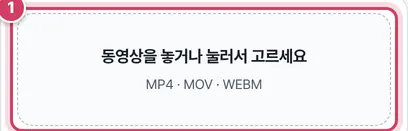
1단계영상 넣기
- 1① 영상을 놓으면 길이와 크기를 읽고 1초 지점 화면으로 미리보기를 만들어요.
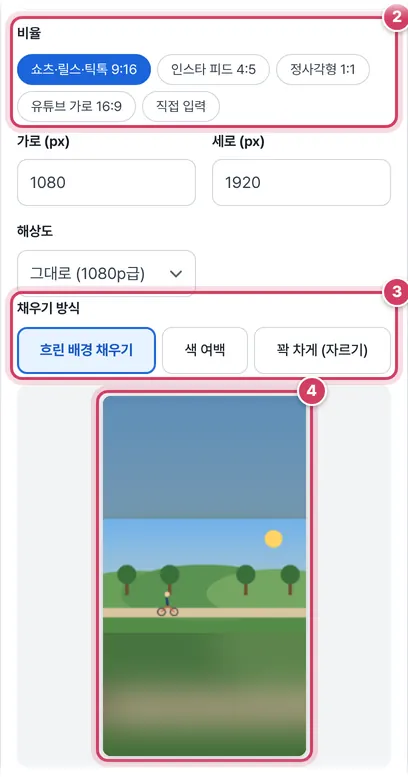
2단계비율과 채우기 고르기
- 2② 올릴 곳에 맞는 비율 버튼을 눌러요. 크기가 정해져 있다면 ‘직접 입력’에 픽셀 값을 넣어요.
- 3③ 채우기 방식을 바꿔 가며 어떤 화면이 나은지 비교해요.
- 4④ 미리보기는 고를 때마다 바로 바뀌어요.
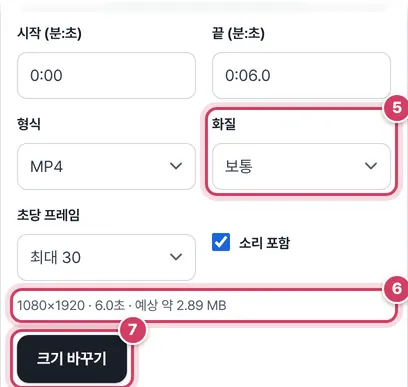
3단계화질 고르고 만들기
- 5⑤ 업로드용이면 화질 ‘높음’을 추천해요.
- 6⑥ 예상 크기·길이·용량을 보고 너무 크면 시작·끝 시간을 줄여요.
- 7⑦ ‘크기 바꾸기’를 누르면 진행률이 나오고, 끝나면 결과를 저장할 수 있어요.
세 방식의 계산
1920×1080 영상을 1080×1920 화면에 넣는다고 해 볼게요. 영상 전체를 보여 주려면 가로 1080에 맞춰 줄여야 해서 높이가 608px 정도가 되고, 위아래로 656px씩 빈 곳이 생겨요. 이 빈 곳을 같은 영상을 흐리게 키운 그림으로 채우면 ‘흐린 배경’, 단색으로 채우면 ‘색 여백’이에요. ‘꽉 차게’는 반대로 높이 1920에 맞춰 키워서 빈 곳이 없지만, 가로가 약 3,413px로 늘어나 가운데 31.6%만 화면에 남아요.
| 방식 | 화면 활용 | 잃는 것 | 어울리는 영상 |
|---|---|---|---|
| 흐린 배경 | 꽉 찬 느낌 | 없음 (화면은 작게) | 풍경·여행, 전체가 중요한 장면 |
| 색 여백 | 위아래 단색 | 없음 (화면은 작게) | 위아래에 제목·자막을 얹을 영상 |
| 꽉 차게 | 영상으로 가득 | 양옆 약 68% | 사람 한 명이 가운데 있는 영상 |
주의할 점
- 꽉 차게를 고를 때는 ‘위치’ 막대를 움직여 인물이 화면 밖으로 나가는 순간이 없는지 영상 전체를 한 번 확인하세요.
- 배경음악을 쇼츠 앱에서 따로 넣을 계획이라면 ‘소리 포함’을 끄고 만드세요. 원래 소리와 음악이 겹치지 않고 용량도 조금 줄어요.
더 궁금한 점
720p급을 고르면 크기가 얼마가 되나요?
9:16 기준으로 720×1280이 돼요. 용량은 줄지만 큰 화면에서 보면 조금 덜 선명해요.
가로 영상을 쇼츠·릴스용 세로 영상으로
유튜브 쇼츠, 인스타그램 릴스, 틱톡은 세로 9:16 화면(1080×1920)에 맞춘 영상이 가장 크게 보여요. 가로(16:9)로 찍은 영상을 그대로 올리면 위아래에 큰 검은 띠가 생기거나 잘려 보이기 쉬워요. 이 도구로 비율을 미리 바꿔 두면 원하는 모습 그대로 올라가요. 영상은 서버에 올리지 않고 이 기기에서 처리하고 워터마크도 붙지 않아요.
채우기 방식 고르기
- 흐린 배경 채우기 — 영상 전체를 가운데에 두고, 남는 위아래를 같은 영상을 크게 흐리게 해서 채워요. 쇼츠에서 가장 많이 쓰는 방식이에요.
- 색 여백 — 남는 부분을 고른 색으로 채워요. 위아래 여백에 제목·자막을 넣을 계획이라면 편해요.
- 꽉 차게 (자르기) — 화면을 영상으로 가득 채우고 넘치는 좌우를 잘라요. ‘위치’ 막대로 인물이 있는 쪽을 남기세요.
플랫폼별 권장 크기
| 용도 | 비율 | 크기 |
|---|---|---|
| 유튜브 쇼츠·인스타 릴스·틱톡 | 9:16 | 1080×1920 |
| 인스타그램 피드(세로) | 4:5 | 1080×1350 |
| 인스타그램 피드·카카오 프로필 | 1:1 | 1080×1080 |
| 유튜브 일반 영상 | 16:9 | 1920×1080 |
각 플랫폼은 화면 아래쪽에 제목·버튼을 겹쳐 보여 주니 중요한 내용은 화면 가운데에 오도록 하세요. 쇼츠는 60초 이하(일부 계정은 3분 이하)여야 쇼츠로 분류돼요.
참고한 자료
자주 묻는 질문
영상이 서버로 올라가나요?
아니요. 이 기기 브라우저 안에서만 처리하고 어디에도 업로드하지 않아요.
화질이 떨어지나요?
다시 인코딩하기 때문에 아주 조금 손실이 있어요. 업로드용이면 ‘화질 높음’을 고르세요. 유튜브·인스타가 올린 뒤 한 번 더 압축하므로 너무 낮은 화질은 피하는 게 좋아요.
세로 영상을 가로 16:9로 바꿀 수도 있나요?
네. ‘유튜브 가로 16:9’를 고르면 세로 영상 양옆을 흐린 배경이나 색으로 채워요.
휴대폰에서도 되나요?
안드로이드 크롬과 iOS 16.4 이상 사파리에서 돼요. 오래된 기기나 소리 인코딩이 없는 브라우저에서는 영상 길이만큼 재생하며 만들어요.
함께 쓰면 좋은 도구
- 동영상 변환 (MOV·WEBM → MP4, MP4 → WEBM·GIF)아이폰 MOV를 MP4로, WEBM↔MP4, 움짤 GIF까지 업로드 없이 빠르게, 화질 그대로 변환도
- 동영상 합치기 (여러 영상 하나로 이어 붙이기)여러 동영상을 원하는 순서로 이어 붙여 MP4 하나로, 클립별 앞뒤 자르기, 크기 다른 영상도 OK
- SNS 규격 맞추기 (유튜브 썸네일·인스타 크기)유튜브 썸네일 16:9, 인스타 1:1·4:5·3:4·9:16에 맞춰 자르거나 여백(흐림 배경) 채우기
- CSV를 엑셀로 (한글 깨짐 없이)CSV → XLSX 변환, EUC-KR·UTF-8 자동 인식, 0으로 시작하는 번호 보존
- 엑셀을 CSV로 (UTF-8·EUC-KR 선택)XLSX → CSV, UTF-8(BOM)·EUC-KR 인코딩과 구분 기호 선택
- CSV 한글 깨짐 고치기 (EUC-KR ↔ UTF-8)EUC-KR ↔ UTF-8 변환, 깨진 글자 미리 보고 바로잡기