
SNS 규격 맞추기
사진이 잘리는 게 싫다면 ‘여백 채우기’를, 화면을 꽉 채우려면 ‘잘라서 채우기’를 고르세요.
SNS 규격 맞추기, 잘라 채우기와 흐린 배경 채우기
SNS 규격 맞추기는 언제 쓰나요
가로로 찍은 여행 사진을 스토리·릴스의 세로 화면에 잘리지 않게 올리고 싶을 때, 유튜브 썸네일을 정확히 1280×720으로 맞춰야 할 때, 인스타그램 세로 게시물(4:5)에 맞춰 여러 장을 같은 모양으로 준비할 때 써요. 규격과 다른 비율의 사진을 그냥 올리면 앱이 알아서 잘라 버리는 일이 많아서, 미리 맞춰 두면 남길 부분을 내가 정할 수 있어요. 결과는 고른 규격의 픽셀 크기와 정확히 같게 만들어지고, 사진은 이 기기 안에서만 처리돼요.
사용 방법
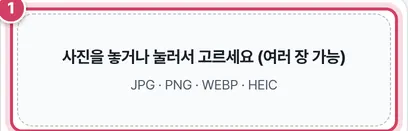
1단계사진 넣기
- 1① 사진을 한 장 또는 여러 장 놓아요. 아이폰 HEIC 사진도 받아요.
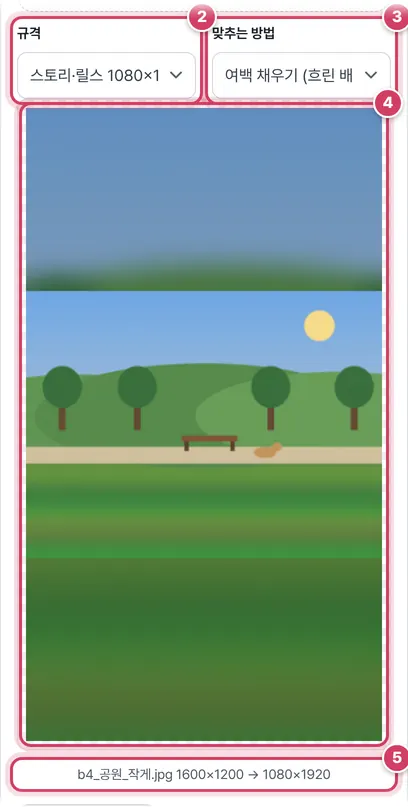
2단계규격과 방법 고르기
- 2② 규격은 유튜브 썸네일 세 가지와 인스타그램 다섯 가지 중에 골라요. 예시는 스토리·릴스 1080×1920이에요.
- 3③ ‘잘라서 채우기’는 비율 상자를 끌어 남길 부분을 정하고, ‘여백 채우기’는 사진 전체를 넣고 남는 곳을 흐린 배경이나 단색으로 채워요.
- 4④ 가로 공원 사진이 세로 화면 가운데에 통째로 들어가고, 위아래는 같은 사진을 흐리게 키운 배경으로 채워졌어요.
- 5⑤ 원래 크기와 결과 크기를 보여 줘요. ‘잘라서 채우기’에서 사진이 규격보다 작으면 흐려질 수 있다는 말이 붙어요.
여백 채우기의 계산
사진은 틀 안에 들어가는 가장 큰 크기로 가운데에 놓여요. 예시처럼 1600×1200 사진을 1080×1920에 넣으면 배율이 min(1080/1600, 1920/1200) = 0.675라서 1080×810이 되고, 위아래에 555px씩 빈 띠가 생겨요.
흐린 배경은 같은 사진을 틀을 꽉 채우는 크기의 12분의 1로 작게 줄였다가 10% 더 크게 펼치고, 긴 변의 60분의 1(1920px 틀이면 32px)만큼 흐림을 주고 밝기를 85%로 낮춰 깔아요. 작게 줄였다 키우는 과정에서 세부가 사라져 배경이 주인공을 방해하지 않아요.
| 맞추는 방법 | 사진이 잘리나 | 화면을 꽉 채우나 | 어울리는 사진 |
|---|---|---|---|
| 잘라서 채우기 | 상자 밖은 잘림 | 꽉 채움 | 주인공이 가운데 있는 사진 |
| 여백 (흐린 배경) | 안 잘림 | 배경까지 채움 | 단체 사진, 가로 풍경 |
| 여백 (단색) | 안 잘림 | 단색 띠가 남음 | 글자를 위아래 띠에 넣을 사진 |
규격별 비율 한눈에 보기
| 규격 | 비율 | 1600×1200 가로 사진을 여백 채우기로 넣으면 |
|---|---|---|
| 유튜브 1280×720 | 16:9 | 960×720, 좌우 160px 띠 |
| 인스타 1080×1080 | 1:1 | 1080×810, 위아래 135px 띠 |
| 인스타 1080×1350 | 4:5 | 1080×810, 위아래 270px 띠 |
| 스토리 1080×1920 | 9:16 | 1080×810, 위아래 555px 띠 |
| 인스타 가로 1080×566 | 1.91:1 | 755×566, 좌우 약 162px 띠 |
틀이 사진보다 세로로 길수록 띠가 넓어져요. 띠가 너무 넓으면 ‘잘라서 채우기’로 바꿔 주인공 부분만 크게 남기는 편이 화면을 더 알차게 써요.
주의할 점
- 규격은 바뀔 수 있어요 — 서비스의 권장 크기는 정책에 따라 바뀌니, 올리기 전에 앱 안내도 한 번 확인하세요.
- 저장 형식 — 결과는 모두 JPG(품질 92)이고 파일 이름에 ‘_1080x1920’처럼 크기가 붙어요. 투명 PNG는 투명한 곳이 흰색이 돼요.
- 썸네일 용량 안내 — 가로 1280px 이상 가로형 규격으로 만든 파일이 2MB를 넘으면 받은 뒤 알림이 떠요.
더 궁금한 점
여러 장을 모두 같은 규격으로 만들 수 있나요?
돼요. 이전·다음으로 넘기며 ‘잘라서 채우기’ 위치를 사진마다 맞출 수 있고, 상자를 옮기지 않은 사진은 한가운데 기준으로 잘려요. 결과는 ZIP 하나로 받아요.
올리기 전에 규격부터 맞추세요
유튜브 썸네일이나 인스타그램 게시물은 화면에 보이는 비율이 정해져 있어서, 규격과 다른 사진을 올리면 중요한 부분이 잘리거나 앱이 마음대로 잘라 버려요. 이 도구는 사진을 각 서비스의 규격에 맞춰 내가 고른 부분만 남겨 자르거나, 사진 전체가 보이도록 여백을 채워 정확한 픽셀 크기로 만들어 줘요.
규격 안내
- 유튜브 썸네일 (16:9) — 유튜브 고객센터 안내 기준 가로 최소 640px이고, 최근에는 3840×2160까지 권장해요. 많이 쓰는 1280×720, 1920×1080도 골라요. 모바일 앱에서 올릴 때는 2MB 이하여야 해서, 넘으면 알려 드려요.
- 인스타그램 정사각 1:1 (1080×1080) — 가장 무난한 게시물 규격이에요.
- 세로 4:5 (1080×1350)·3:4 (1080×1440) — 피드에서 화면을 더 크게 차지해요. 프로필 격자는 세로로 긴 3:4 모양으로 보여요.
- 스토리·릴스 9:16 (1080×1920) — 휴대전화 화면을 꽉 채우는 세로 규격이에요.
- 가로 1.91:1 (1080×566) — 가로로 넓은 풍경 사진용이에요.
잘라서 채우기와 여백 채우기
‘잘라서 채우기’는 사진 위에 규격 비율의 상자가 뜨고, 상자를 끌어 남길 부분을 정해요. 여러 장이면 이전·다음으로 넘기며 사진마다 맞추고, 손대지 않은 사진은 가운데를 잘라요. ‘여백 채우기’는 사진을 자르지 않고 전체를 넣은 뒤, 남는 공간을 같은 사진을 흐리게 깐 배경이나 단색으로 채워요. 가로 사진을 스토리에 올리거나 단체 사진이 잘리면 안 될 때 좋아요.
규격은 서비스 정책에 따라 바뀔 수 있으니 올리기 전에 앱의 안내도 확인하세요. 사진이 규격보다 작으면 확대되며 흐려질 수 있다고 알려 드려요. 문구를 넣으려면 받은 사진을 ‘사진에 글자 넣기’에 이어서 쓰세요. 사진은 서버로 보내지 않아요.
참고한 자료
자주 묻는 질문
인스타에 올렸더니 또 잘려요.
앱에서 사진을 고를 때 비율이 ‘원본’인지 확인하세요. 1:1로 설정되어 있으면 4:5 사진도 정사각으로 잘려요.
유튜브 썸네일은 어떤 크기가 좋아요?
1280×720이면 충분히 선명하고 용량도 작아요. 큰 화면을 고려하면 1920×1080 이상을 쓰세요.
흐린 배경이 너무 어두워요.
사진 색에 맞춰 살짝 어둡게 깔아요. 밝은 배경이 필요하면 ‘단색’에서 흰색을 고르세요.
함께 쓰면 좋은 도구
- 사진 자르기 (1:1·4:3·16:9 비율 자르기)원하는 부분만 끌어서 자르기, 1:1·4:3·16:9 같은 비율 고정, 여러 장도
- 사진 크기 바꾸기 (픽셀·비율 리사이즈)가로·세로 픽셀, 퍼센트, 자주 쓰는 크기로 여러 장 한 번에
- 사진에 글자 넣기 (한글 글꼴·테두리·그림자)사진 위에 문구를 넣고 끌어서 위치 조정, 한글 글꼴·크기·색·테두리·배경 띠
- 사진 용량 줄이기 (목표 용량 KB 지정)JPG·PNG를 300KB 이하처럼 목표 용량에 맞춰 압축, 여러 장 ZIP
- PNG 용량 줄이기 (투명 배경 그대로, 색 수 줄이기·무손실 최적화)투명 배경을 지킨 채 PNG를 60~80% 작게: 색 수 줄이기(256색 이하) + 무손실 최적화, 여러 장 ZIP
- HEIC를 JPG로 변환 (아이폰 사진)아이폰 HEIC 사진을 JPG·PNG로, 여러 장 한 번에 ZIP