
사진 자르기
상자 안을 끌면 위치가, 네 모서리를 끌면 크기가 바뀌어요.
사진 자르기, 비율 고정 상자와 결과 크기 계산
사진 자르기는 언제 쓰나요
단체 사진에서 내 얼굴만 남겨 프로필로 쓸 때, 상품 사진의 지저분한 배경을 덜어 낼 때, 가로 사진에서 세로 스토리용 9:16 부분만 뽑을 때 써요. 크기를 줄이는 ‘크기 바꾸기’와 달리, 자르기는 남길 부분을 사람이 직접 고르는 작업이에요. 그래서 사진 속 주인공을 가운데에 두거나, 한쪽으로 치우친 구도를 바로잡는 데 쓰여요. 자른 부분의 픽셀은 원본 그대로 옮겨지니, 잘라서 생기는 화질 손해는 저장 형식에서 오는 압축뿐이에요.
사용 방법
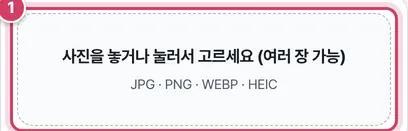
1단계사진 넣기
- 1① 사진을 놓으면 자르기 상자가 사진 위에 나타나요. 여러 장도 한 번에 놓을 수 있어요.
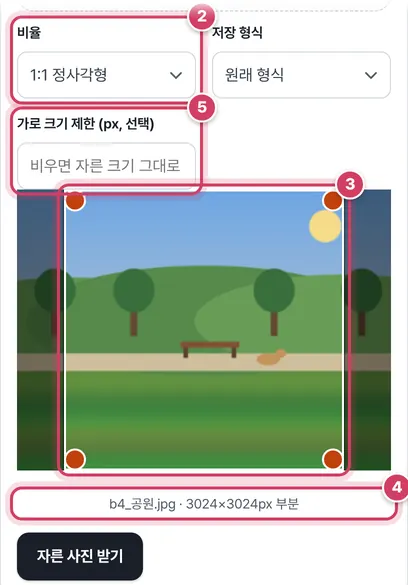
2단계비율과 위치 정하기
- 2② 비율을 먼저 골라요. 1:1을 고르면 상자가 사진 안에서 가장 큰 정사각형으로 가운데에 놓여요.
- 3③ 상자 안을 끌어 위치를, 주황 점을 끌어 크기를 바꿔요. 비율을 골랐다면 크기를 바꿔도 비율이 유지돼요.
- 4④ 잘라 낼 부분의 실제 픽셀 크기가 보여요. 4032×3024 사진의 1:1은 세로 전체인 3024×3024예요.
- 5⑤ 결과가 너무 크면 가로 크기 제한에 1080처럼 적어요. 자른 부분이 그보다 넓을 때만 줄여요. 다 됐으면 ‘자른 사진 받기’를 눌러요.
비율을 고르면 상자 크기가 정해지는 방식
비율을 고르면 사진 폭을 먼저 다 쓰는 상자를 만들어 보고, 높이가 사진을 넘으면 높이를 다 쓰는 쪽으로 바꿔요. 그래서 처음 상자는 늘 그 비율로 만들 수 있는 가장 큰 크기예요.
| 비율 | 4032×3024 사진의 처음 상자 | 1080 제한을 적으면 |
|---|---|---|
| 1:1 | 3024×3024 | 1080×1080 |
| 4:5 | 2419×3024 | 1080×1350 |
| 16:9 | 4032×2268 | 1080×608 |
| 9:16 | 1701×3024 | 1080×1920 |
| 3:2 | 4032×2688 | 1080×720 |
가로 제한은 비율을 지키며 줄이기 때문에, 1:1에 1080을 적으면 인스타그램 정사각 게시물 크기인 1080×1080이 돼요.
여러 장을 같은 비율로
여러 장을 놓으면 이전·다음으로 넘기며 사진마다 상자를 옮길 수 있어요. 따로 옮기지 않은 사진은 고른 비율의 상자를 사진 한가운데에 둔 채로 잘려요. 비율을 바꾸면 그때까지 옮겨 둔 위치가 모두 처음으로 돌아가니, 비율을 정한 다음 위치를 맞추는 순서가 좋아요. 사진마다 원래 크기가 달라도 같은 비율로 잘리므로, 쇼핑몰 목록처럼 모양을 맞춰 늘어놓을 사진 묶음에 잘 맞아요. 크기까지 똑같이 맞추려면 가로 크기 제한을 함께 적으세요.
주의할 점
- 얼굴이 가장자리에 있는 사진 — 가운데 자르기를 그대로 두면 사람이 잘릴 수 있어요. 여러 장일 때도 한 장씩 넘겨 확인하세요.
- JPG 저장 — JPG는 품질 92로 다시 저장되고, 투명한 PNG를 JPG로 바꾸면 투명한 곳이 흰색이 돼요.
- 작은 부분을 크게 — 아주 작은 부분만 자르면 픽셀 수가 적어 크게 볼 때 거칠어요. 표시된 픽셀 크기로 미리 판단하세요. 프로필 사진이라면 가로세로 최소 수백 픽셀은 남기는 게 좋아요.
더 궁금한 점
받은 파일 이름은 어떻게 되나요?
‘원래이름_자름.jpg’처럼 뒤에 ‘_자름’이 붙고, 여러 장이면 ‘자른사진_3장.zip’ 하나로 받아요. 이름이 같은 사진이 섞여 있으면 뒤에 번호를 붙여 겹치지 않게 해요.
사진을 돌려서 자를 수 있나요?
이 도구는 상자를 돌리지 못해요. 사진 자체가 기울었다면 다른 편집기로 먼저 수평을 맞춘 뒤 잘라 주세요. 휴대폰 사진의 세로·가로 방향 정보는 자동으로 반영돼요.
자유롭게 자르다가 정사각형으로 바꾸면요?
비율을 바꾸는 순간 상자가 새 비율의 가장 큰 크기로 가운데에 다시 놓여요. 옮겨 둔 위치는 사라지니 다시 맞추면 돼요.
필요한 부분만 남기는 사진 자르기
사진에 불필요한 배경이 많거나, 프로필·썸네일처럼 정해진 비율이 필요할 때 사진을 잘라야 해요. 이 도구는 사진 위에 자르기 상자를 띄워서 상자 안을 끌면 위치가, 네 모서리의 주황 점을 끌면 크기가 바뀌게 해 줘요. 비율을 고르면 상자가 그 비율로 고정돼서 크기를 바꿔도 비율이 흐트러지지 않아요. 상자 아래에 자를 부분의 실제 픽셀 크기가 표시돼요.
비율 고르기
- 1:1 — 프로필 사진, 인스타그램 정사각 게시물, 쇼핑몰 상품 목록.
- 4:3·3:4 — 일반 디지털카메라·휴대전화 사진 비율, 인쇄용 사진.
- 16:9·9:16 — 유튜브 썸네일, 모니터 배경, 스토리·쇼츠 같은 세로 화면.
- 3:2·2:3 — 4×6 인화 사진(10×15cm) 비율.
- 4:5 — 인스타그램 세로 게시물.
여러 장 자르기
여러 장을 올리면 이전·다음 버튼으로 한 장씩 넘기며 위치를 맞출 수 있어요. 손대지 않은 사진은 같은 비율로 가운데를 잘라요. 다 맞춘 뒤 ‘자른 사진 받기’를 누르면 한 장이면 그대로, 여러 장이면 ZIP으로 받아요. 비율을 바꾸면 맞춘 위치가 처음으로 돌아가니 비율을 먼저 고르세요.
화질과 크기
자른 부분은 원래 해상도 그대로 저장돼요. 너무 크다면 ‘가로 크기 제한’에 1080처럼 적으면 그 크기로 줄여 줘요. 원래 형식을 유지하거나 JPG·PNG로 바꿀 수 있고, 투명한 PNG를 JPG로 저장하면 투명한 부분은 흰색이 돼요. 휴대전화 사진의 회전 정보는 자동으로 반영돼 화면에 보이는 방향대로 잘려요. 정해진 픽셀 크기(예: 1280×720)가 필요하면 ‘SNS 규격 맞추기’나 ‘사진 크기 바꾸기’가 더 편해요. 사진은 서버로 보내지 않고 이 기기에서만 잘라요.
자주 묻는 질문
휴대전화에서 상자가 잘 안 움직여요.
상자 안쪽을 한 손가락으로 길게 끌어 보세요. 모서리 점은 화면을 확대하지 않은 상태에서 잡기 쉬워요.
원형으로 자를 수 있나요?
지원하지 않아요. 정사각형으로 자른 뒤 프로필 사진에 올리면 대부분의 서비스가 자동으로 원형으로 보여 줘요.
자르면 화질이 떨어지나요?
자른 부분의 픽셀은 그대로예요. JPG로 저장할 때만 약간의 압축(품질 92%)이 들어가요.
함께 쓰면 좋은 도구
- 사진 크기 바꾸기 (픽셀·비율 리사이즈)가로·세로 픽셀, 퍼센트, 자주 쓰는 크기로 여러 장 한 번에
- SNS 규격 맞추기 (유튜브 썸네일·인스타 크기)유튜브 썸네일 16:9, 인스타 1:1·4:5·3:4·9:16에 맞춰 자르거나 여백(흐림 배경) 채우기
- 증명사진 규격 맞추기 (여권·반명함·주민등록증)여권 3.5×4.5·반명함 3×4·비자 2×2인치로 자르고, 4×6 인화·A4 인쇄 배치
- 사진 용량 줄이기 (목표 용량 KB 지정)JPG·PNG를 300KB 이하처럼 목표 용량에 맞춰 압축, 여러 장 ZIP
- PNG 용량 줄이기 (투명 배경 그대로, 색 수 줄이기·무손실 최적화)투명 배경을 지킨 채 PNG를 60~80% 작게: 색 수 줄이기(256색 이하) + 무손실 최적화, 여러 장 ZIP
- HEIC를 JPG로 변환 (아이폰 사진)아이폰 HEIC 사진을 JPG·PNG로, 여러 장 한 번에 ZIP